Configurar acciones para los pasos del formulario de proceso
Puedes determinar qué acción pueden realizar el asignado y el iniciador de un elemento en cada paso.
Puedes determinar qué acción pueden realizar el asignado y el iniciador de un elemento en cada paso.
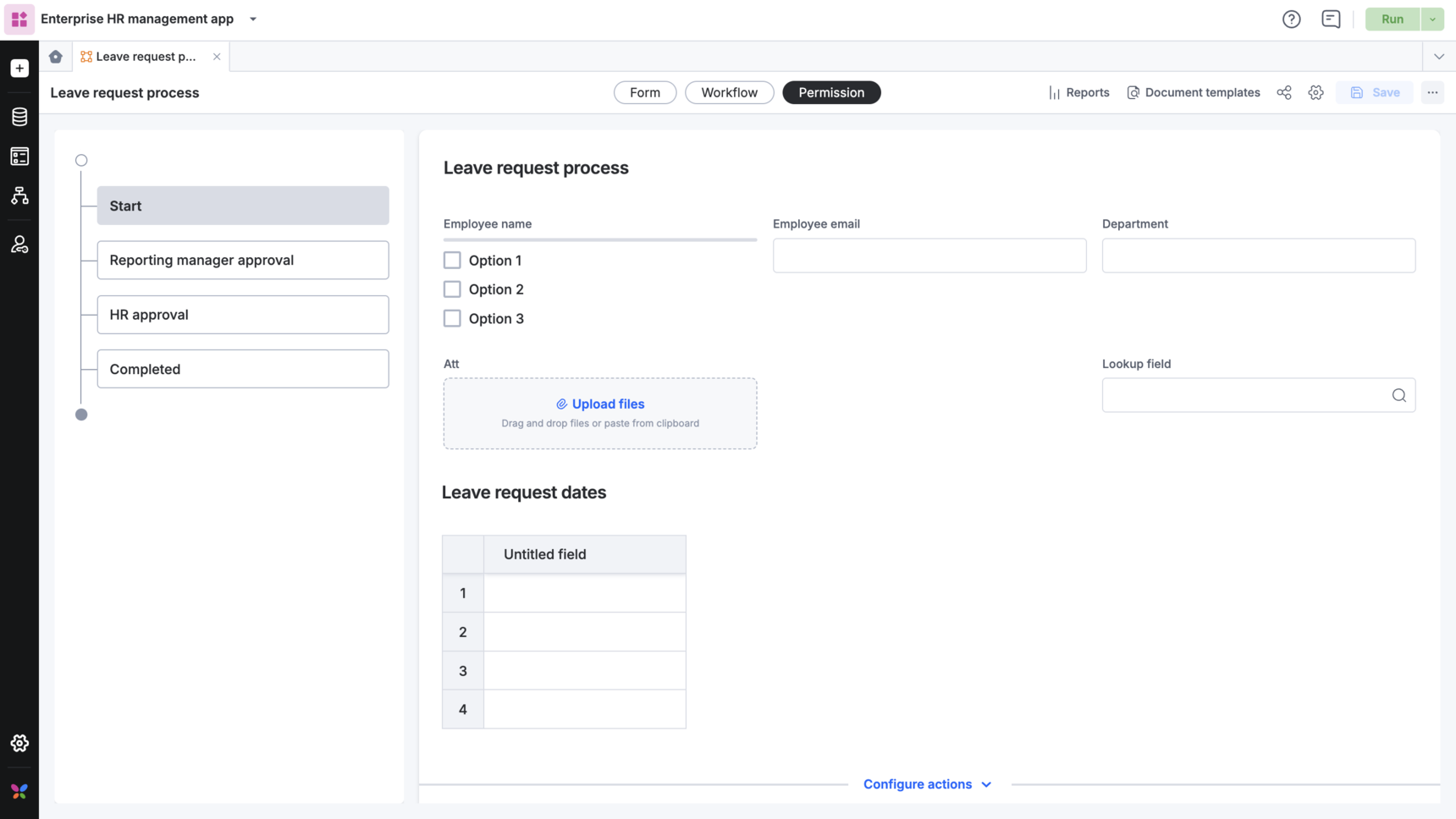
Ve a la pestaña Permisos en el editor de procesos. Selecciona cualquier paso y desplázate hasta la parte inferior del formulario. Haz clic en Configurar acciones y pasa el cursor sobre las acciones.
Acciones para elementos nuevos
Cuando un usuario con el rol para acceder al formulario de proceso inicia un elemento nuevo, tiene dos acciones en la parte inferior. De forma predeterminada, estas son Enviar y Descartar.

Para configurarlo, haz clic en el paso llamado Inicio y desplázate hasta la parte inferior. Puedes elegir Ocultar o Mostrar la acción Descartar al iniciador de forma predeterminada. El botón Enviar no se puede ocultar porque es la acción que mueve el elemento al siguiente paso y debe mostrarse.
Si quieres cambiar el texto, pasa el cursor sobre Descartar o Enviar y haz clic en Avanzado. Puedes cambiar el nombre por otra opción o hacer clic en Personalizado para introducir un nombre nuevo.
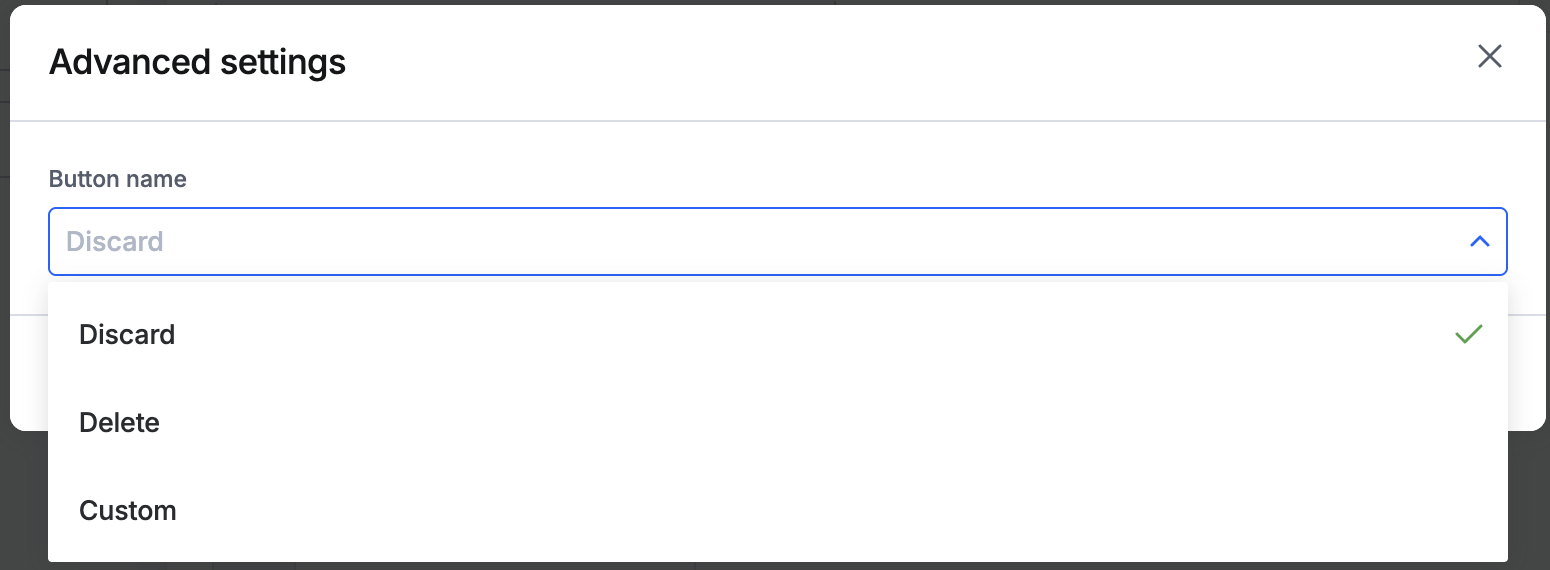
En la configuración avanzada, también puedes añadir una validación basada en los datos de cualquier campo. Las validaciones de campo que configuraste en el formulario también estarán vigentes, pero esta es una buena opción si esos valores son dinámicos durante el flujo de trabajo o si quieres usar un campo del sistema.
Acciones del asignado para elementos en progreso
En cada paso puedes configurar qué acciones puede realizar el asignado.

Elige cualquier paso en el menú de la izquierda. Desplázate hacia abajo en el formulario y haz clic en Configurar acciones.
-
Enviar es la acción que avanza el flujo de trabajo al siguiente paso.
-
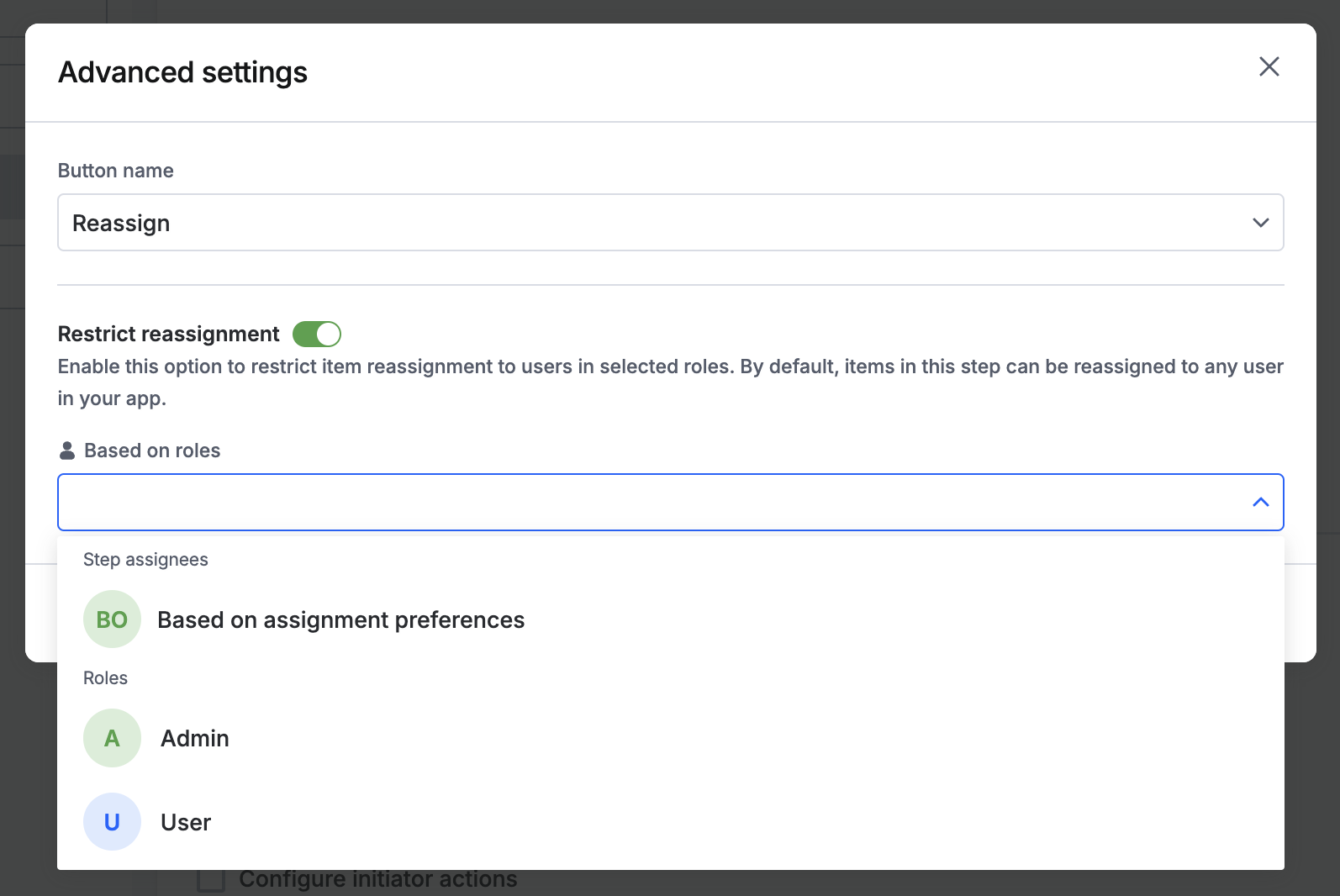
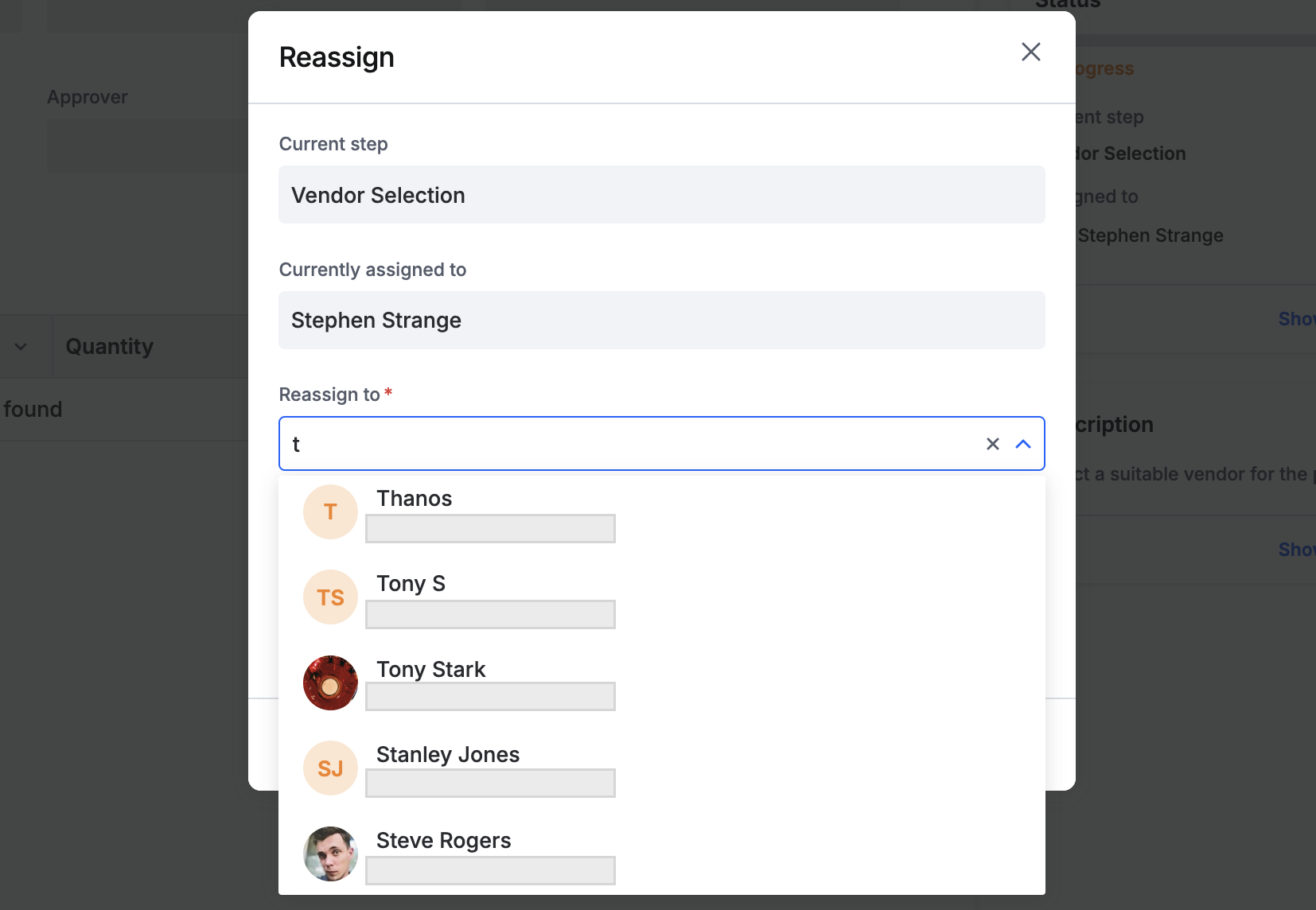
Reasignar permite al asignado actual asignar el elemento a un usuario diferente en tu aplicación. También puedes restringir la reasignación a roles específicos activando el interruptor Restringir reasignación y seleccionando un usuario o grupo en el menú desplegable.
Nota
En el entorno de ejecución, solo puedes reasignar un elemento a un usuario individual que forme parte de los roles de aplicación permitidos cada vez.
-
Enviar atrás permite al asignado devolver el elemento a un paso anterior del flujo de trabajo.
-
Rechazar devuelve el elemento al creador y cancela el flujo de trabajo. Los elementos rechazados se pueden reiniciar, pero se les asigna un nuevo número de solicitud.
Al pasar el cursor sobre las opciones, puedes mostrar, ocultar o personalizar estos botones y también añadir validaciones.
Acciones del iniciador para elementos en progreso
Una vez que los iniciadores envían un elemento, pueden hacerle seguimiento en el flujo de trabajo desde Mis elementos. Cuando abran el elemento, verán los campos configurados en el paso Inicio. En la parte inferior habrá un conjunto de acciones que pueden realizar. Puedes configurar estas opciones en Configurar acciones y, a continuación, seleccionar Configurar acciones del iniciador.

- Reasignar permite al creador asignar la tarea a otro asignado.
- Retirar permite al creador eliminar el elemento del flujo de trabajo.
Tienes las mismas opciones para mostrar, ocultar o personalizar estos botones, así como para configurar validaciones, por ejemplo, que solo se apliquen si el elemento fue creado por un usuario específico.
Actualizar campos
Para saber cómo configurar campos de actualización en el formulario en determinados pasos del flujo de trabajo, haz clic aquí.
Restringir la opción de devolver elementos
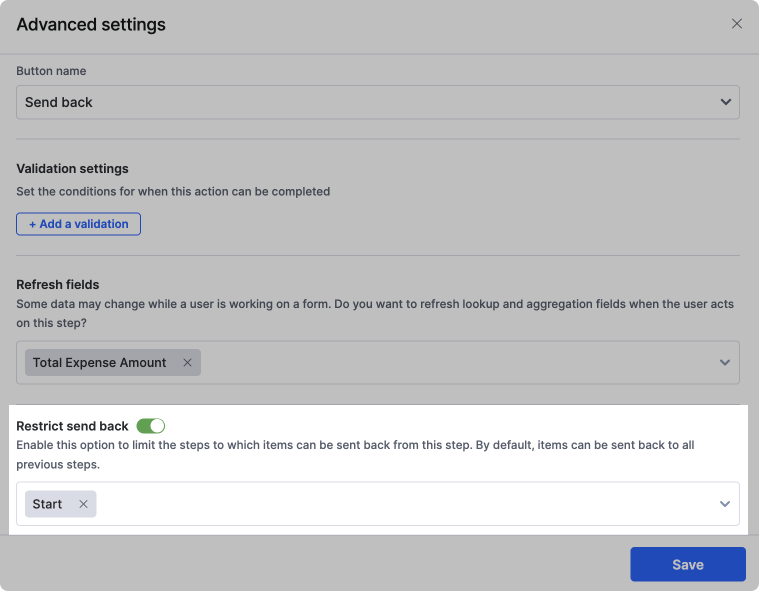
Puedes decidir limitar el número de pasos anteriores de tu flujo de trabajo a los que se puede devolver un elemento desde un paso específico del proceso. Esta opción permite un mayor control sobre el flujo de trabajo. Para activarla, activa el botón de alternancia y selecciona los pasos en el menú desplegable; la funcionalidad para devolver elementos del paso actual quedará limitada a esos pasos.
Nota
Cuando desactivas esta opción, los elementos se pueden enviar a todos los pasos anteriores.