

Información personal, configuración de formato y delegación de tareas
Actualiza tus datos personales y contraseña, configura el idioma y el formato de fecha de tu cuenta, y delega tus tareas de proceso cuando no estés disponible.
Información personal, configuración de formato y delegación de tareas
La sección Configuración general de Mi configuración es donde administras tu propio perfil, contraseña, preferencias de visualización y delegación de tareas, por separado de la configuración de toda la cuenta, que administran los administradores.
Accede a tu configuración
- Haz clic en tu foto de perfil en la esquina superior derecha de la pantalla de inicio.
- Haz clic en Mi configuración.
La página Mi configuración tiene tres categorías: General, Seguridad y Configuración de notificaciones. Configuración general contiene Información personal, Configuración de formato y Delegación de tareas.
Información personal
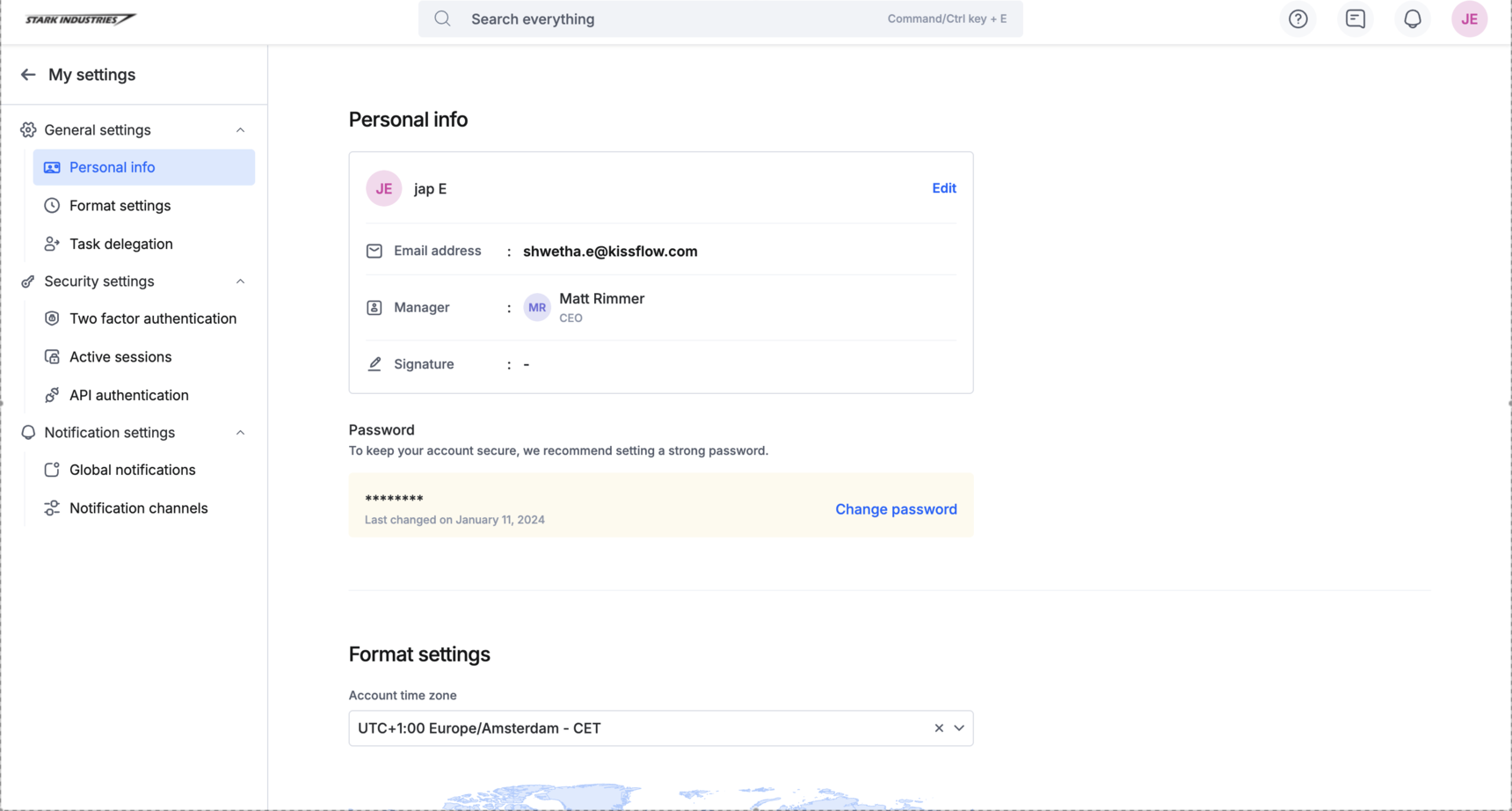
La página Información personal te permite completar tus datos, cargar una foto de perfil, añadir una firma y administrar tu dirección de correo electrónico.
Cambia tu contraseña
- Haz clic en Cambiar contraseña.
- Introduce tu contraseña actual y la nueva contraseña.
- Haz clic en Guardar.
Restablece una contraseña olvidada
- Haz clic en Cambiar contraseña > ¿Has olvidado tu contraseña?
- Haz clic en Enviar correo electrónico.
Recibirás un correo electrónico con instrucciones para restablecer tu contraseña.
Important
El enlace de restablecimiento de este correo electrónico caduca después de 24 horas. Si caduca antes de que lo uses, vuelve a iniciar el flujo ¿Has olvidado tu contraseña? para obtener uno nuevo.
Configuración de formato
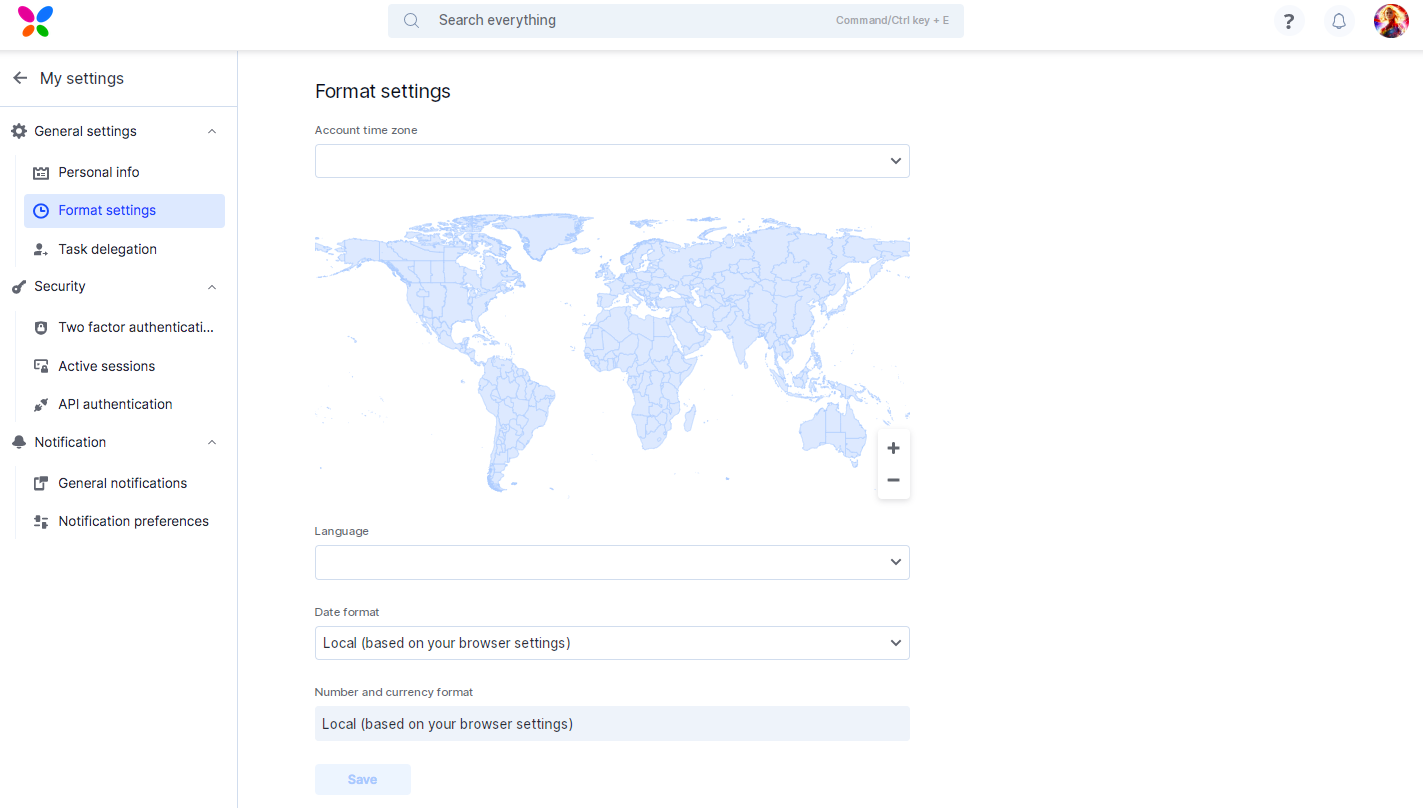
La configuración de formato controla cómo se muestran los datos y los valores basados en el tiempo en tu propia cuenta. Es independiente de la configuración de formato de toda la cuenta, que normalmente administran los administradores con permisos de administración de cuentas (consulta Superadministrador).
- Zona horaria de la cuenta — se utiliza cuando se ejecuta una acción programada en una integración o cuando se evalúa una fecha límite en un flujo de trabajo. Los datos de tus procesos, tableros y aplicaciones se muestran en esta zona horaria.
- Idioma — el idioma de visualización de tu cuenta. Kissflow admite más de 20 idiomas, incluidos inglés, francés, español, alemán, italiano, ruso, coreano, chino simplificado, japonés, vietnamita, tailandés, polaco, portugués, eslovaco, checo, ucraniano, hindi y rumano. El árabe es la excepción: solo está disponible si se ha habilitado para tu cuenta (consulta Idiomas compatibles con Kissflow).
- Formato de fecha — el formato de visualización de los campos de fecha en toda tu cuenta.
Note
El formato de números y monedas no se puede configurar: siempre se basa en la configuración regional de tu navegador.
Haz clic en Guardar después de elegir tus preferencias.
Delegación de tareas
Delega tus tareas de proceso a otro usuario cuando no estés disponible. Los elementos existentes siguen contigo, y solo las tareas nuevas pasan al usuario que selecciones. Puedes cancelar una delegación en cualquier momento.
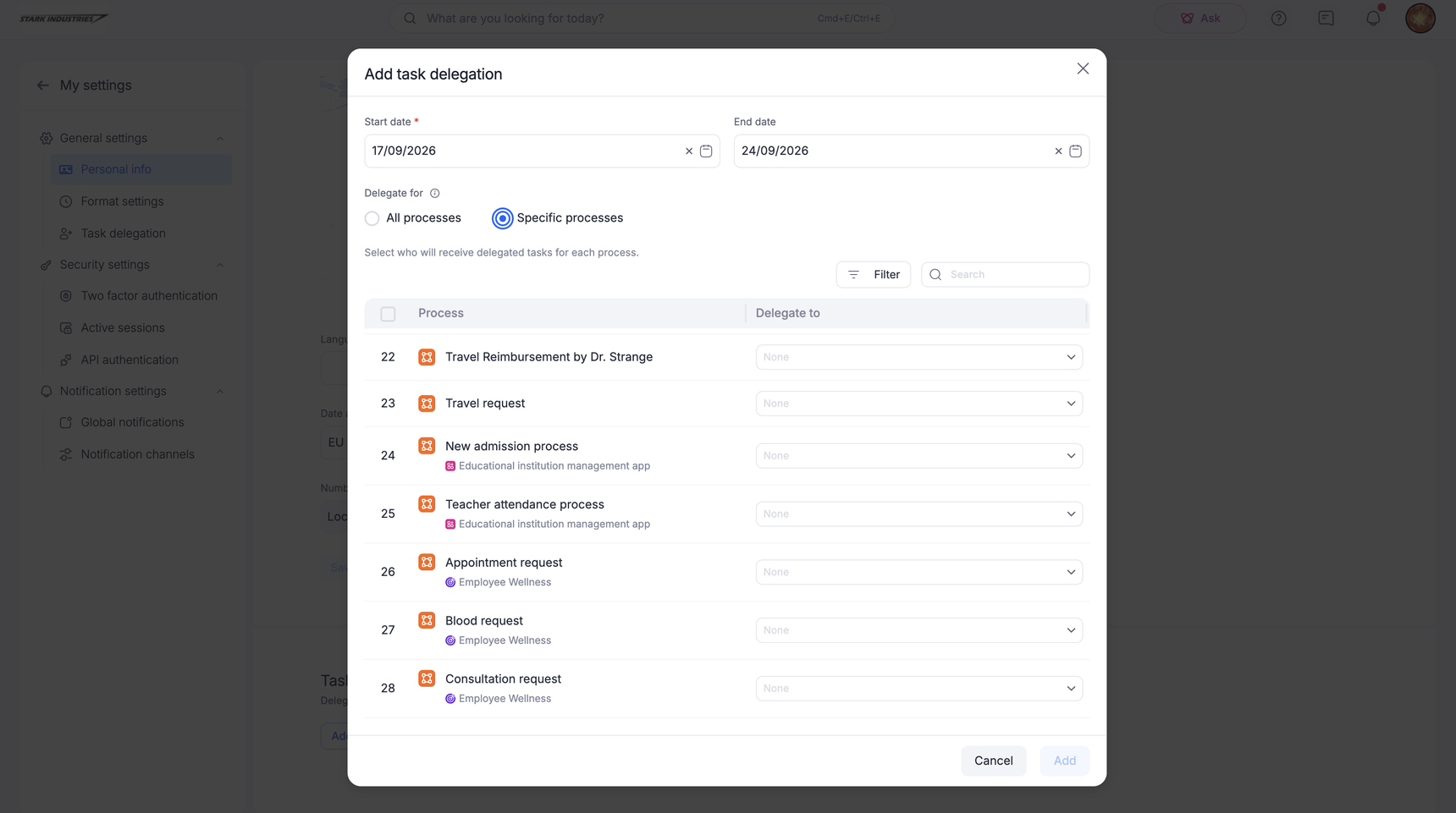
- Haz clic en Añadir delegación.
- Selecciona una Fecha de inicio. Para que la delegación termine automáticamente, selecciona una Fecha de fin.
- Selecciona una opción en Delegar para:
- Todos los procesos: Todas las tareas que recibas pasan a un solo usuario. Selecciona el usuario en ¿A quién quieres delegar tus tareas?
- Procesos específicos: Selecciona los procesos que quieres delegar y elige un delegado para cada uno. Las aprobaciones de un proceso pasan a un compañero y las de otro proceso pasan a otra persona, dentro de la misma delegación. Los procesos que no incluyas siguen contigo.
- Haz clic en Añadir.
En Procesos específicos, la lista incluye procesos independientes y procesos dentro de apps. Cada proceso de una app lleva el nombre de su app principal. Para encontrar un proceso:
- Busca por nombre de proceso.
- Haz clic en Filtrar para acotar la lista por estado de delegación, tipo de proceso o app. El botón muestra el número de filtros activos.
- Selecciona varios procesos y haz clic en Delegar a para asignarlos a un solo usuario, o en Cancelar delegación para quitar los delegados.
Las mismas opciones están disponibles en la app móvil de Kissflow.
Note
Los elementos de proceso que ya están en tu cola no se delegan. Solo los elementos de proceso nuevos empiezan a redirigirse al delegado.
Consulta tu delegación
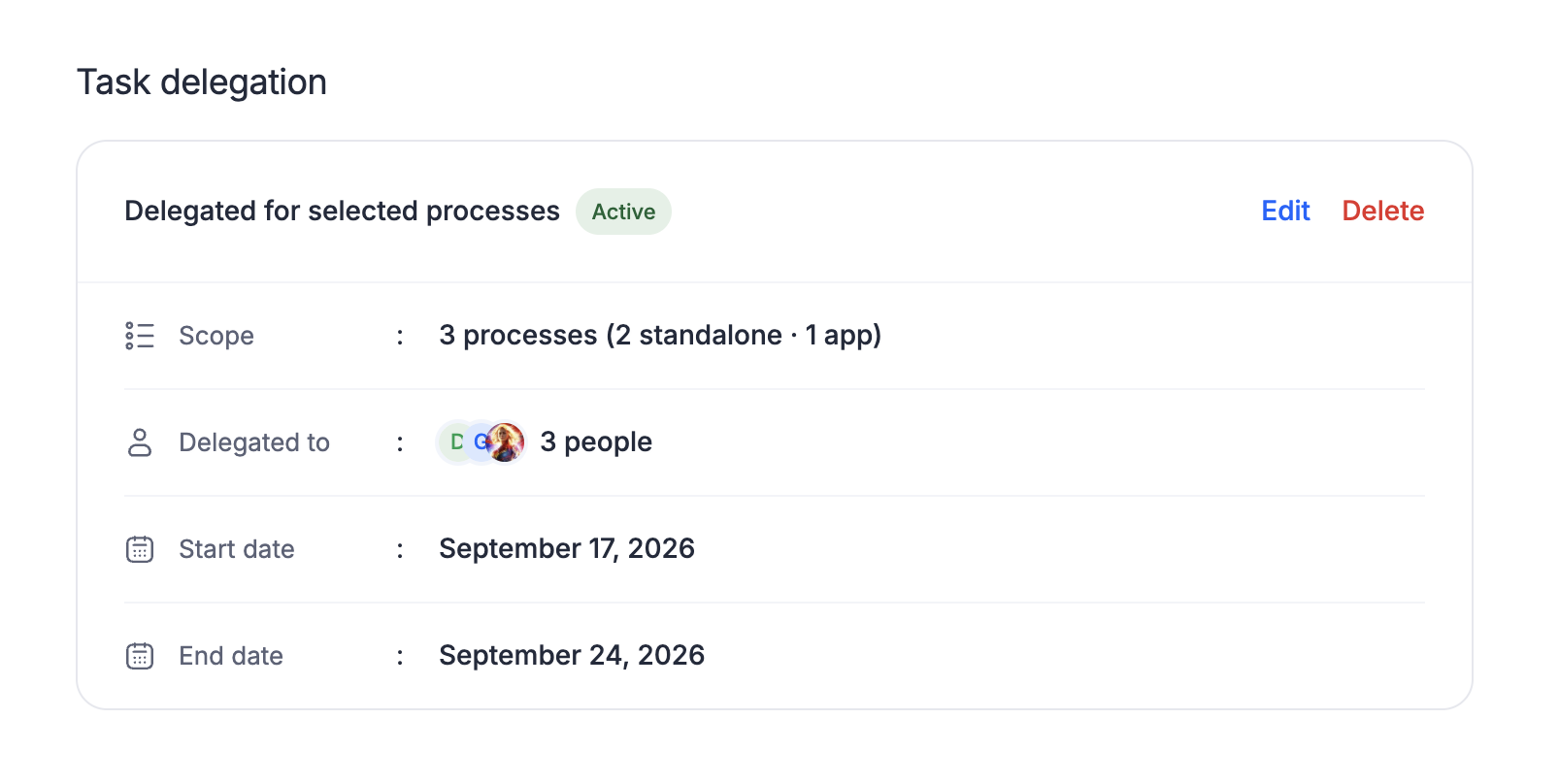
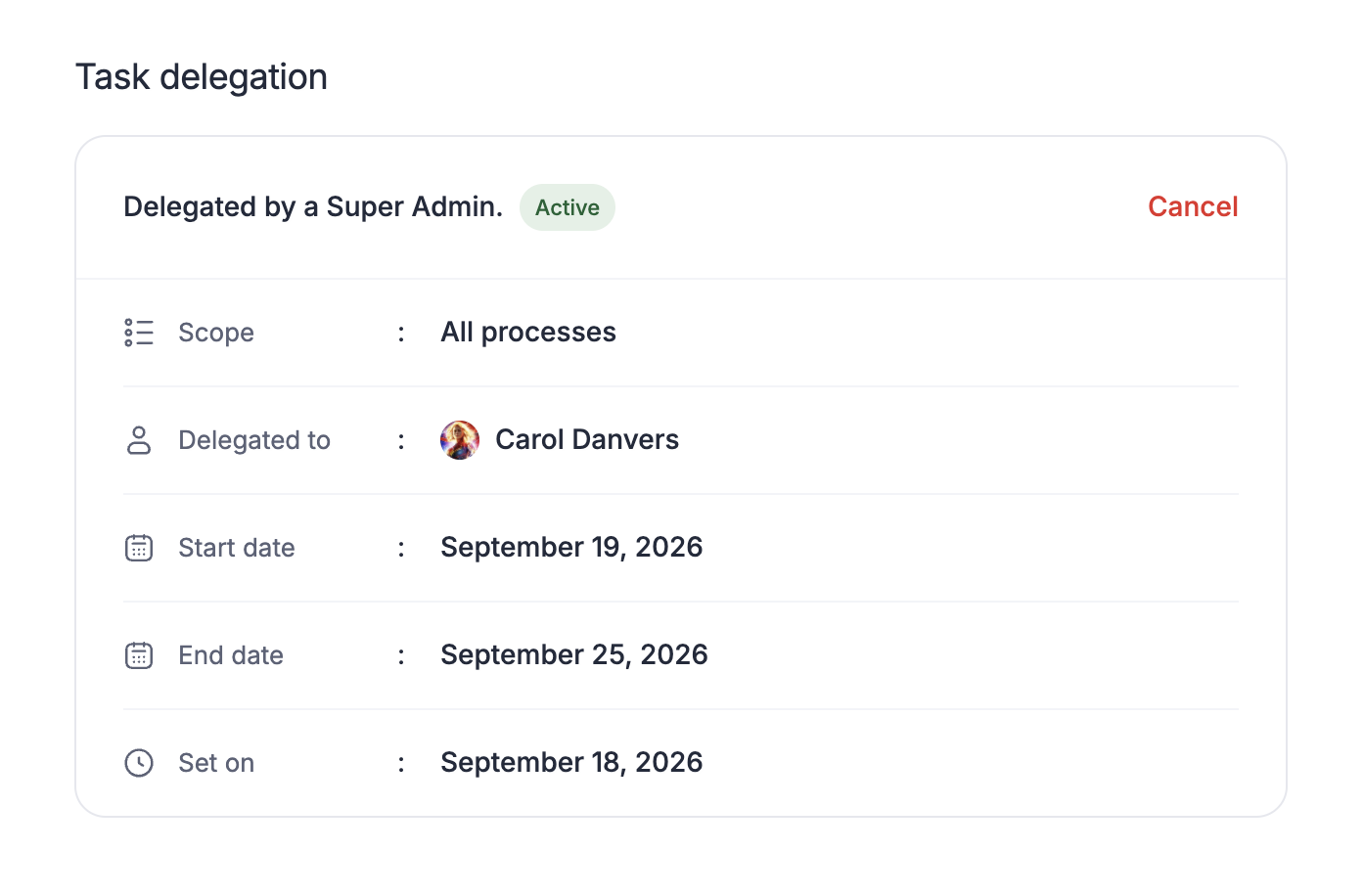
Después de guardar, la delegación aparece como una tarjeta con estos datos:
- Alcance: Todos los procesos, o el número de procesos con un desglose de procesos independientes y de apps, como 3 procesos (2 independientes · 1 de app).
- Delegado a: El usuario que recibe tus tareas. Cuando los procesos pasan a usuarios distintos, la tarjeta los muestra a todos.
- Fecha de inicio y Fecha de fin.
Una etiqueta junto al título de la tarjeta muestra Activa cuando la delegación ha comenzado, o Programada cuando empieza en una fecha posterior.
Modifica la información de la delegación
Para cambiar una delegación, haz clic en Editar en la tarjeta. Para quitarla, haz clic en Eliminar. Las tareas nuevas vuelven a ti, y las tareas que ya se delegaron siguen con el usuario que las recibió.
Cuando un Super Admin establece una delegación para ti, el título de la tarjeta indica Delegada por un Super Admin y solo está disponible Cancelar.
Note
Los Super Admins pueden anular cualquier delegación establecida por un usuario en Mi configuración. No pueden anular una delegación que ya ha sido anulada, pero sí pueden editarla.