Acciones de administrador en un proceso
Accede a los elementos del proceso, búscalos, edítalos, reasígnalos, complétalos y elimínalos desde la sección Administración, y restaura los elementos eliminados en un plazo de 30 días.
Acciones de administrador en un proceso
La sección Administración de un proceso ofrece a los administradores del proceso y de datos un único lugar para ver todos los elementos, editar sus datos e intervenir cuando un elemento se atasca: pueden reasignarlo, completarlo o eliminarlo. En este artículo se explica cómo abrir la sección Administración y usar cada una de estas acciones.
Abrir la sección Administración
- Ve al proceso.
- Haz clic en el botón Más opciones (
 ) en la parte superior derecha.
 - Selecciona Administración.
Se abrirá una lista de todos los elementos del proceso, que muestra:
- Título — el nombre del elemento, tal como se configuró en los ajustes del proceso.
- Creado el — cuándo se creó el elemento por primera vez.
- Creado por — la persona o el invitado (si se envió mediante un formulario público) que creó el elemento.
Haz clic en el botón Mostrar/ocultar campos (  ) para añadir otros campos a la lista o aplicar filtros.
Buscar elementos
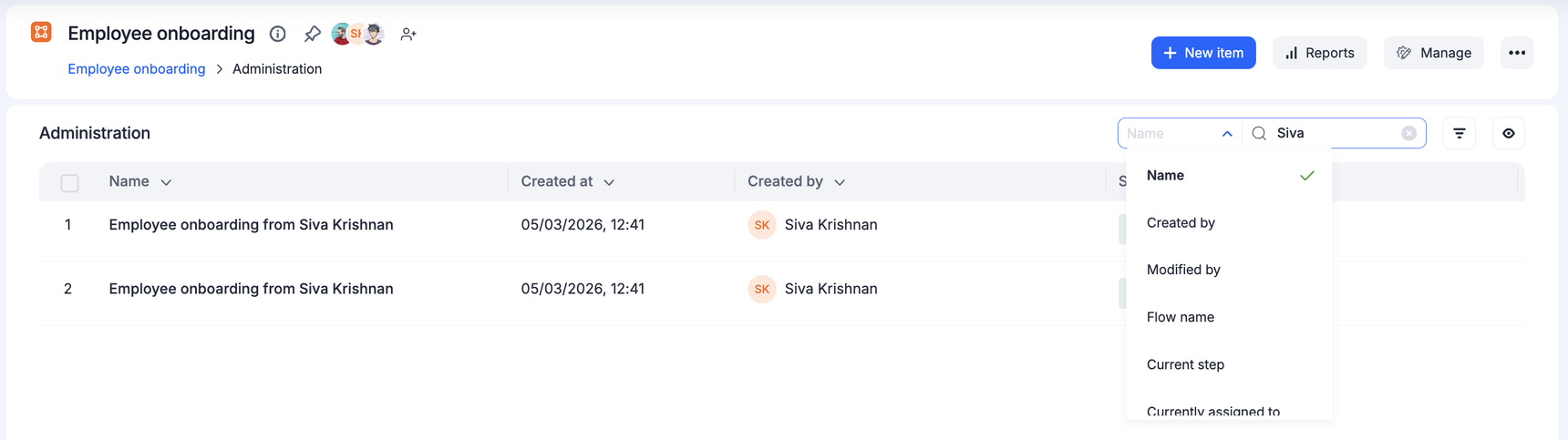
Usa la barra de búsqueda para encontrar elementos rápidamente. Su menú desplegable muestra todos los campos del proceso: selecciona uno y, luego, introduce un valor para mostrar únicamente los elementos cuyo campo seleccionado coincida con él.
Editar los campos de un elemento
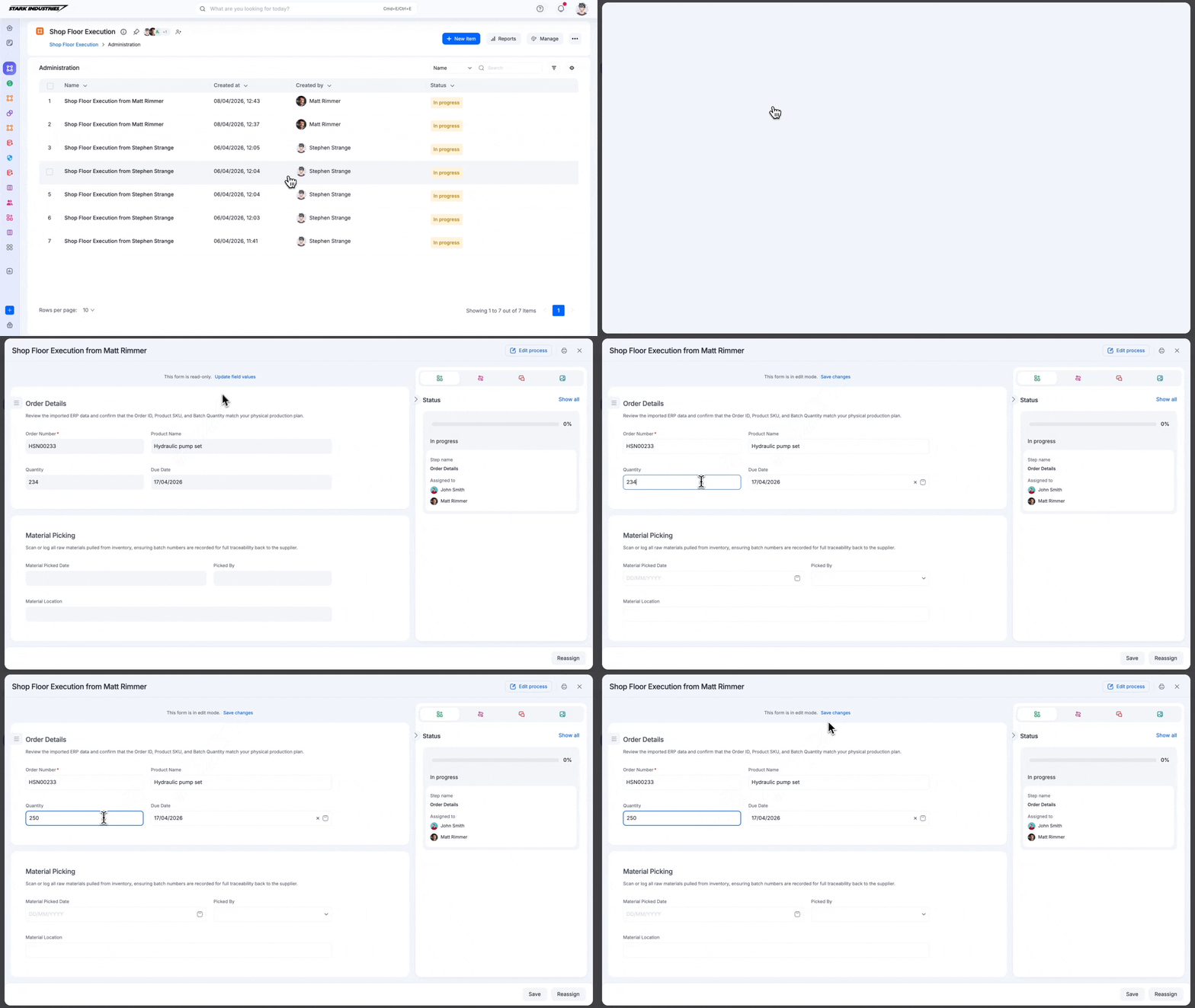
Puedes ver y editar cualquier campo de un elemento o reasignarlo a otra persona.
- Abre el elemento.
- Haz clic en Actualizar valores de los campos en la parte superior del formulario del elemento.
- Realiza los cambios.
- Haz clic en Guardar cambios.
Note
Todas estas acciones se registran en el registro de auditoría del proceso.
Realizar acciones en lote
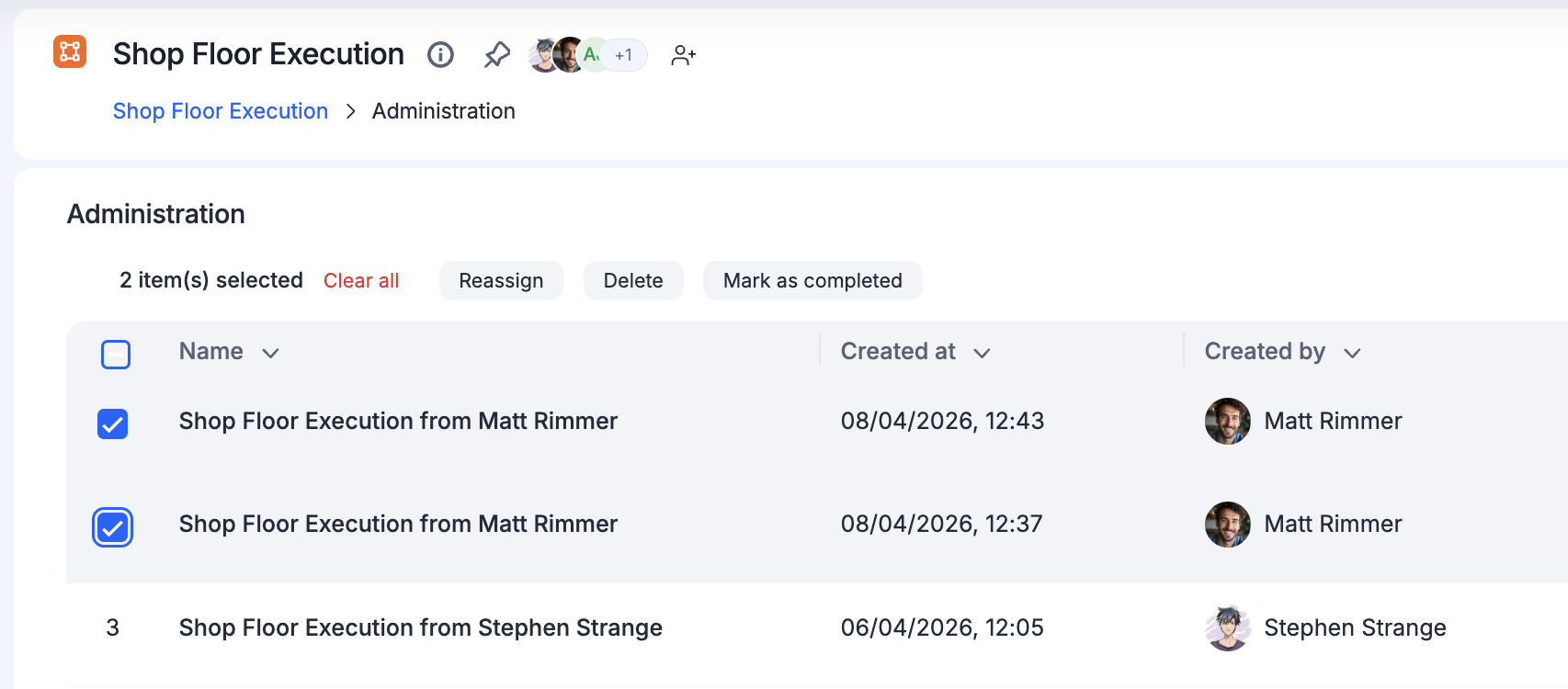
Desde la sección Administración, puedes reasignar, marcar como completados o eliminar varios elementos a la vez, hasta 100 elementos en un solo lote.
- Ve al proceso y haz clic en el botón Más opciones ( ) > Administración.
- Selecciona los elementos sobre los que quieres realizar una acción.
Reasignar elementos
Si un elemento permanece demasiado tiempo en un paso porque la persona asignada no está disponible o no puede actuar, puedes reasignarlo a ti o a otro usuario que tenga los permisos necesarios para hacerlo avanzar.
Note
El iniciador de un elemento también puede reasignarlo, según los permisos que se le hayan concedido.
- Selecciona uno o varios elementos.
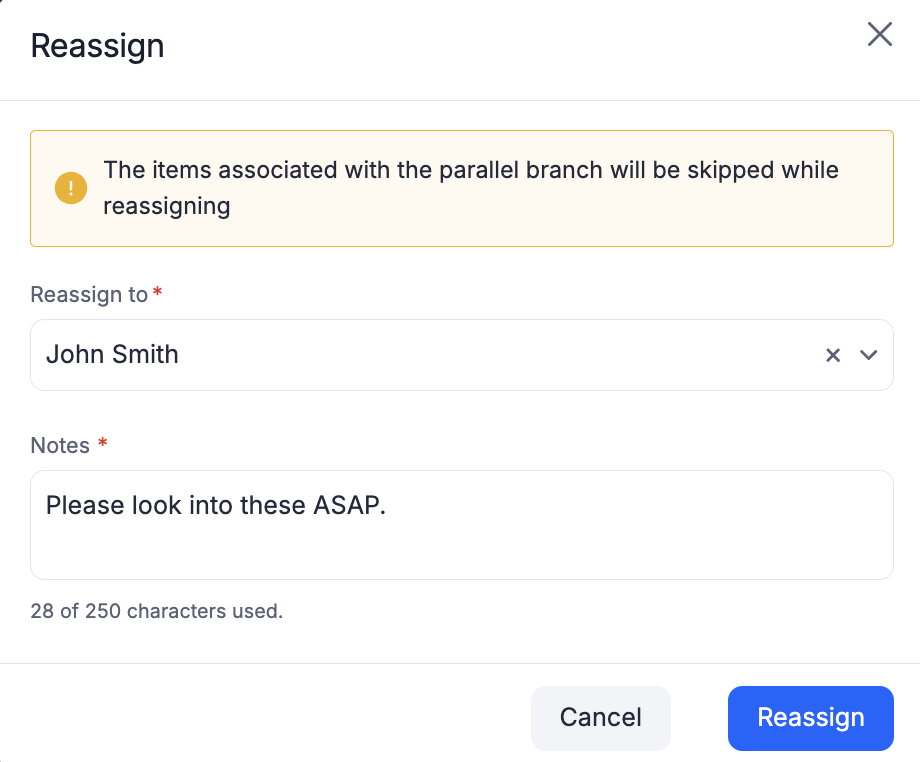
- Haz clic en Reasignar.
Important
Reasignar un elemento con más de un usuario asignado invalida por completo la asignación anterior: no añade simplemente al nuevo usuario asignado junto con los demás. Por ejemplo, si tú, John y Linda tienen asignado un elemento y lo reasignas a Abraham, Abraham se convierte en el único usuario asignado. Tú, John y Linda se eliminan automáticamente. Esto difiere de cómo funciona la reasignación para un miembro del proceso, donde el miembro que realiza la reasignación simplemente se sustituye por el nuevo usuario asignado y los demás permanecen en el elemento.
Los elementos que ya están completados, rechazados o retirados se omiten durante la reasignación; solo se reasignan los elementos con estado En curso. Los elementos omitidos se marcan con un signo de exclamación amarillo para que puedas identificarlos.
Note
Los elementos dentro de ramas paralelas no se pueden reasignar.
Marcar elementos como completados
Selecciona uno o varios elementos y haz clic en Marcar como completado.
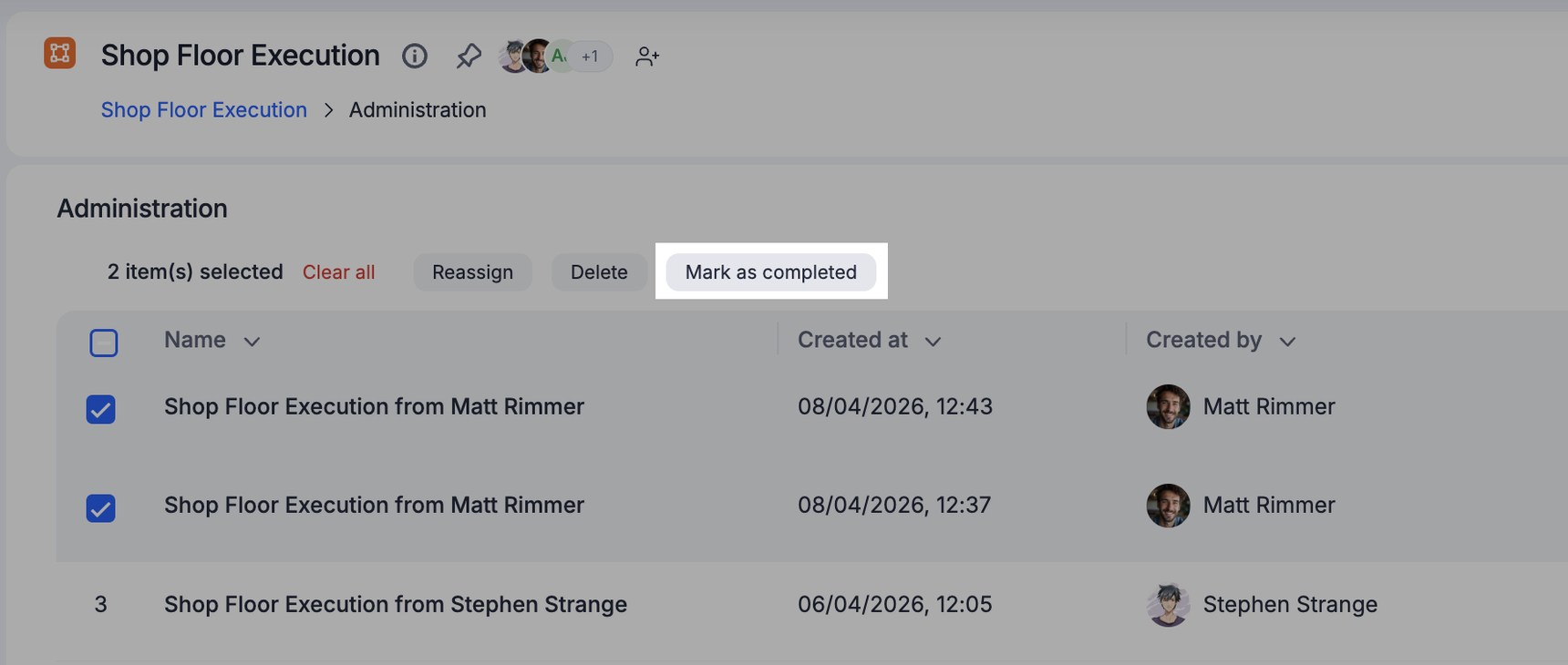
Al marcar un elemento como completado, este avanza directamente hasta el final del flujo de trabajo y omite todos los pasos restantes. Esto resulta útil cuando la persona asignada a un elemento no está disponible y necesitas cerrarlo de inmediato.
Eliminar y restaurar elementos
Selecciona uno o varios elementos y haz clic en Eliminar.
Note
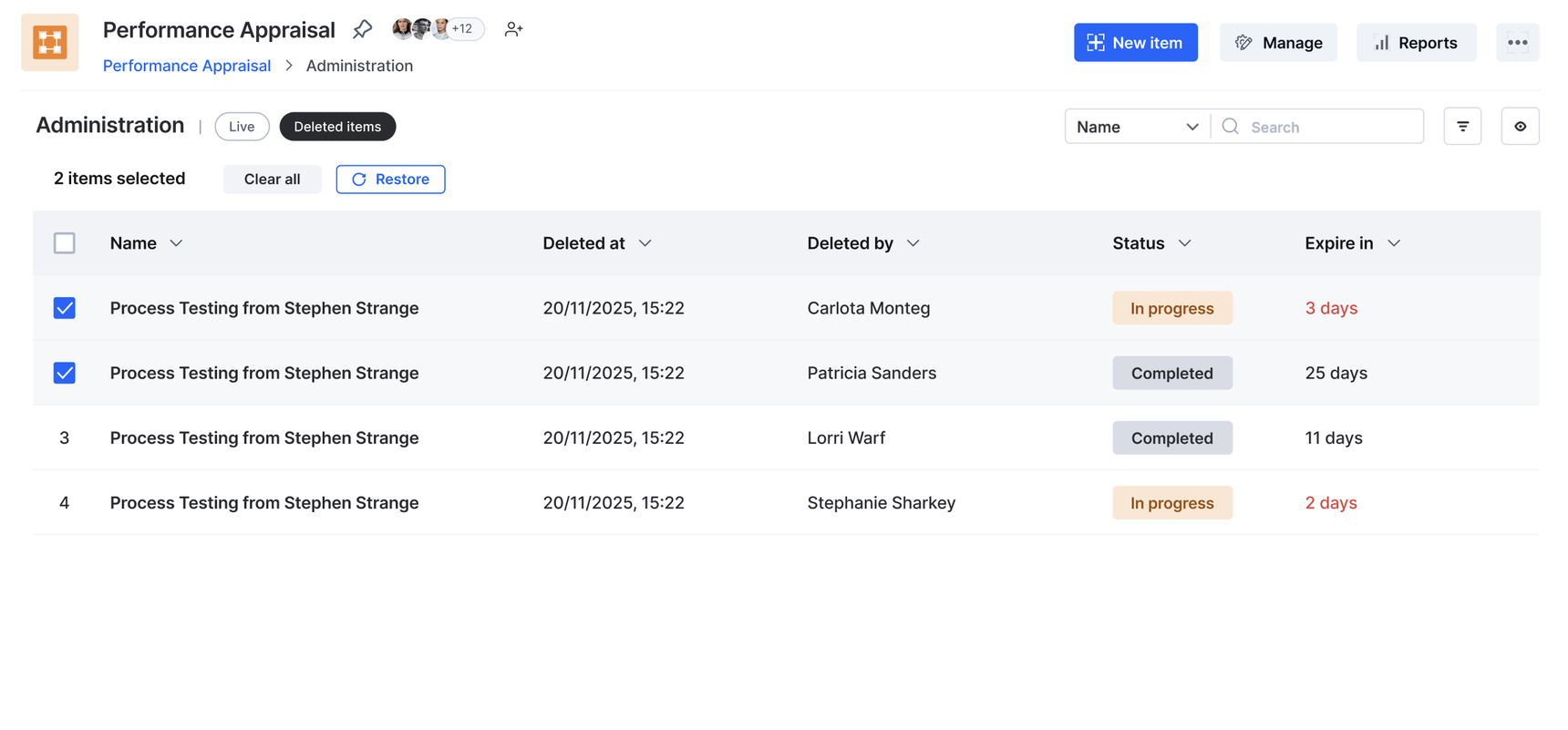
Los elementos eliminados se pueden restaurar en un plazo de 30 días desde su eliminación. Después de ese plazo, se eliminan permanentemente.
Para restaurar un elemento eliminado:
- Haz clic en la pestaña Elementos eliminados en la parte superior del proceso.
- Selecciona los elementos que quieres restaurar.
- Haz clic en Restaurar.