Configuración de notificaciones del administrador
Activa canales de notificación para toda la cuenta, configura un servidor SMTP personalizado para el correo saliente y personaliza el correo de bienvenida, el encabezado y el pie de página que se envían a tus usuarios.
Configuración de notificaciones del administrador
Configuración de notificaciones permite a los superadministradores controlar cómo se envían las notificaciones en toda la cuenta: qué canales están activados de forma predeterminada, qué servidor envía los correos y qué aspecto tienen esos correos.
Notificaciones globales
-
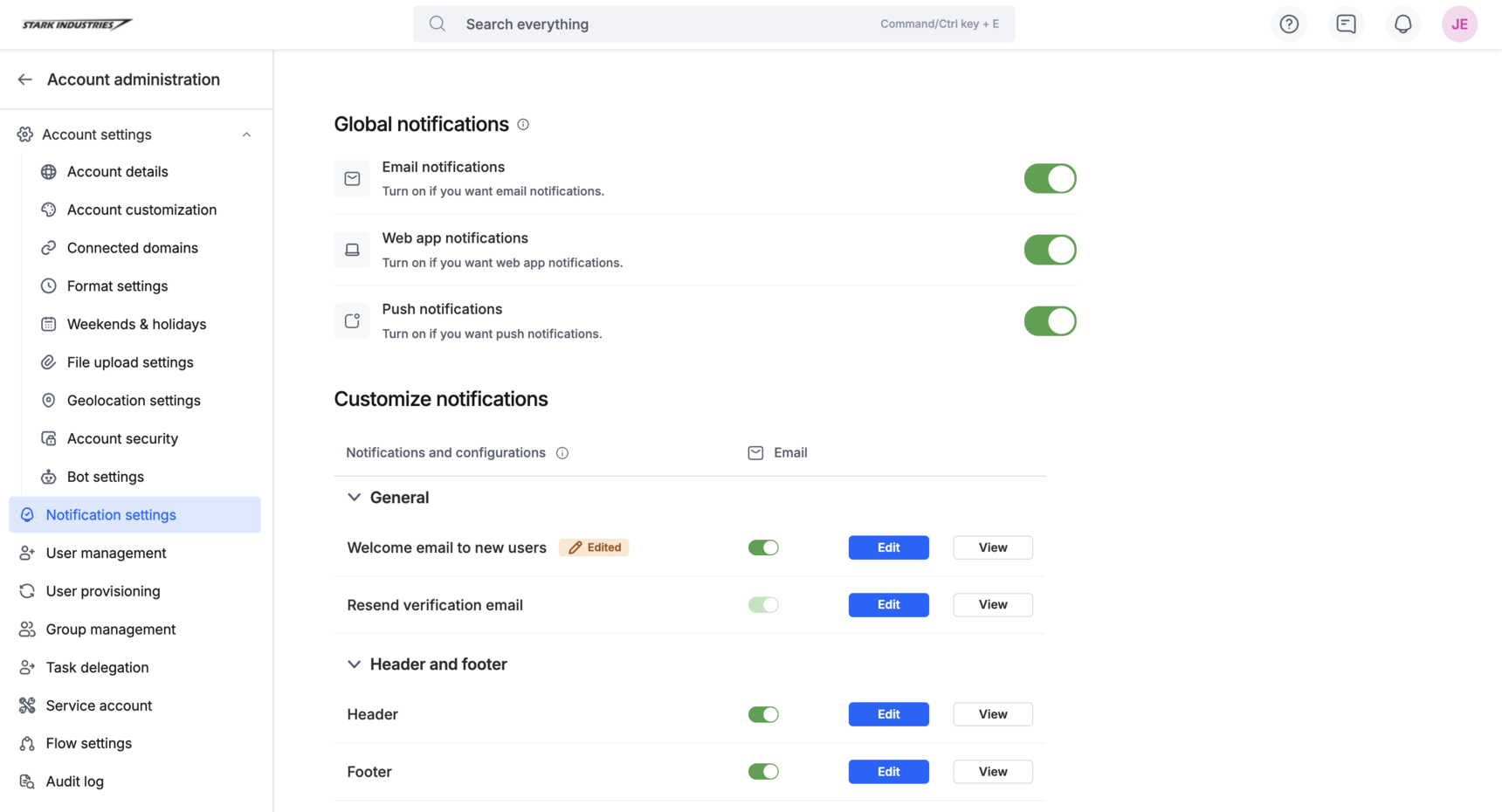
Haz clic en tu foto de perfil > Administración de la cuenta > Configuración de notificaciones.
-
En Notificaciones globales, activa o desactiva los siguientes interruptores para todos los usuarios de la cuenta:
- Notificaciones por correo electrónico: envía notificaciones por correo electrónico.
- Notificaciones de la aplicación web: envía notificaciones dentro de la aplicación web.
- Notificaciones push: envía notificaciones push.
- Notificaciones del bot: envía notificaciones a través del bot de Kissflow en Slack, Microsoft Teams o Google Chat.
Note
Las notificaciones esenciales del sistema, como las relacionadas con la seguridad de la cuenta y la gestión de usuarios, tienen prioridad y se envían independientemente de la configuración de tus canales para garantizar que nadie se pierda actualizaciones críticas.
Note
Los ejemplos siguientes ilustran el tipo de notificaciones del sistema que omiten la configuración de los canales. La lista exacta puede variar y no se limita a estos eventos.
| Notificación | Activador |
|---|---|
| Usuario activado | Se activa la cuenta de un usuario. |
| Usuario desactivado | Se desactiva la cuenta de un usuario. |
| Reenviar correo de verificación | Se reenvía el correo de verificación. |
| Dirección de correo electrónico actualizada | Se actualiza la dirección de correo electrónico de un usuario. |
| Usuario creado | Se crea un usuario nuevo. |
| Restablecer contraseña | Se restablece la contraseña de un usuario. |
| Estado de 2FA cambiado | Se cambia el estado de la autenticación de dos factores de un usuario. |
| Verificación de dos factores | La autenticación de dos factores se activa con un código enviado por correo electrónico. |
| Verificación de dominio | Se envía un correo de verificación para conectar un dominio. |
| En espera de aprobación del administrador | Un usuario crea un proceso, tablero o conjunto de datos que requiere la aprobación del administrador. |
| Exportar | Se realiza una exportación relacionada con un usuario, tablero, dataform, conjunto de datos o informe. |
Configuración del servidor SMTP
Note
La configuración del servidor SMTP solo está disponible en los planes Enterprise.
De forma predeterminada, Kissflow envía los correos de notificación desde su propio servidor. Los superadministradores pueden configurar un servidor SMTP personalizado, lo que resulta útil si quieres dirigir los correos a través de tu propia infraestructura o si necesitas omitir la verificación de correo electrónico para usuarios nuevos.
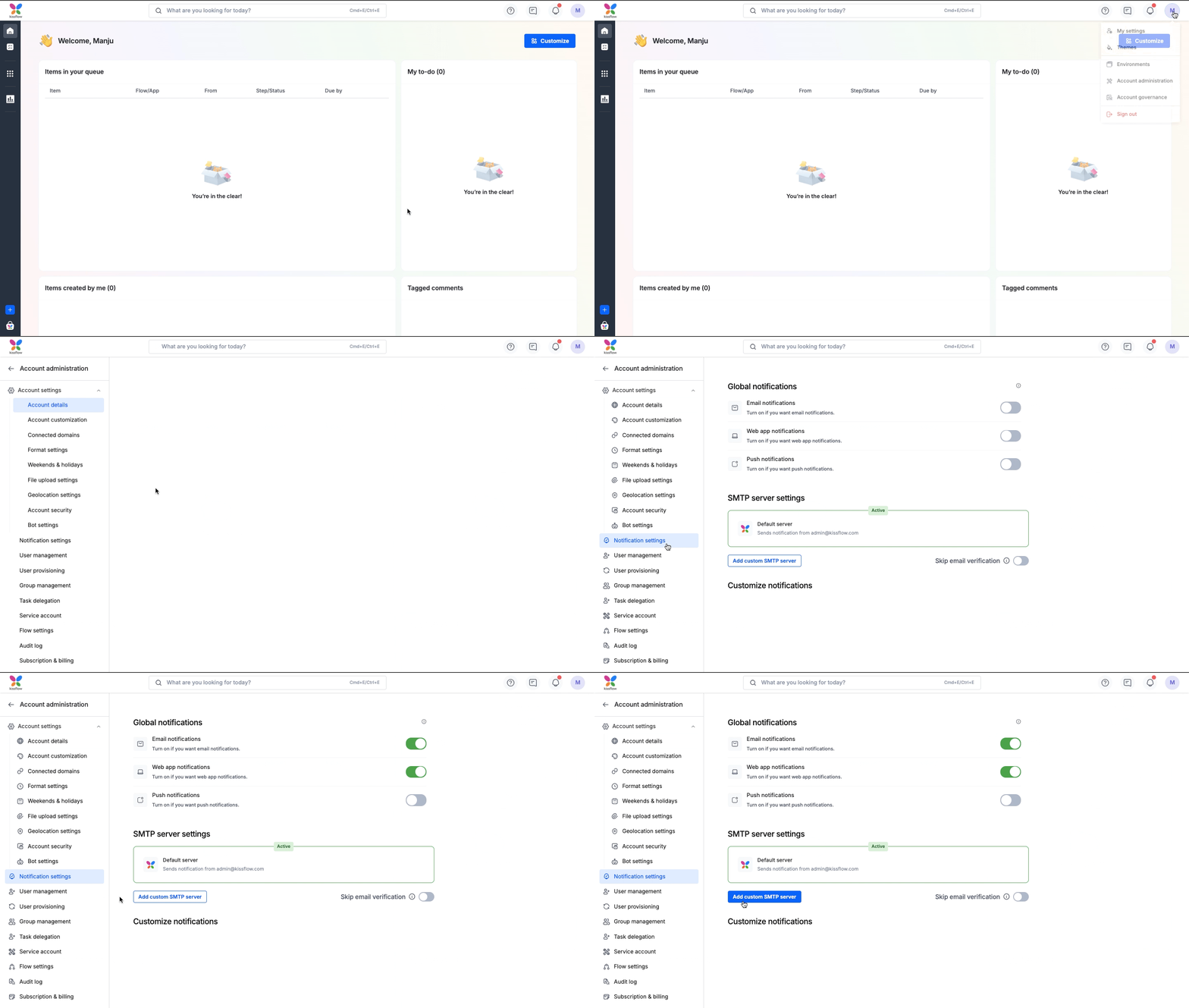
Haz clic en tu foto de perfil > Administración de la cuenta > Configuración de notificaciones > Configuración del servidor SMTP.
Añadir un servidor SMTP personalizado
-
Haz clic en Añadir servidor SMTP personalizado.
-
Completa los detalles del servidor:
- Nombre del servidor SMTP: un nombre para identificar esta configuración.
- Host: la dirección del host de tu servidor SMTP.
- Puerto: el número de puerto.
- Protocolo de seguridad: STARTTLS o SSL/TLS.
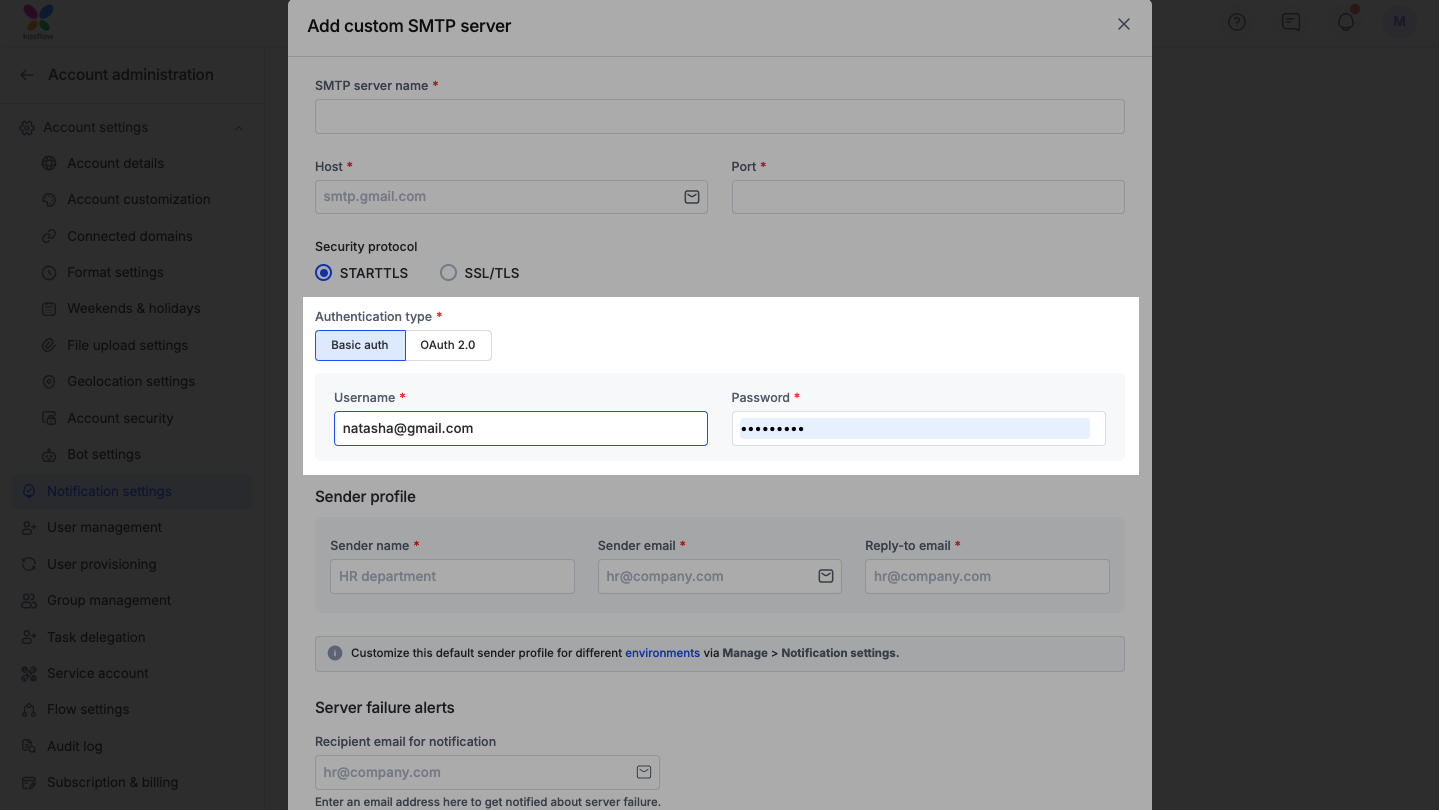
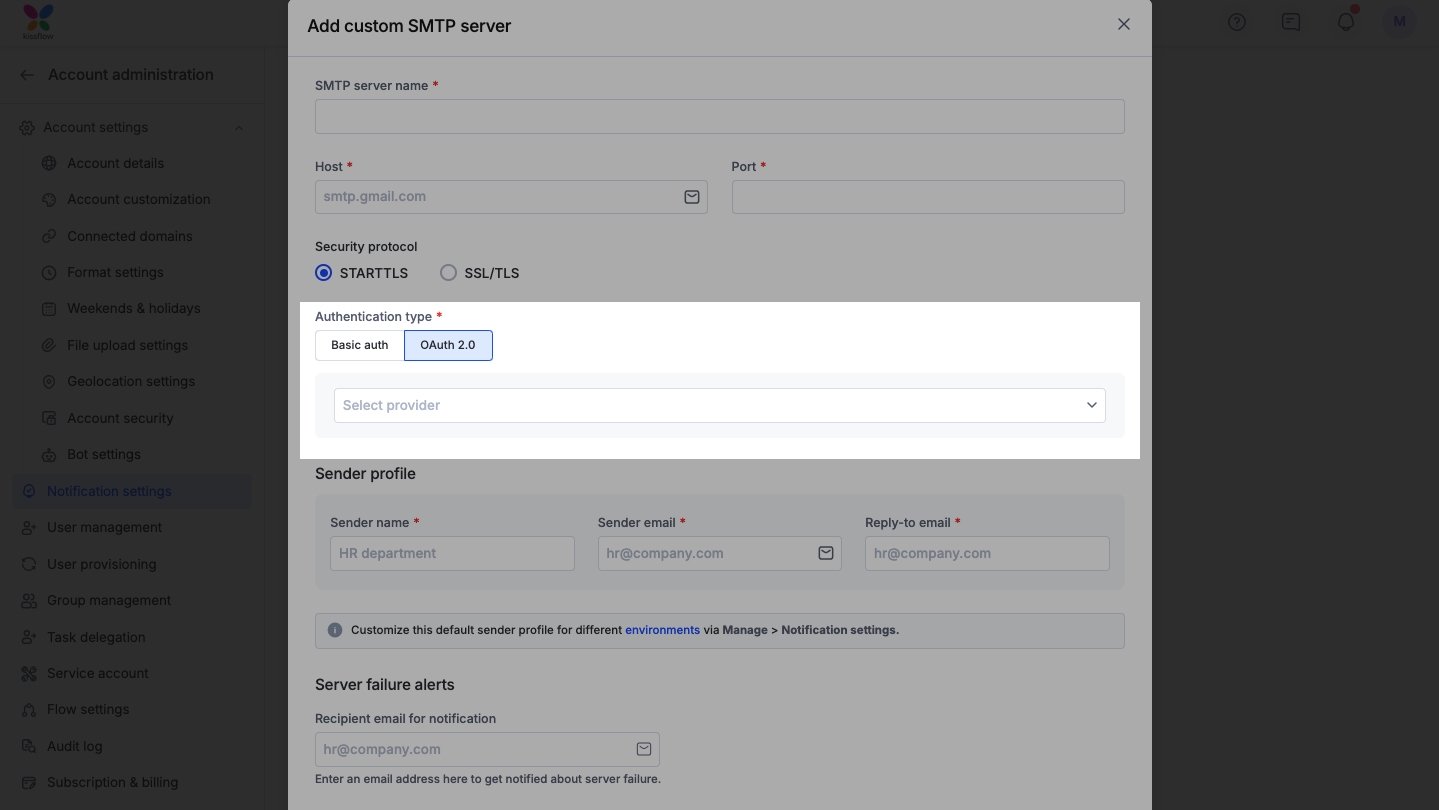
- Tipo de autenticación:
-
Autenticación básica: introduce el Nombre de usuario y la Contraseña de tu servidor SMTP.
-
OAuth 2.0: selecciona Google o Microsoft en la lista desplegable del proveedor. Se te pedirá que inicies sesión y autorices a Kissflow a acceder a la cuenta de correo electrónico.
-
-
Configura el Perfil del remitente: Nombre del remitente, Correo electrónico del remitente y Correo electrónico de respuesta.
De forma predeterminada, este perfil se aplica a todos los entornos (Desarrollo, Prueba y Producción).
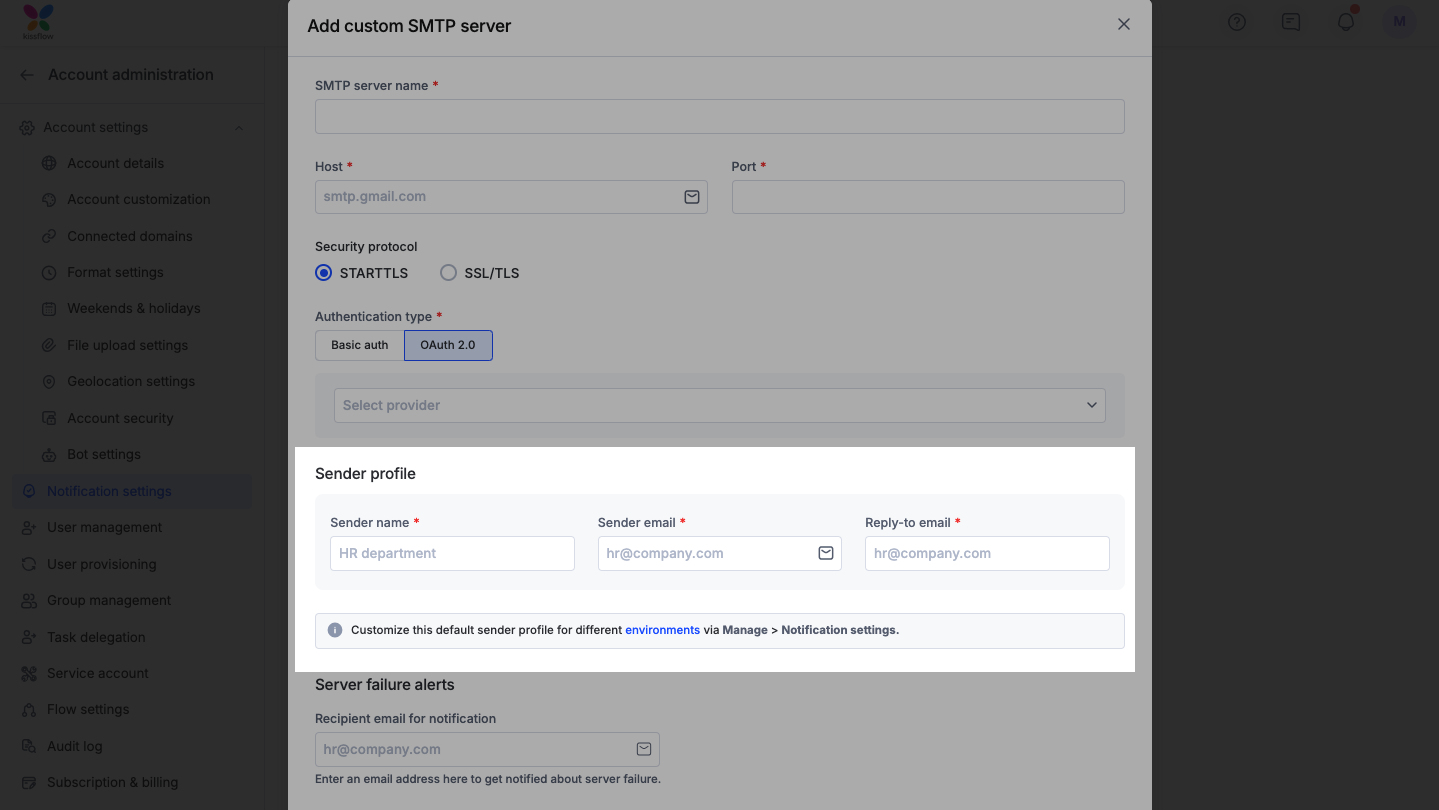
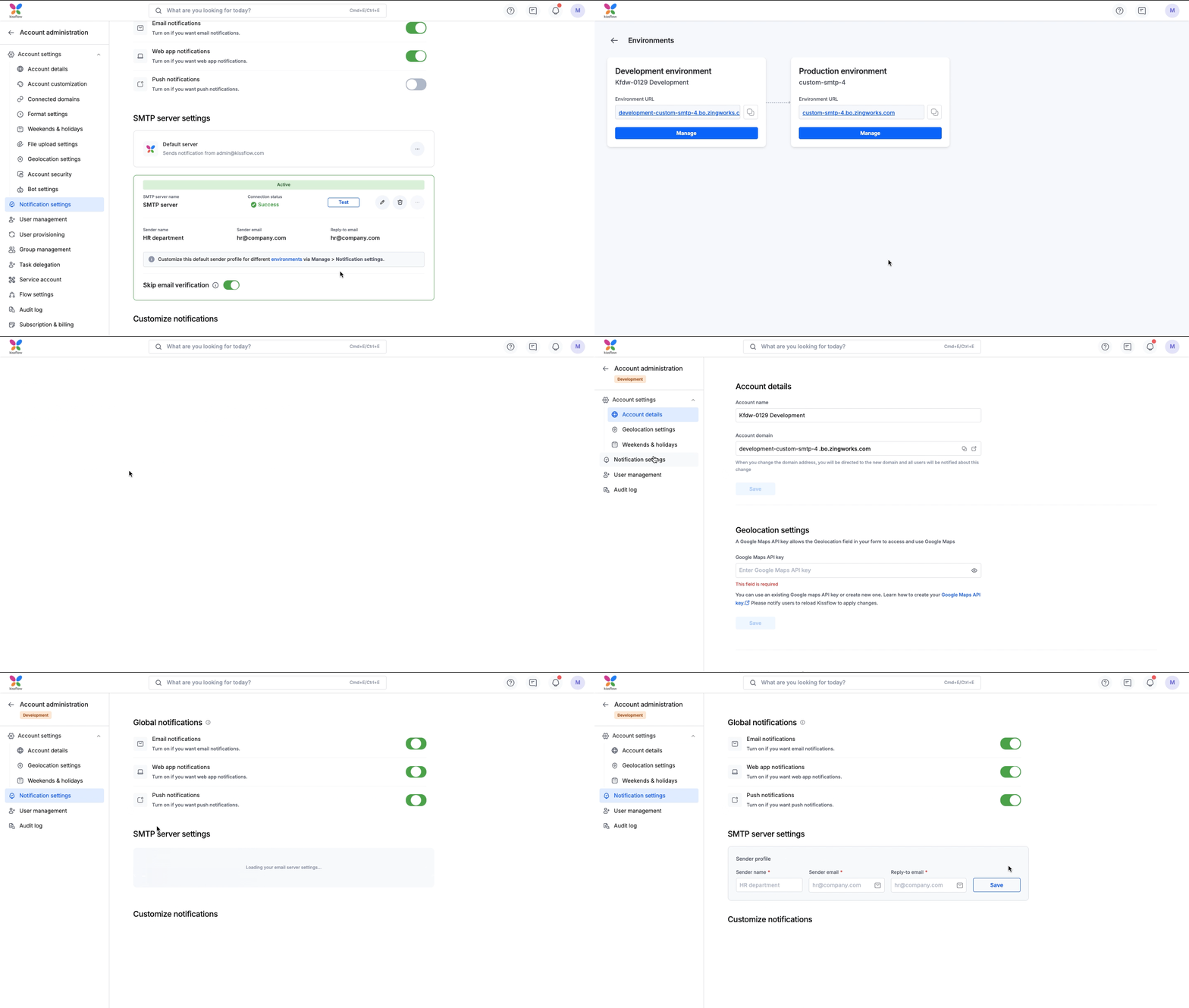
Para anularlo en un entorno específico:
-
Haz clic en el enlace entornos del banner para ver tu lista de entornos.
-
Haz clic en Gestionar en el entorno que quieras personalizar, por ejemplo, Desarrollo.
-
Ve a Configuración de notificaciones > Configuración del servidor SMTP.
-
Haz clic en Crear perfil —visible una vez que el servidor se haya configurado correctamente—, introduce los datos del remitente para ese entorno y guarda.
-
-
En Alertas de fallo del servidor, introduce una dirección de correo electrónico del destinatario que recibirá una notificación si el servidor no puede enviar correos.
-
Haz clic en Guardar y probar. Tu configuración se guarda de inmediato y Kissflow ejecuta una prueba de conexión en segundo plano. Si la prueba falla, la tarjeta del servidor muestra un estado de validación fallida, pero la configuración guardada no se ve afectada.
-
Para cambiar entre el Servidor predeterminado y tu servidor personalizado en cualquier momento, haz clic en el icono de Más opciones (
 ) en cualquiera de las tarjetas y selecciona Cambiar a este servidor.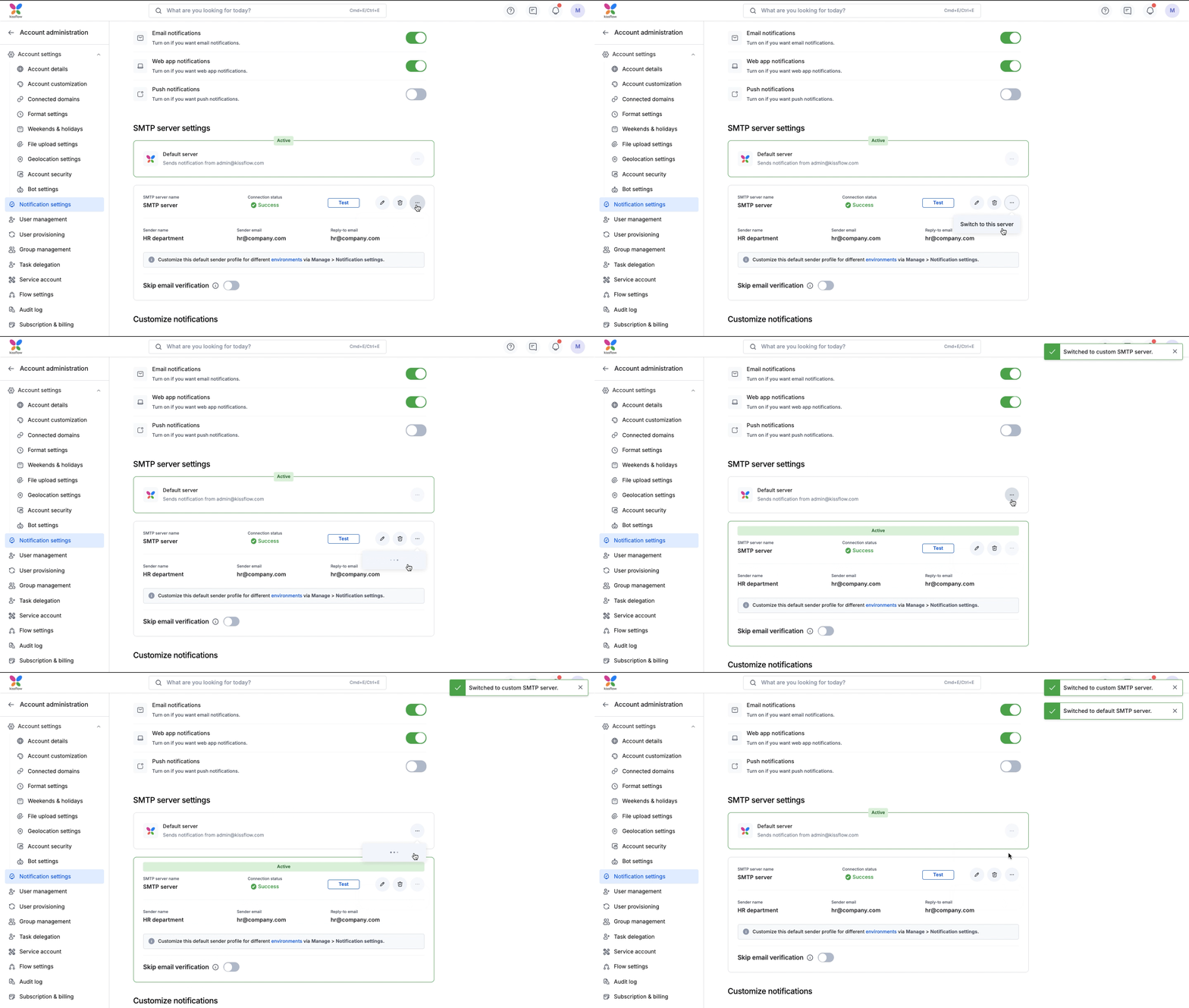
Omitir la verificación de correo electrónico
La opción Omitir la verificación de correo electrónico permite que los usuarios nuevos reciban correos de notificación de inmediato, sin verificar primero su dirección de correo electrónico.
Important
Esta opción solo está disponible con un servidor SMTP personalizado; no puedes activarla mientras utilizas el servidor Kissflow predeterminado.
Activa Omitir la verificación de correo electrónico en la tarjeta de tu servidor SMTP personalizado.
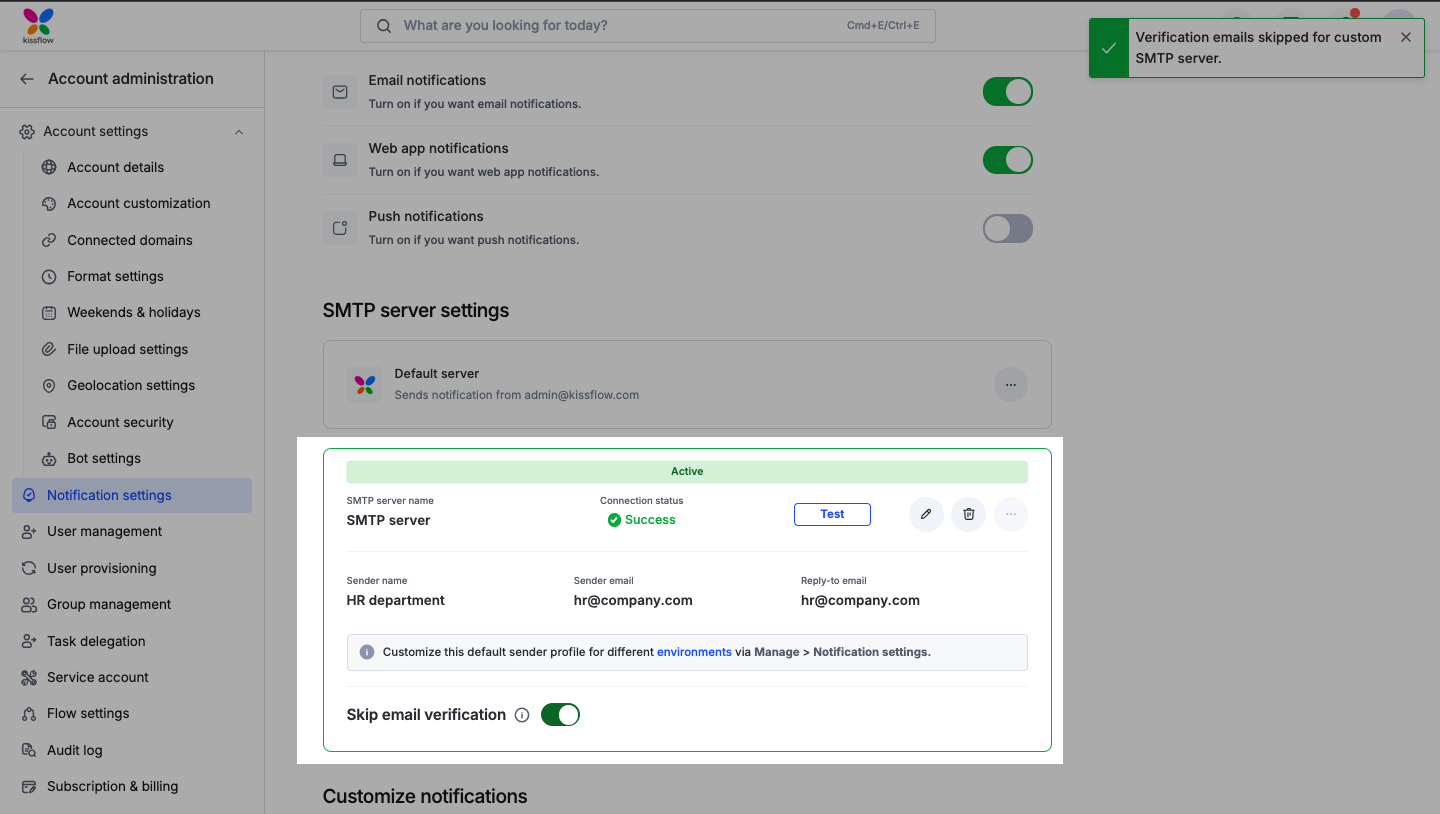
Si todavía no has configurado un servidor personalizado, al activar este interruptor se te pedirá que añadas uno.
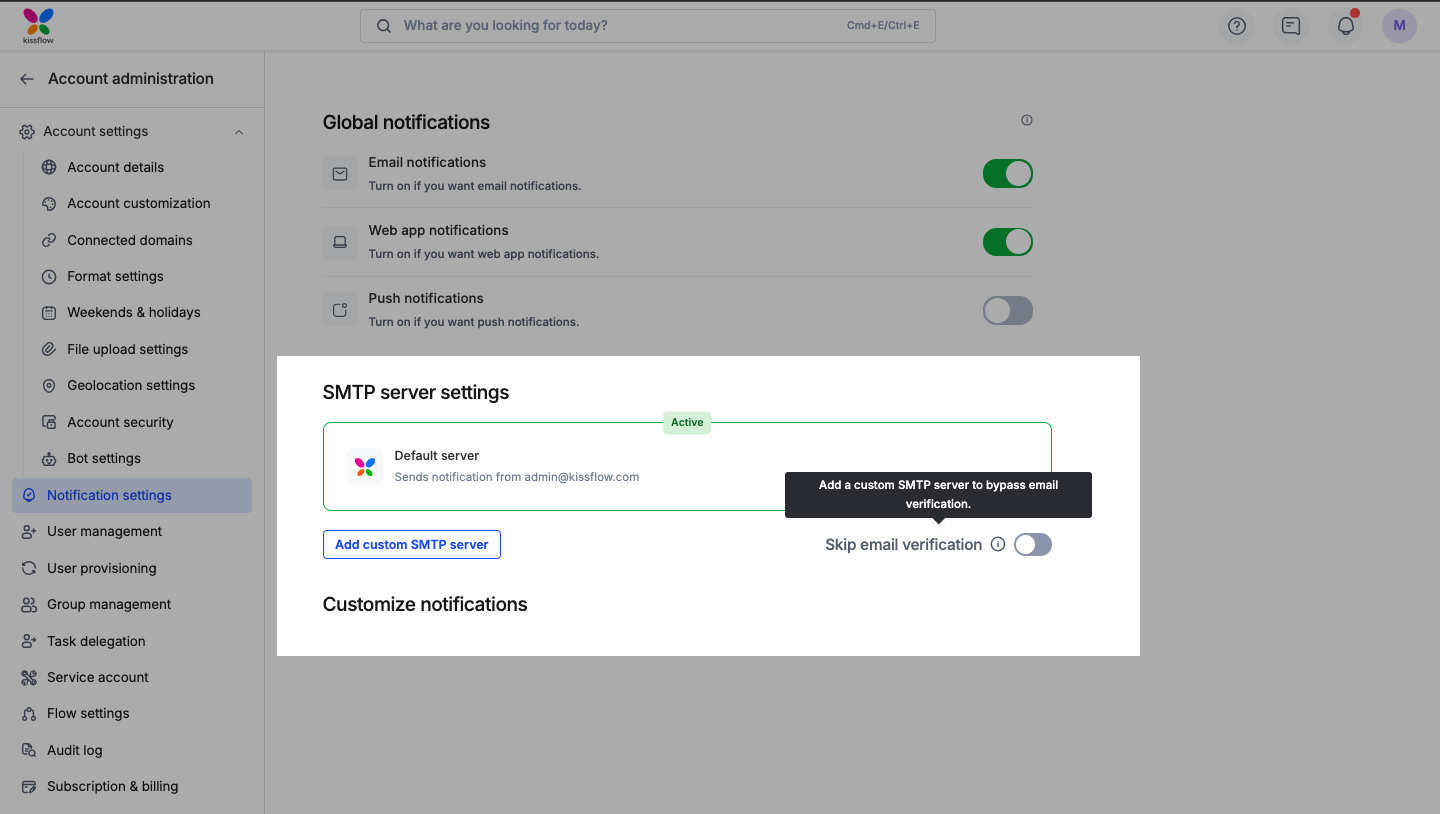
Editar un servidor SMTP personalizado activo
No puedes cambiar la configuración de un servidor SMTP personalizado mientras esté enviando correos activamente.
- Haz clic en el icono Editar (
 ) en la tarjeta del servidor activo.
 - En la ventana emergente de confirmación, haz clic en Desactivar y editar.
- Actualiza los detalles del servidor o el perfil del remitente.
- Haz clic en Guardar y probar.
- Cuando estés listo para volver a usarlo, cambia de nuevo al servidor SMTP personalizado.
Note
Mientras lo editas, la cuenta cambia temporalmente al Servidor predeterminado para que la entrega de correos no se interrumpa.
Eliminar un servidor SMTP personalizado activo
- Haz clic en el icono Eliminar (
 ) en la tarjeta del servidor activo.
 - En la ventana emergente de confirmación, haz clic en Desactivar y eliminar.
Note
La cuenta vuelve automáticamente al Servidor predeterminado cuando se elimina el servidor personalizado.
Editar un servidor SMTP personalizado inactivo
Si un servidor personalizado no está activo actualmente, puedes actualizarlo directamente; no es necesario desactivarlo.
- Haz clic en el icono Editar en la tarjeta del servidor inactivo.
- Actualiza los detalles del servidor, las credenciales o el perfil del remitente.
- Haz clic en Guardar y probar.
Eliminar un servidor SMTP personalizado inactivo
- Haz clic en el icono Eliminar en la tarjeta del servidor inactivo.
- Haz clic en Eliminar para confirmar.
Personalizar las notificaciones de la cuenta
En Personalizar notificaciones, los superadministradores pueden editar el contenido de los correos enviados desde la cuenta: el correo de bienvenida, el correo de reenvío de verificación y el encabezado y pie de página que aparecen en todos los correos.
Editar correos electrónicos
-
En la pestaña General, haz clic en Editar en el correo de bienvenida o en el correo de reenvío de verificación.
-
Usa el editor integrado para añadir, eliminar o cambiar el formato del texto. Inserta campos personalizados y campos del sistema, como el nombre, el correo electrónico o el número de teléfono, para incorporar información específica del usuario.
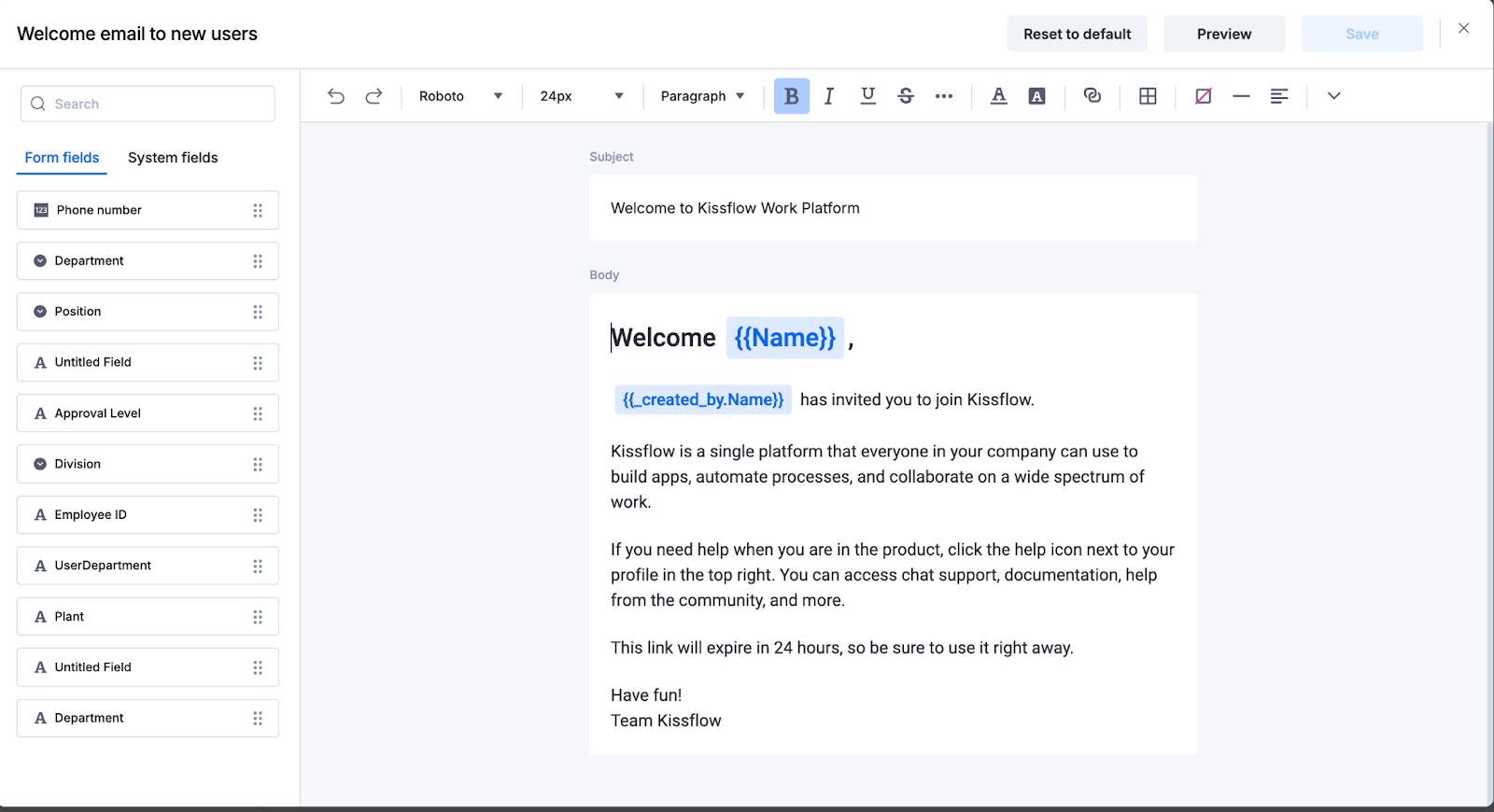
-
Haz clic en Vista previa para revisar los cambios y, después, en Guardar.
Note
Los campos de firma no son compatibles con estas plantillas de correo electrónico, ni con las predeterminadas ni con las personalizadas.
Haz clic en Restablecer en cualquier momento para restaurar el contenido predeterminado original.
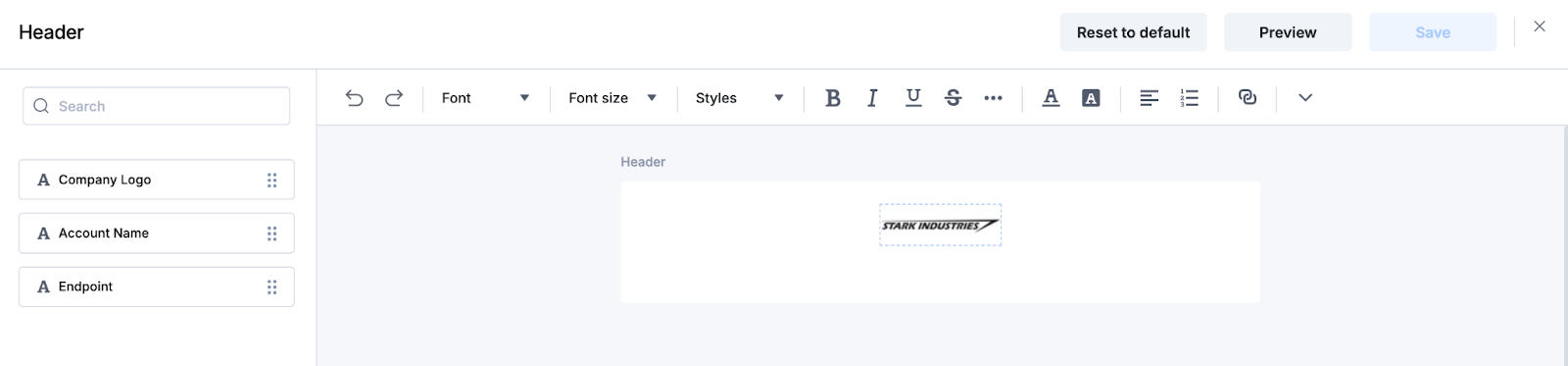
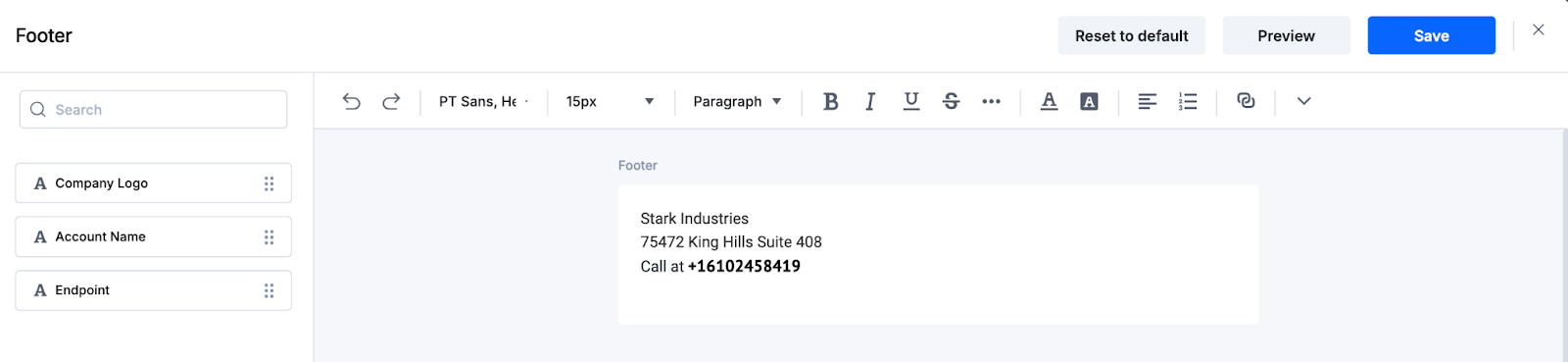
Encabezado y pie de página
En la pestaña Encabezado y pie de página, edita o consulta el encabezado y el pie de página que aparecen en todos los correos enviados desde tu cuenta. Esto resulta útil para mantener una imagen de marca coherente, incluir información de contacto o añadir avisos legales.