

Configuración del bot
Habilita el bot de Kissflow para que los miembros puedan iniciar sesión en Kissflow y actuar sobre las notificaciones de procesos y tableros directamente desde Slack, Microsoft Teams o Google Chat.
Configuración del bot
Como superadministrador, puedes habilitar el bot de Kissflow para la aplicación de chat de tu organización: Slack, Microsoft Teams o Google Chat. Una vez habilitado, los miembros pueden iniciar sesión en Kissflow desde la aplicación de chat y recibir notificaciones en tiempo real sobre sus procesos y tableros sin cambiar de pestaña, y luego actuar sobre ellas (ver, aprobar, rechazar, añadir notas) directamente desde el chat.
Habilitar el bot de Kissflow
- Haz clic en tu foto de perfil, en la esquina superior derecha, y ve a Administración de la cuenta > Configuración de la cuenta > Configuración del bot.
- Activa el interruptor de cada aplicación de chat que use tu organización: Google Chat, Slack o Microsoft Teams.
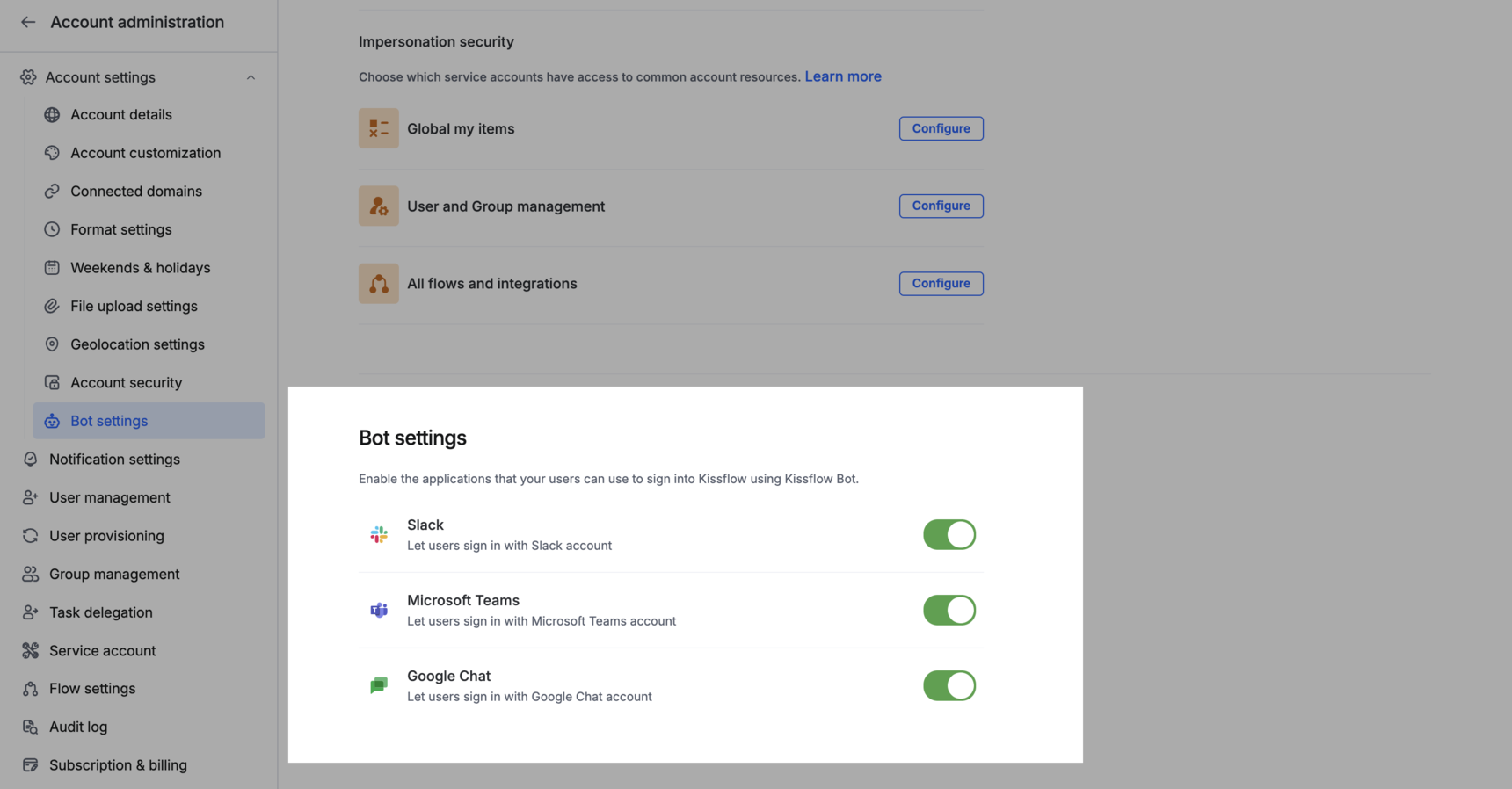
Una vez activada una aplicación de chat, los miembros pueden iniciar sesión en ella siguiendo los pasos que se indican a continuación.
Iniciar sesión en Kissflow desde Google Chat
-
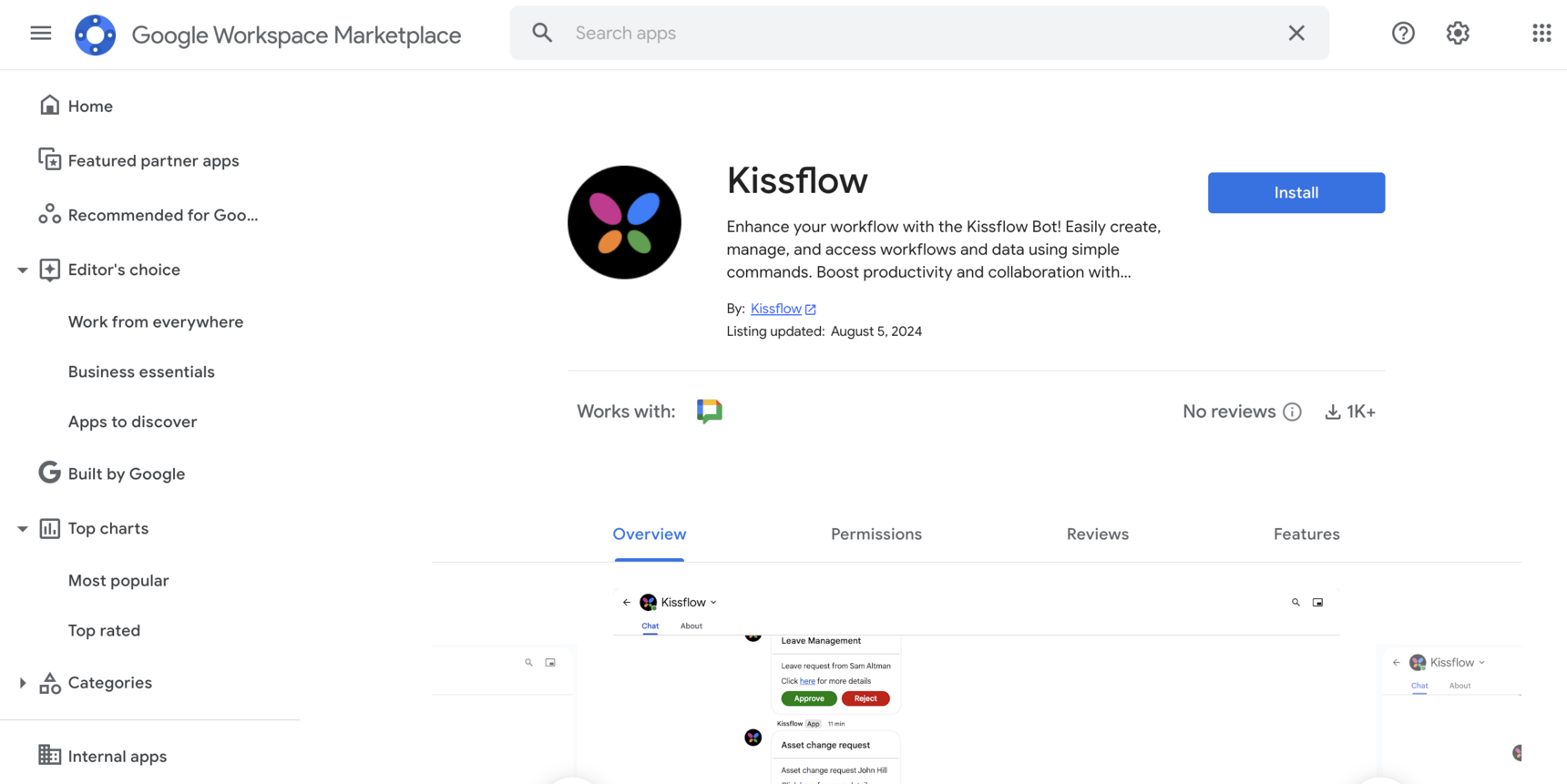
Instala la aplicación de Kissflow:
- Ve a Google Workspace Marketplace.
- Busca la aplicación Kissflow e instálala.
-
Busca Kissflow en tu lista de Google Chat.
-
Inicia sesión en tu cuenta de Kissflow:
- Escribe /login dentro de la aplicación Kissflow y presiona Enter para iniciar sesión. Se generará automáticamente una URL de inicio de sesión.
- Haz clic en la URL de inicio de sesión, introduce el dominio de tu cuenta de Kissflow y haz clic en Submit.
- Haz clic en Allow en la ventana emergente de permisos que aparece.
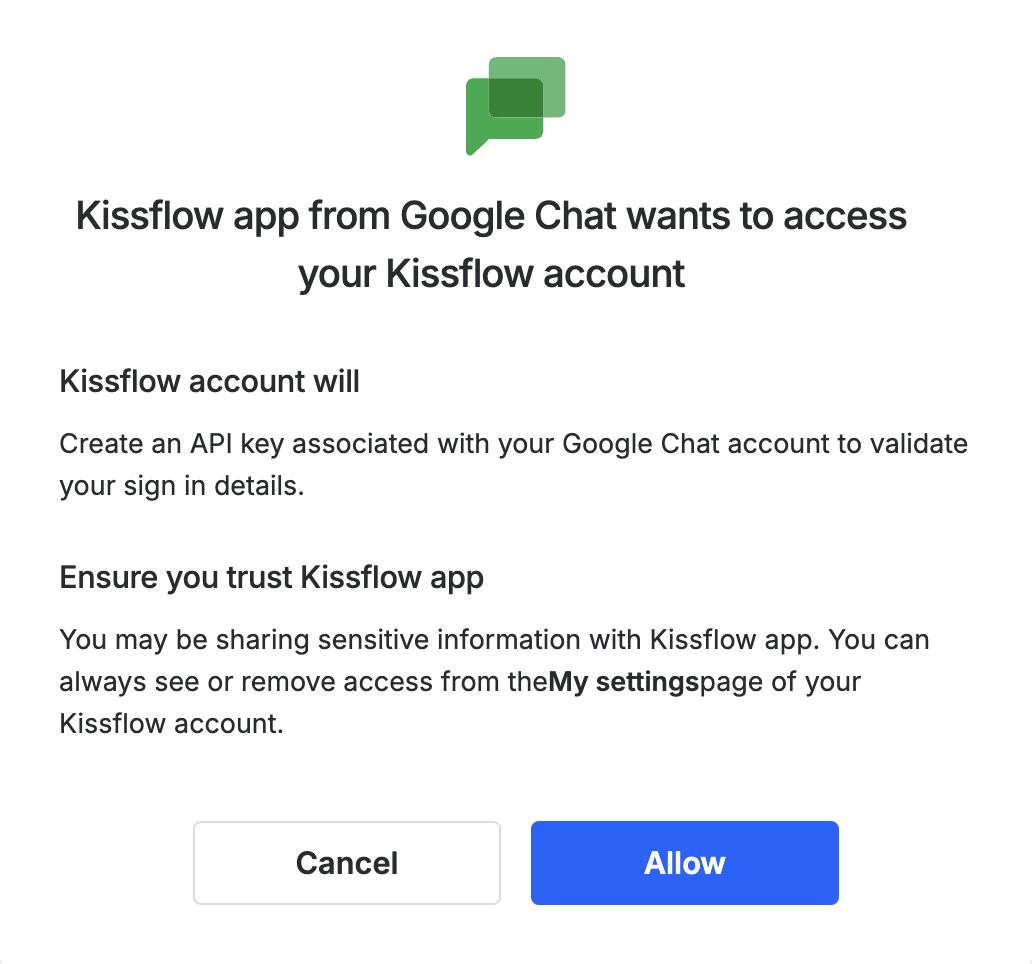
Una vez que hayas iniciado sesión, comenzarás a recibir notificaciones de tus procesos y tableros directamente en la aplicación de Kissflow dentro de Google Chat. Para cerrar sesión, escribe /logout y presiona Enter.
Iniciar sesión en Kissflow desde Microsoft Teams
-
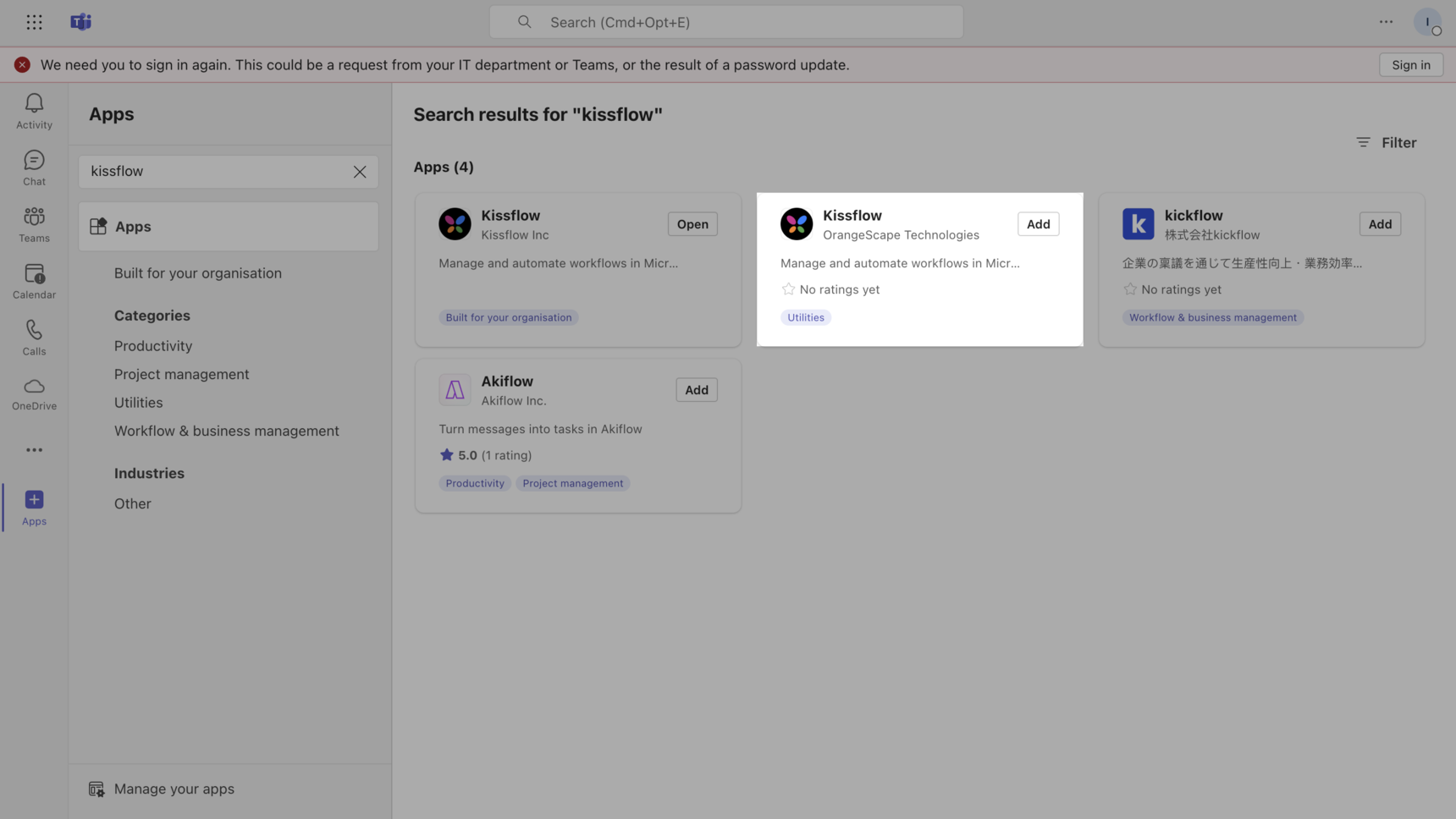
Instala la aplicación de Kissflow:
- En Microsoft Teams, haz clic en Apps en la barra lateral izquierda.
- Busca la aplicación Kissflow y añádela.
-
Abre el chat de Kissflow que acabas de añadir.
-
Inicia sesión en tu cuenta de Kissflow:
- Escribe login (sin barra) dentro de la aplicación Kissflow y presiona Enter para iniciar sesión. Se generará automáticamente una URL de inicio de sesión.
- Haz clic en la URL de inicio de sesión, introduce el dominio de tu cuenta de Kissflow y haz clic en Submit.
- Haz clic en Allow en la ventana emergente de permisos que aparece.
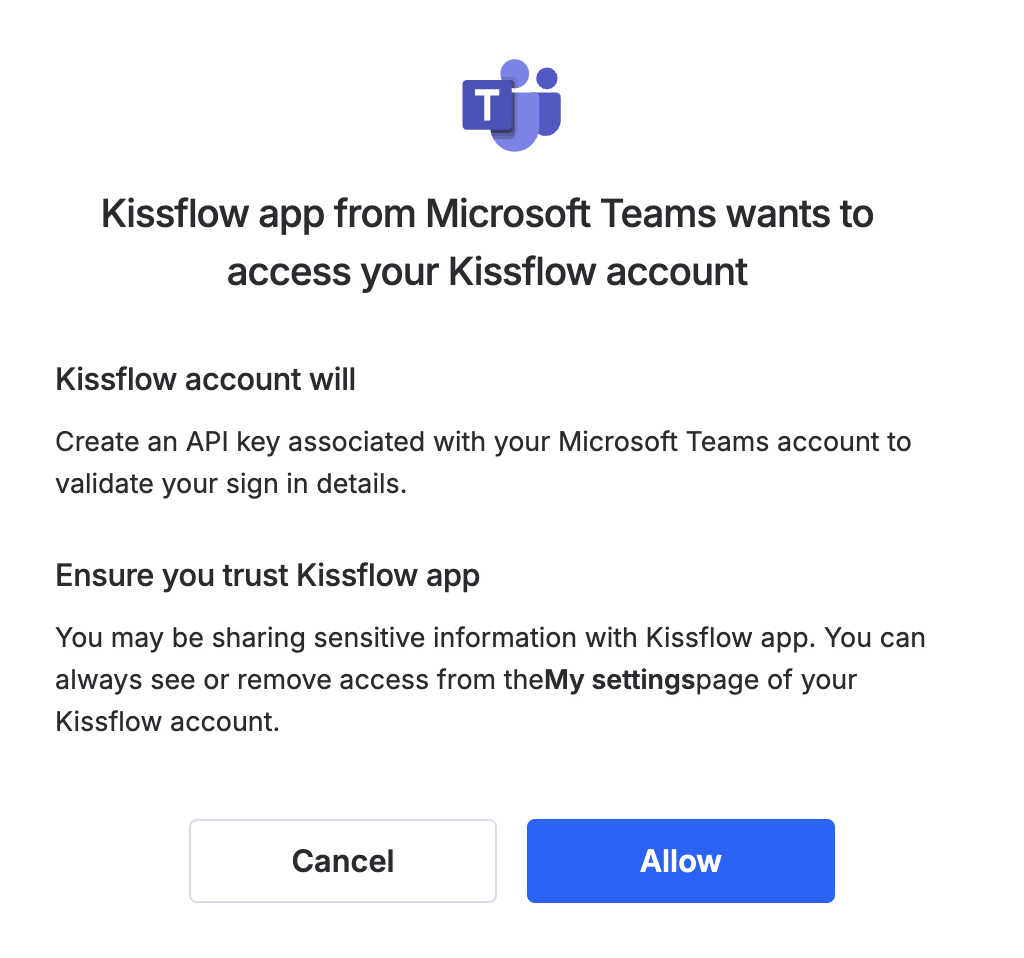
Una vez que hayas iniciado sesión, comenzarás a recibir notificaciones de tus procesos y tableros directamente en el chat de la aplicación Kissflow dentro de Microsoft Teams. Para cerrar sesión, escribe logout y presiona Enter.
Iniciar sesión en Kissflow desde Slack
- Instala la aplicación de Kissflow:
- En Slack, haz clic en Apps.
- Busca la aplicación Kissflow y añádela.
- Abre el chat de Kissflow que acabas de añadir.
- Inicia sesión en tu cuenta de Kissflow:
- Escribe /login dentro de la aplicación Kissflow y presiona Enter para iniciar sesión. Se generará automáticamente una URL de inicio de sesión.
- Haz clic en la URL de inicio de sesión, introduce el dominio de tu cuenta de Kissflow y haz clic en Submit.
- Haz clic en Allow en la ventana emergente de permisos que aparece.
Una vez que hayas iniciado sesión, comenzarás a recibir notificaciones de tus procesos y tableros directamente en el chat de la aplicación Kissflow dentro de Slack. Para cerrar sesión, escribe /logout y presiona Enter.
Acciones de las notificaciones
Los miembros pueden actuar sobre una notificación directamente desde la tarjeta que aparece en su aplicación de chat:
| Módulo | Acciones disponibles |
|---|---|
| Proceso | Ver elemento, Aprobar elemento, Rechazar elemento |
| Tablero | Ver elemento, Añadir nota |
Eventos de las notificaciones
Las notificaciones de los procesos y tableros se envían a la aplicación de chat cuando ocurren los siguientes eventos:
| Módulo | Evento | Destinatario |
|---|---|---|
| Proceso | Elemento asignado a un usuario | Usuario asignado |
| Proceso | Elemento aprobado | Iniciador del elemento |
| Proceso | Elemento rechazado | Iniciador del elemento |
| Proceso | Elemento reasignado | Usuario recién asignado |
| Proceso | Se incumplió la fecha límite del elemento | Usuario asignado |
| Tablero | Elemento asignado a un usuario | Usuario asignado |
| Tablero | Se incumplió la fecha límite del elemento | Usuario asignado |
| Tablero | Usuario mencionado en una nota | Usuario mencionado |
Note
Los eventos y destinatarios anteriores reflejan el comportamiento estándar de las notificaciones. La configuración de notificaciones de tu organización puede personalizar aún más qué eventos se envían para procesos, tableros o aplicaciones específicos.