

Delegación de tareas
Como superadministrador, delega las próximas tareas de proceso de un usuario a otro usuario y anula o administra cualquier delegación en la cuenta.
Delegación de tareas
Desde Administración de la cuenta, los superadministradores pueden delegar las tareas de proceso futuras de un usuario a otro usuario, por ejemplo, cuando alguien está ausente. Puedes delegar todos los procesos en los que participa un usuario o solo algunos específicos.
Note
Solo se delegan las tareas de proceso nuevas. Las tareas que ya estén asignadas al usuario cuando configures la delegación permanecen con él.
Tabla de delegaciones de tareas
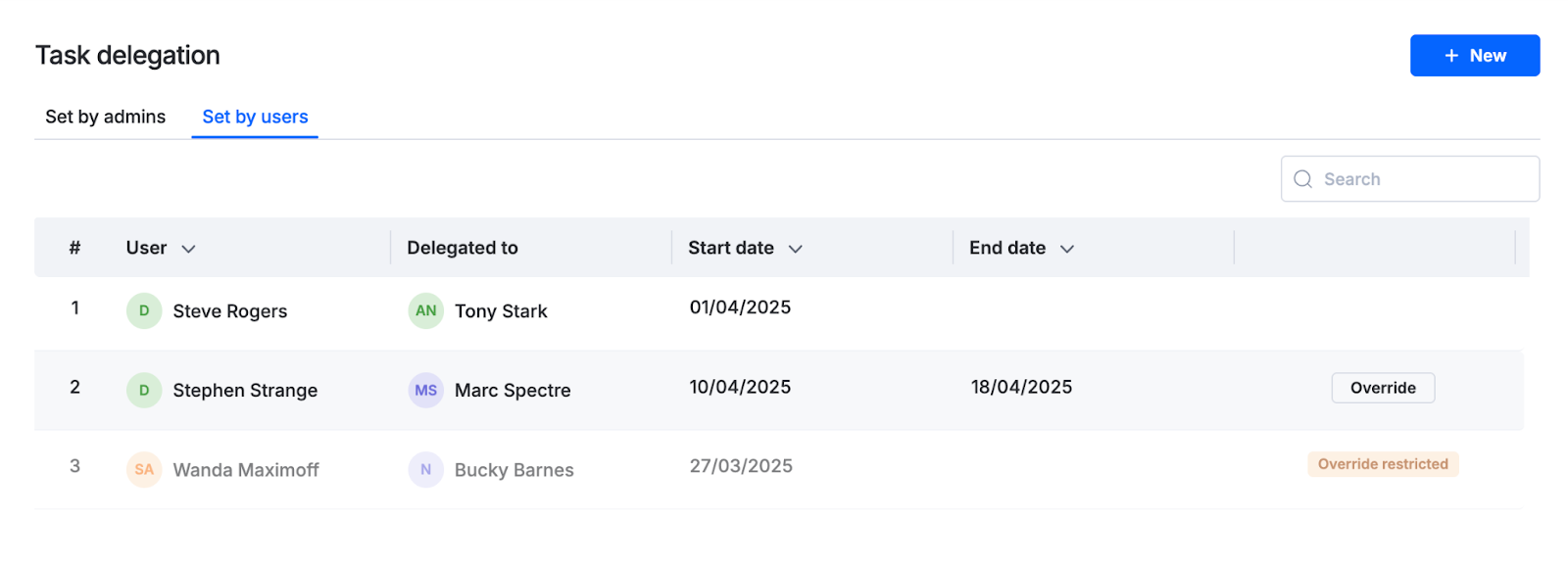
La tabla de delegaciones de tareas muestra todas las delegaciones de la cuenta, divididas en dos pestañas:
- Configuradas por administradores: delegaciones creadas por los superadministradores.
- Configuradas por usuarios: delegaciones que los usuarios han configurado para sí mismos.
Desde esta tabla puedes crear una delegación nueva y ver, editar o cancelar cualquier delegación existente.
Añadir una delegación nueva
- Haz clic en tu foto de perfil > Administración de la cuenta > Delegación de tareas > + Nueva.
- Selecciona el usuario cuyas tareas quieres delegar.
- Selecciona las fechas de inicio y finalización de la delegación.
- Elige si quieres delegar las tareas de todos los procesos en los que participa el usuario o solo de procesos específicos.
- Selecciona quién debe recibir las tareas:
- Si elegiste Todos los procesos, selecciona el único usuario al que quieres delegarlas.
- Si elegiste Procesos específicos, puedes seleccionar un usuario diferente para cada proceso.
- Para delegar varios procesos al mismo usuario de una sola vez, selecciona sus casillas de verificación, haz clic en Delegar a y elige el usuario.
- Haz clic en Crear.
Note
Las notificaciones de los pasos de proceso delegados se redirigen al usuario delegado. La notificación de Flujo de trabajo completado es la excepción: siempre se envía al solicitante o iniciador original del elemento, aunque haya delegado sus tareas.
Puedes ver y editar una delegación existente en cualquier momento seleccionándola en la tabla de Delegación de tareas y haciendo clic en Editar delegación.
Cuando el usuario regresa, recibe un mensaje de bienvenida sobre la delegación. Desde ahí puede revisarla y cancelarla para volver a gestionar sus elementos, o cancelarla más adelante desde Mis ajustes > Delegación de tareas.
Anular una delegación configurada por un usuario
Como superadministrador, puedes anular una delegación que un usuario haya configurado para sí mismo.
- En la pestaña Configuradas por usuarios, coloca el cursor sobre la delegación que quieres anular.
- Haz clic en Anular.
- Realiza los cambios necesarios y vuelve a hacer clic en Anular para confirmar.
Note
Una vez que hayas anulado la delegación de un usuario, esa fila no se puede volver a anular y aparece como restringida para anulación. Aún puedes editar la anulación existente desde la misma tabla.
La anulación de un superadministrador siempre tiene prioridad sobre la delegación del propio usuario. Cuando termina la anulación, la delegación original del usuario se reanuda automáticamente durante el tiempo que quede.
Ejemplo: Un usuario configura una delegación de 15 días. Tú la anulas con una delegación de 5 días. Tu delegación se aplica primero; cuando transcurren esos 5 días, la delegación del usuario se reanuda automáticamente durante los 10 días restantes.
Siguiente paso
- Información personal, ajustes de formato y delegación de tareas: cómo configuran los usuarios sus propias delegaciones
- Roles y permisos de usuario
- Ajustes de formato