

Registro de auditoría del proceso
Consulta, ordena, filtra y exporta el historial de auditoría de los cambios realizados en el proceso a nivel de flujo y de elemento.
Registro de auditoría del proceso
El registro de auditoría almacena el historial de toda la actividad relacionada con un proceso y permite a los administradores del proceso buscar cambios realizados por los usuarios del proceso a nivel de flujo y de elemento.
Note
El registro de auditoría solo está disponible para los administradores del proceso. Si no lo ves, consulta con el administrador del proceso.
Abrir el registro de auditoría
- Abre el proceso y haz clic en el botón Administrar.
- Haz clic en Registro de auditoría.
- Ve a Registros a nivel de flujo para consultar los cambios realizados en el proceso mismo (configuración, publicación y permisos), o a Registros a nivel de elemento para consultar los cambios realizados en elementos individuales.
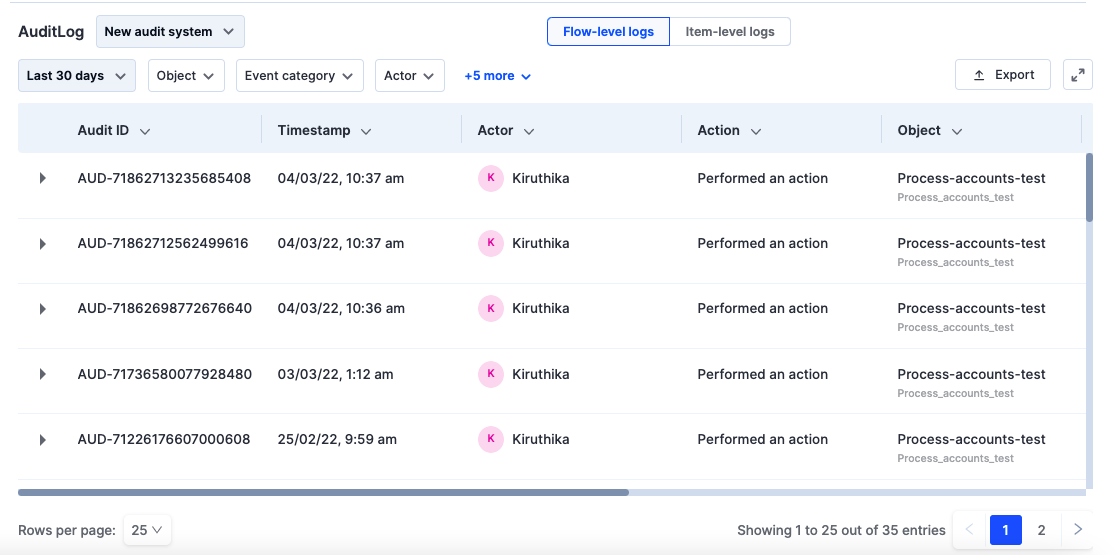
Las instrucciones de ordenación, filtrado y exportación que aparecen a continuación se aplican a ambas vistas. Cada entrada muestra las siguientes columnas:
- ID de auditoría: un ID único que el sistema genera automáticamente para cada evento registrado.
- Hora: cuándo ocurrió la acción.
- Realizada por: el usuario que realizó la acción.
- Evento: el tipo de actividad que tuvo lugar, por ejemplo, Proceso publicado, Elemento creado o Elemento eliminado.
- Objeto: el recurso que se modificó.
- Categoría del evento: un nombre común para un conjunto de eventos, útil para filtrar eventos similares. Algunos ejemplos son Administración del proceso y Configuración del proceso.
- Plataforma: el dispositivo o sistema operativo desde el que se registró el evento.
- IP: la dirección IP desde la que se registró el evento.
- ID de lote: un ID único que el sistema genera automáticamente para un grupo de eventos relacionados. A diferencia del ID de auditoría, todos los eventos del mismo lote comparten el mismo ID de lote.
Ordenar el registro
- Haz clic en la flecha hacia abajo junto al encabezado de la columna Hora.
- Selecciona Ascendente o Descendente para ordenar el registro por hora.
Note
La ordenación solo está disponible en la columna Hora. La flecha hacia abajo de las demás columnas permite fijarlas o dejar de fijarlas para que los detalles importantes permanezcan visibles mientras te desplazas horizontalmente.
Buscar un filtro
Algunos filtros —ID de auditoría, ID de lote e IP— realizan búsquedas por valor exacto:
- Haz clic en la flecha hacia abajo junto al filtro.
- Introduce el valor exacto en el área de búsqueda que aparece y aplícalo.
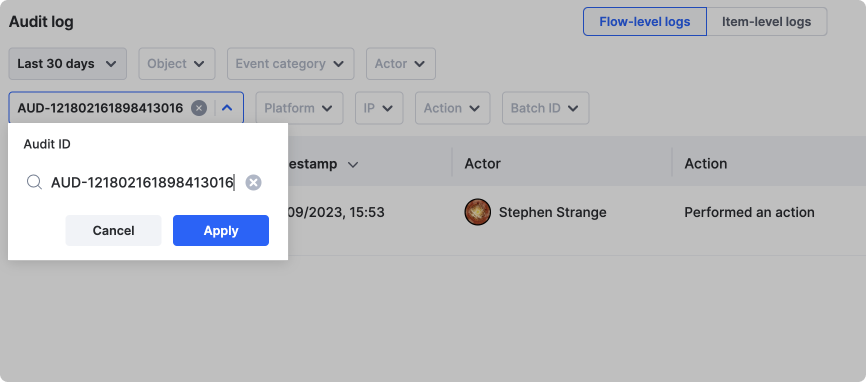
Filtrar el registro
Puedes filtrar los eventos del registro de auditoría por los siguientes campos:
-
Período de auditoría: elige Últimos 7 días, Últimos 30 días, Últimos 90 días o un Intervalo de fechas personalizado.
Note
Últimos 30 días puede no estar disponible en todas las cuentas. Si no lo ves, contacta con el soporte de Kissflow para comprobar si se puede habilitar la retención ampliada de registros en tu cuenta.
-
Objeto: selecciona uno o varios objetos de las sugerencias, o introduce el nombre exacto del objeto.
-
Categoría del evento: filtrar por categoría del evento es una de las formas recomendadas de delimitar los resultados. Si no sabes qué categoría elegir, busca un nombre de flujo como "proceso" y el campo mostrará todas las categorías relevantes.
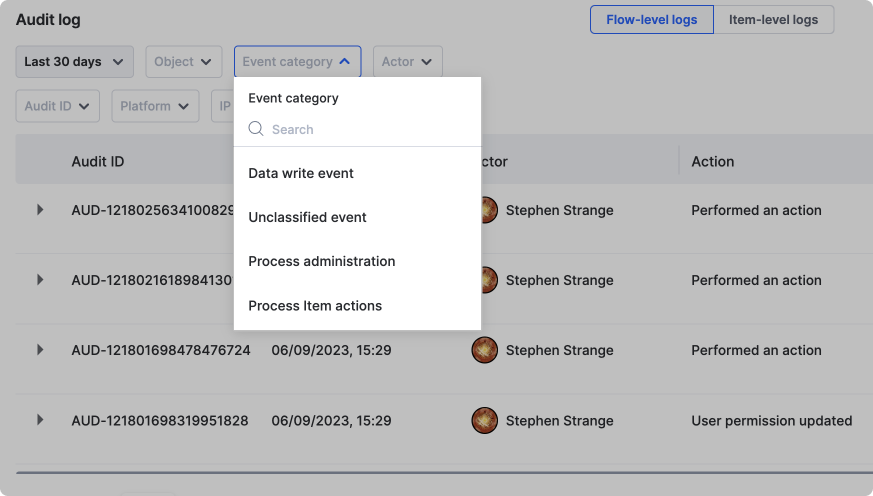
-
Realizada por: selecciona uno o varios usuarios de la cuenta para filtrar los eventos según quién los realizó.
-
Evento: introduce o selecciona una acción de la lista de sugerencias. Este filtro solo acepta un valor a la vez.
-
ID de auditoría, ID de lote e IP: introduce el valor exacto para filtrar los eventos, lo que resulta especialmente útil para rastrear el historial de un evento específico.
Cada filtro aplicado muestra un control para borrarlo, y puedes hacer clic en Borrar todo para restablecer todos los filtros a la vez.
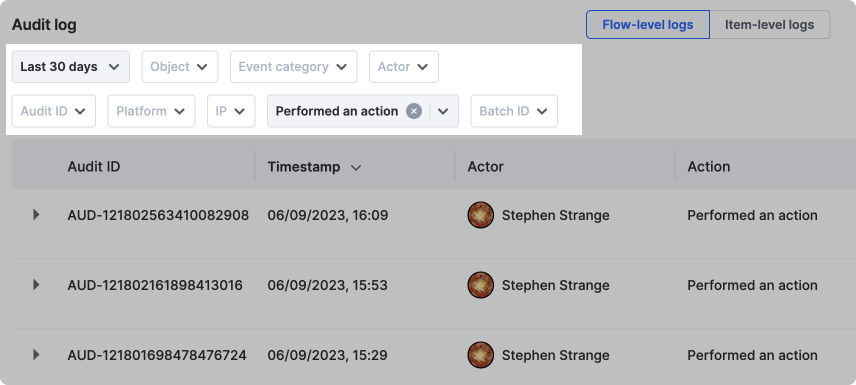
Exportar el registro de auditoría
Puedes exportar hasta 90 días del registro de auditoría cada vez.
- Abre el proceso y haz clic en Administrar > Registro de auditoría.
- Ve a Registros a nivel de flujo o Registros a nivel de elemento, según el registro que quieras exportar. Consulta Abrir el registro de auditoría más arriba para saber qué incluye cada vista.
- Haz clic en el botón Exportar y confirma la exportación.
Note
La exportación se ejecuta como un trabajo en segundo plano. Cuando termine, recibirás un correo electrónico con el enlace de descarga en la dirección de correo electrónico registrada; esto puede tardar unos minutos, en lugar de ser instantáneo.