

Crear una app
La ruta desde tu cuenta de Kissflow hasta el entorno de desarrollo del App Builder, donde empieza toda aplicación nueva.
Acceder a tu cuenta de Kissflow
Como Superadministrador de tu cuenta, podrás acceder al entorno de Producción de tu cuenta de Kissflow de forma predeterminada. Desde aquí, puedes acceder al creador de apps y a las páginas de administración de tu cuenta.
Cuando accedas al Creador de apps, se te dirigirá al entorno de Desarrollo de tu cuenta. El Creador de apps es el lugar donde empiezas a crear nuevas apps y donde puedes ver todas las apps a las que tienes acceso. Administración es el lugar donde gestionas la configuración, los usuarios, los entornos y las apps de tu app.
Puedes hacer clic en el botón Explorar para acceder rápidamente a cualquier app a la que tengas acceso en el entorno de producción.
Crear una app desde cero
-
En el entorno de producción, haz clic en la tarjeta del botón + Crear del menú de navegación izquierdo y selecciona App en la lista. Como alternativa, haz clic en Explorar > + Crear para abrir el menú Crear desde cero.
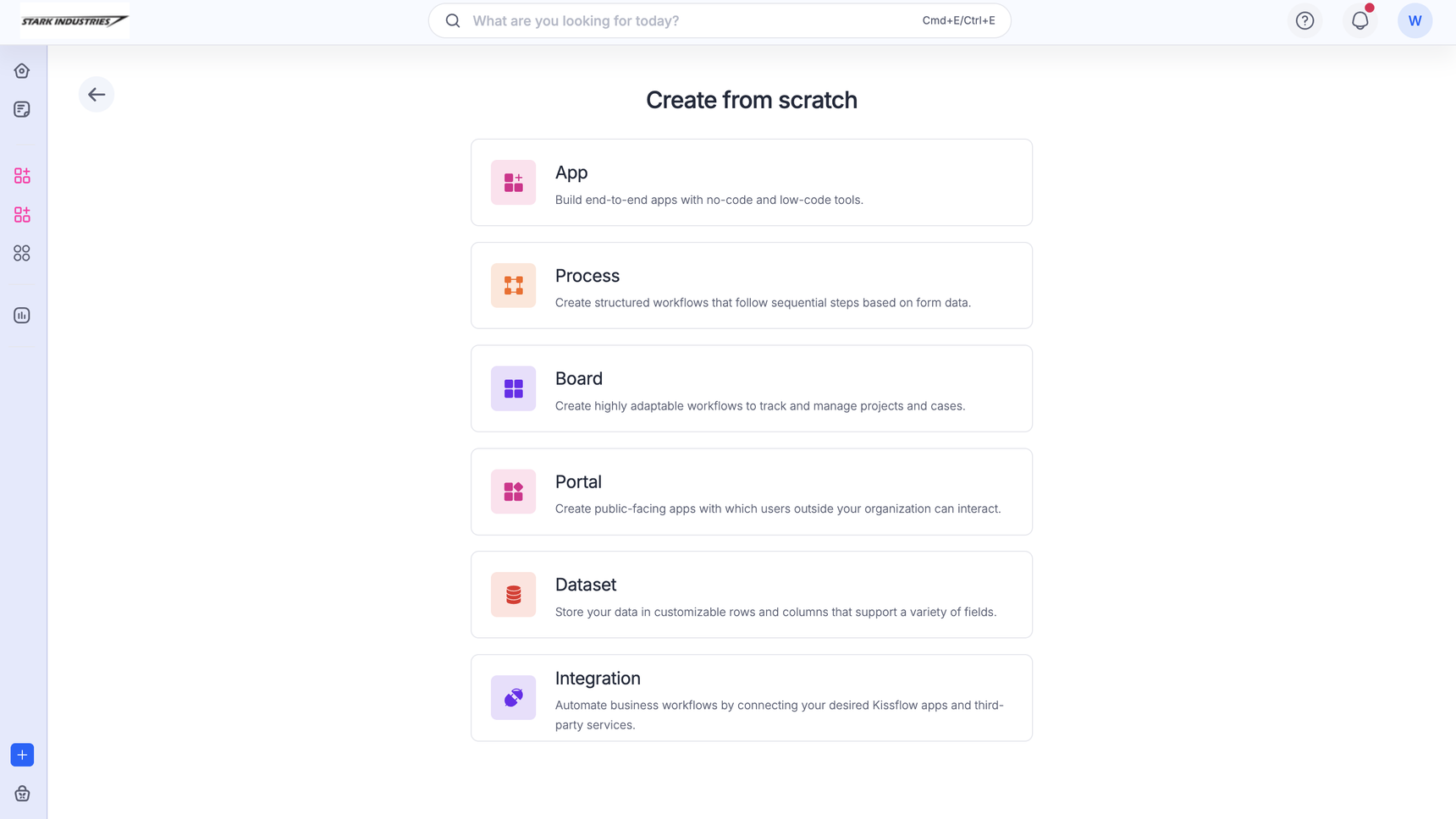
-
Añade el nombre, el icono y la descripción de tu app y haz clic en Crear.
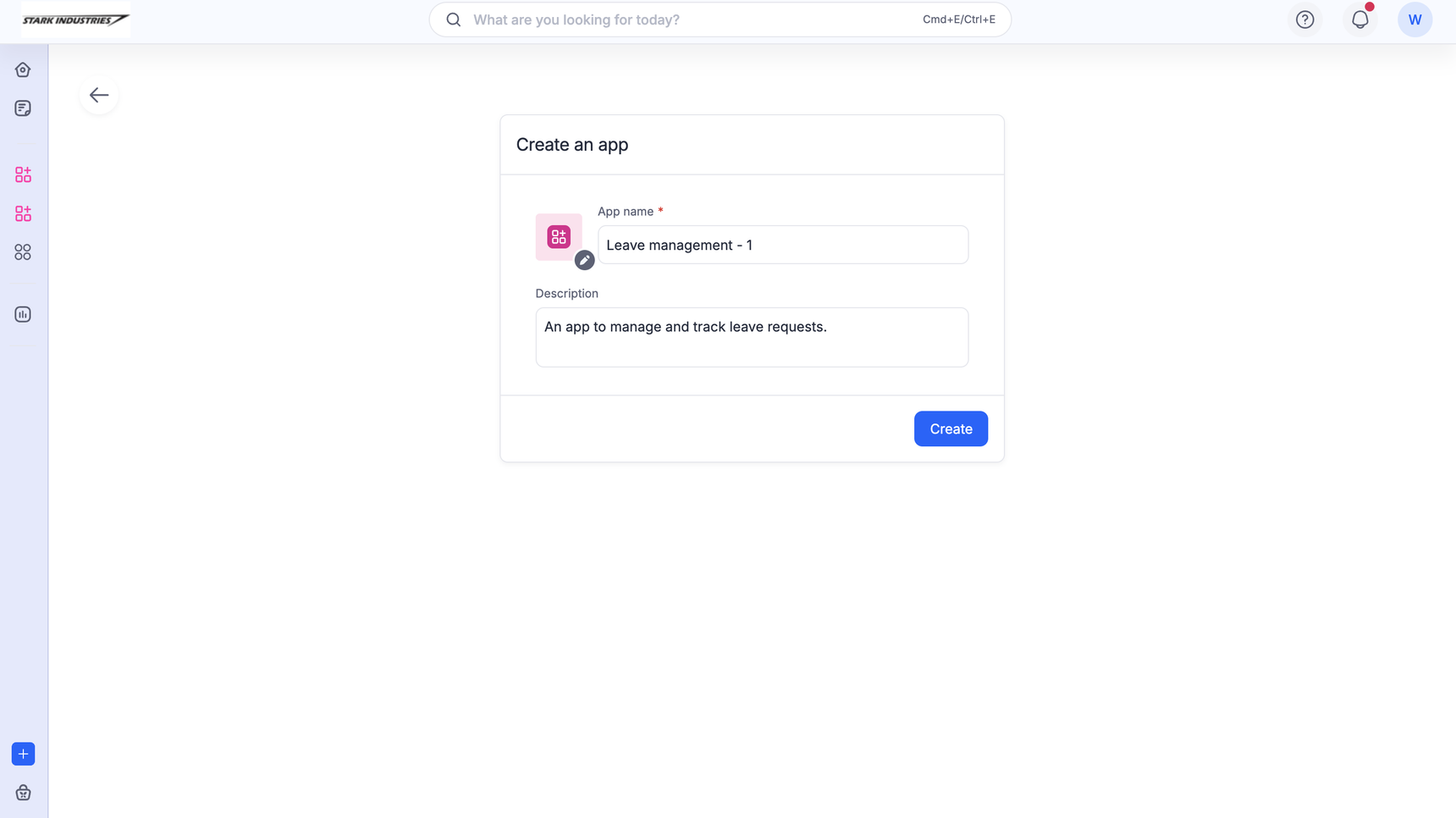
Tu app se creará en el entorno de producción. Ve a Gestionar > Editar app para abrir el creador de apps en el entorno de desarrollo.
Nota
Para abrir la app en el entorno de desarrollo, también debes tener acceso a dicho entorno. Aquí se explica cómo puedes asignarte al entorno de desarrollo.
Gestionar las apps a las que tienes acceso
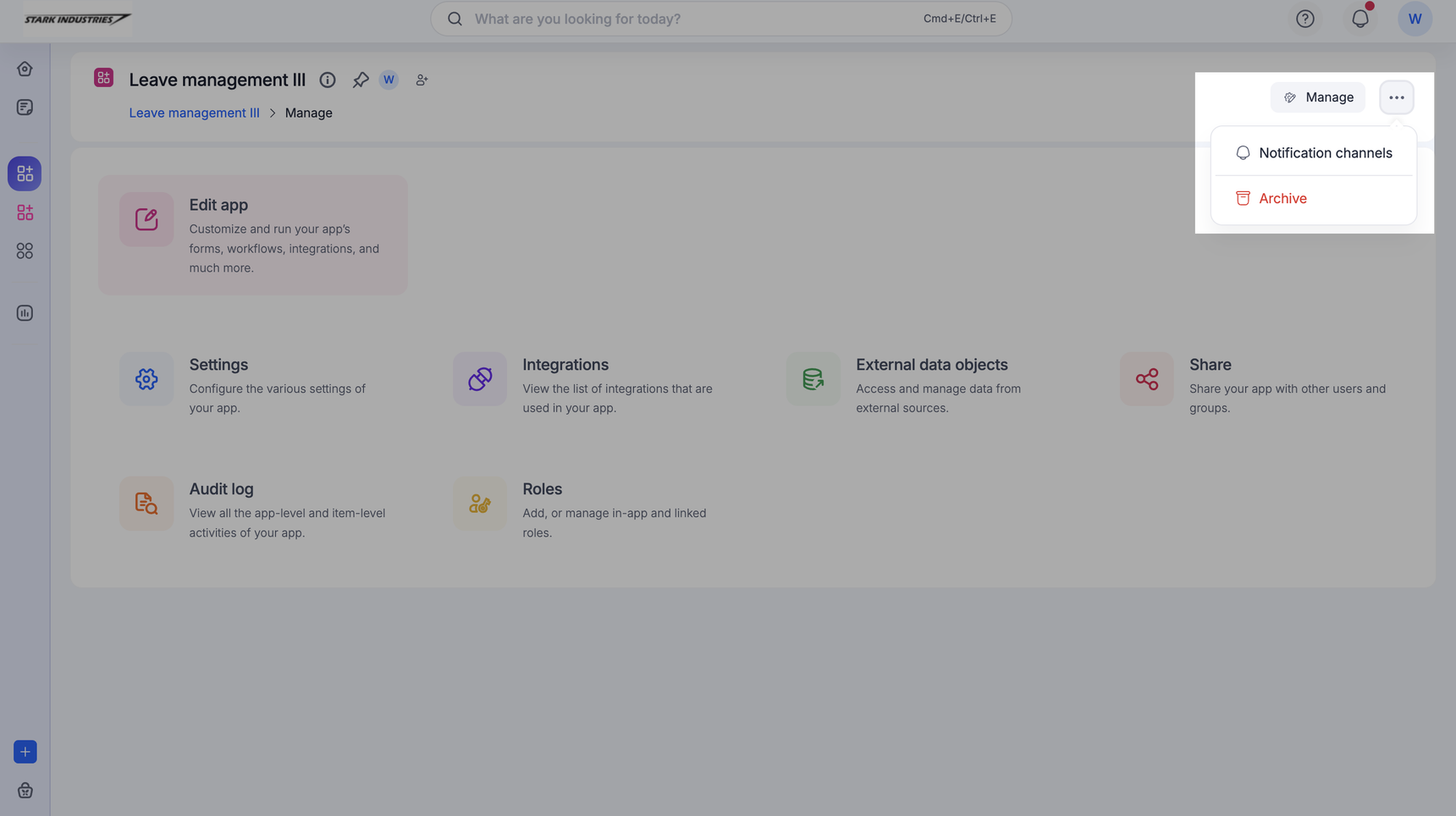
Después de crear una app, esta se añade automáticamente a la sección Apps tanto en el entorno de producción como en el de desarrollo. Podrás gestionar las apps según el nivel de permisos que se te haya otorgado. Haz clic en Gestionar para editar y compartir tu app, así como para gestionar su configuración y sus registros. El icono de más opciones permite archivar la app y gestionar sus canales de notificación.
Buscar apps por nombre
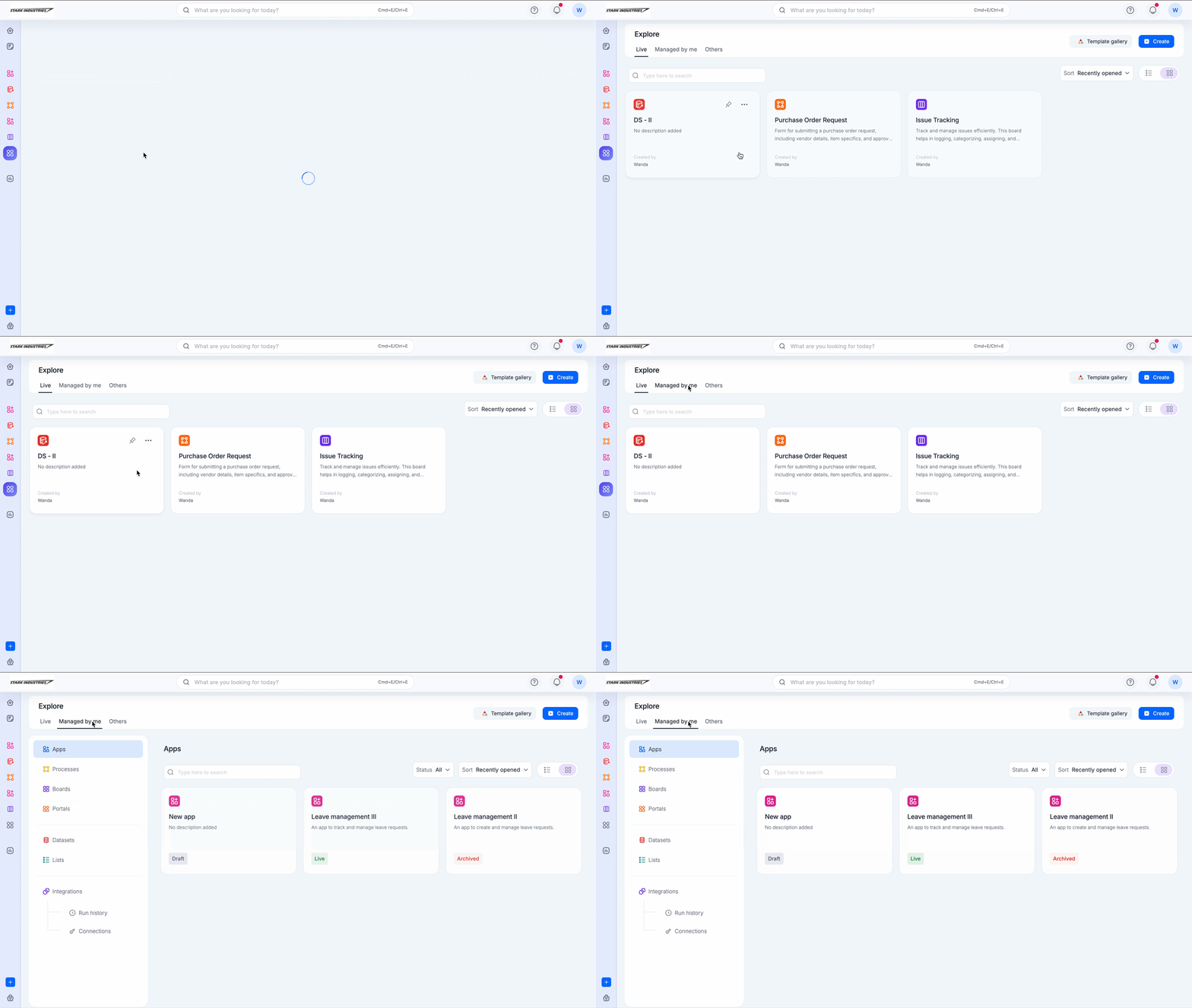
La página Explorar muestra las apps y otros flujos que tú y otras personas gestionan en tu cuenta. Puedes buscar una app mediante el cuadro de búsqueda. También puedes ordenar las apps alfabéticamente o por fecha de publicación.
Archivar y eliminar una app
Para eliminar una app, primero debes archivarla.
- En el entorno de producción, ve a la página Explorar.
- Haz clic en la opción Apps del panel de navegación izquierdo y haz clic en Gestionadas por mí en la barra superior.
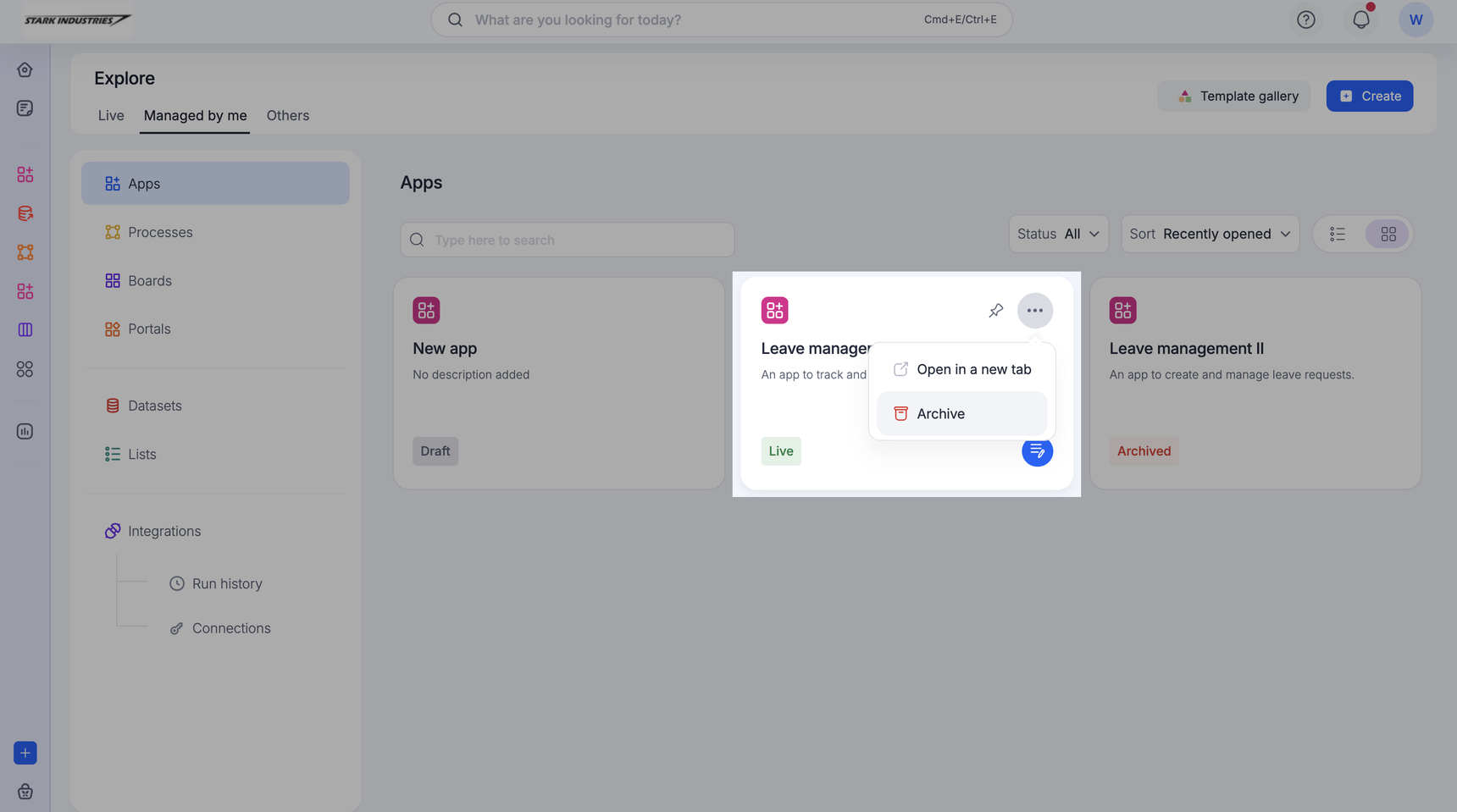
- Verás todas las apps que has creado o que se han compartido contigo. Aquí, haz clic en el icono de más opciones de la tarjeta de la app.
- Haz clic en Archivar. El estado de tu app cambiará a Archivada.
- Vuelve a hacer clic en el icono de más opciones y haz clic en Eliminar para eliminar la app.
Desarchivar una app
- En el entorno de producción, ve a la página Explorar.
- Haz clic en la opción Apps del panel de navegación izquierdo y haz clic en Gestionadas por mí en la barra superior.
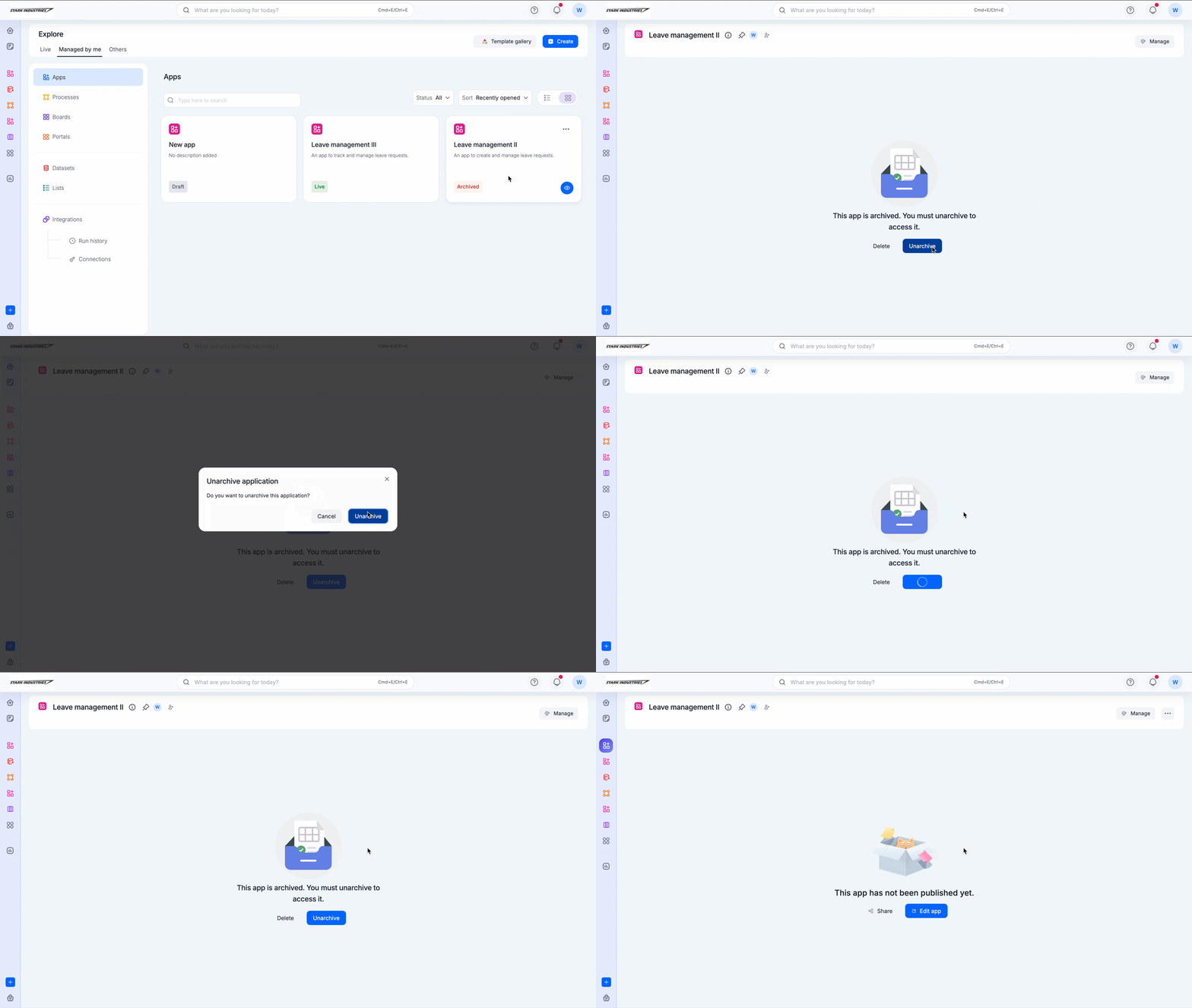
- Verás todas las apps que has creado o que se han compartido contigo. Aquí, haz clic en la app archivada y ábrela.
- Encontrarás dos opciones: Eliminar app y Desarchivar app. El estado de la app desarchivada volverá a ser el anterior. Por ejemplo, si una app en estado Borrador se archiva y se desarchiva, su estado volverá a ser Borrador.
Notas
- Solo puedes archivar y eliminar una app a la vez.
- Solo puedes archivar y eliminar apps de las que eres propietario o que se han compartido contigo.
- Las apps solo se pueden archivar y eliminar en el entorno de producción.
- Las apps que se eliminan no se pueden recuperar. Antes de eliminarlas, revisa cualquier impacto en los miembros del equipo con quienes se comparte esta app o en las otras apps vinculadas a ella.
Artículos relacionados: Crear una app desde cero
Para aprender a crear tu app desde cero, lee estos temas a continuación:
- Asignar roles y permisos.
- Crear dataforms, procesos y tableros.
- Diseñar la interfaz de usuario con páginas.
- Crear rutas de navegación personalizadas.
- Crear componentes.
- Integrar con otras apps.
- Gestionar la seguridad y configuración de la app.