

Descripción general de las páginas de la aplicación
Las páginas son las pantallas interactivas de una app de Kissflow, donde recoges datos de los usuarios y se los muestras, con acceso definido por rol.
Páginas de la aplicación
Las páginas de Kissflow Apps te ayudan a crear interfaces interactivas para tu aplicación. Puedes crear varias páginas, asociarlas a diferentes roles de usuario o incluso restringir el acceso de los usuarios según sus permisos. Como propietario de una aplicación, tu objetivo principal es recopilar datos de tus usuarios y también mostrar los datos recopilados de forma estética mediante distintos componentes de tu elección. Esto te permite medir, supervisar y gestionar cualquier información que hayas recopilado.
Las páginas te permiten extraer y agregar datos, convertirlos en fragmentos manejables de información visual y crear una descripción detallada de los datos recopilados en una sola pantalla.
Crear páginas
- Accede al entorno de desarrollo de tu aplicación e inicia el creador de aplicaciones.
- En la caja de herramientas de tu aplicación, haz clic en Páginas > Crear una página.
La intuición visual de una página es su característica distintiva. Las páginas muestran datos en una variedad de componentes del sistema, como botones, etiquetas, tarjetas, imágenes, informes de procesos, enlaces iFrame incrustados, entre otros. También puedes crear componentes personalizados, usar parámetros de entrada o utilizar código JavaScript personalizado para interactuar con distintas páginas y componentes.
Tomemos como ejemplo una aplicación de gestión de pedidos. En este caso, puedes usar una página para crear una interfaz para tu aplicación que muestre:
- Cuadros de mando de clientes
- Formulario de pedidos de clientes
- Pedidos pendientes
- Rendimiento de ventas
- Tendencias de pago de clientes
- Métricas de beneficio bruto
- Pedidos de los principales clientes
Los datos que se muestran en la página cambian según quién la esté viendo. Los distintos roles buscan diferentes tipos de información sobre la marcha. Una aplicación no necesita necesariamente tener una página como un panel lleno de información, sino varias páginas con solo la información relevante según el caso de uso y dirigidas a un público específico.
Por ejemplo, un agente de ventas simplemente ignorará el informe de tendencias de entrega. Esta información no tiene sentido en su página. En cambio, información como las tendencias de ventas, los datos de clientes potenciales y otros datos similares son importantes para esa persona.
Tipos de componentes compatibles
Puedes crear páginas para tu aplicación usando componentes como los siguientes:
- iFrame
- Tarjeta
- Imagen
- Botón
- Etiqueta
- Pestaña
- Informe y muchos más componentes.
Cada uno de estos elementos puede utilizarse para demostrar un aspecto empresarial específico. Por lo tanto, puedes crear una página con uno, varios o todos los componentes mencionados anteriormente.
Componentes de la página
Descripción
Representación
Casos de uso
Tarjeta
Un contenedor con apariencia de mosaico que se utiliza para mostrar métricas clave. Las tarjetas muestran agregados de métricas, como recuentos, además de texto personalizado.

Puedes configurar una tarjeta para que muestre datos importantes, como los activos disponibles, el costo de los activos disponibles o las solicitudes pendientes del personal administrativo.
Etiqueta
Un contenedor en el que puedes insertar una etiqueta de texto personalizada. Puedes ajustar el estilo: tamaño de fuente y peso de fuente, y alinear el contenido y el diseño.

Puedes utilizar una etiqueta para añadir un texto específico a tu página. Por ejemplo, puedes tener diferentes secciones en tu página y utilizar distintas etiquetas de texto para identificarlas.
Formularios
Puedes utilizar un formulario personalizado para recopilar datos directamente desde la página. No hay pasos de proceso para los dataform.
Puedes incluir formularios de proceso de uso frecuente en tu página para facilitar los envíos rápidos. Por ejemplo, puedes añadir nuevos activos a tu catálogo de activos mediante el formulario de activos incrustado en la página de tu aplicación.
Procesos
Los procesos son la forma de trabajo más estructurada. Incluyen un formulario para recopilar datos y un conjunto de pasos predecibles que se pueden programar y automatizar.
Puedes utilizar un formulario de proceso para configurar un flujo de aprobación. Por ejemplo, puedes iniciar un flujo de aprobación de solicitudes de activos mediante un formulario de proceso.
Tableros
Los tableros son flujos con menos estructura, en los que los usuarios tienen control total y pueden aplicar distintas resoluciones en cualquier momento.
Puedes utilizar un formulario de tablero para una amplia variedad de casos de uso de gestión de proyectos y gestión de casos. Por ejemplo, puedes realizar un seguimiento de los tickets de soporte relacionados con activos defectuosos o con fallos distribuidos por tu empresa mediante el formulario de tablero incrustado en la página de tu aplicación. También puedes supervisar y cerrar estos elementos desde esta aplicación.
Informes del sistema
Puedes insertar un informe de proceso como componente en las páginas de tu aplicación. Al insertar un informe en la página, obtendrás un resumen detallado de los datos de tu proceso.
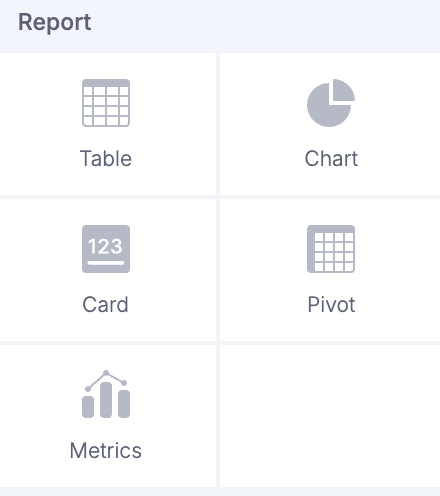
Puedes generar y compartir informes de proceso para mostrar información detallada desde varias dimensiones. Por ejemplo, puedes crear informes tabulares, de gráficos y dinámicos como parte de tus formularios de proceso y de tablero. Después, puedes incrustar estos informes en las páginas.
iFrame
Puedes incrustar enlaces iFrame compartibles para crear un componente para una página.
A veces, es posible que quieras añadir algo más a tu página además de los componentes predefinidos que ofrecemos. Puedes utilizar el componente iFrame para añadir una URL e incrustar contenido multimedia y páginas web externas en tu aplicación.
Botón
Utiliza el botón para redirigir a una página nueva o abrir una ventana emergente.

Puedes añadir un botón para dirigirte a una página diferente o abrir una ventana emergente según eventos de clic específicos. También puedes utilizar código JS en el componente de botón para ejecutar acciones específicas dentro de la página.
Imagen
Importa imágenes como fondo o como un recurso independiente de una página.

Haz un anuncio específico para los usuarios de tu aplicación insertando una imagen de banner en tu página. Puedes importar una imagen desde una URL externa o cargar una imagen desde tu equipo local para verla en tu aplicación.
Pestaña
Un contenedor en el que puedes crear una barra de navegación horizontal con pestañas individuales que dirijan a diferentes páginas de tu aplicación. Básicamente, te permite crear una navegación secundaria para tu aplicación.
Las pestañas son ideales para ofrecer muchas funcionalidades en un espacio limitado. Con el componente de pestañas, puedes crear una interfaz horizontal con pestañas que facilite el acceso a diferentes páginas.
Componente personalizado
Los componentes personalizados te permiten crear y personalizar funciones específicas, rediseñar la interfaz de tu aplicación e incluso incrustar una aplicación externa en tus páginas.
Puedes crear funciones y componentes adicionales mediante Kissflow Apps SDK. También puedes crear aplicaciones con React JS, Vue JS o Angular JS utilizando nuestro SDK e importarlas en las páginas de tu aplicación.
Detalles principales
Un contenedor en el que puedes añadir pestañas verticales independientes y enlaces de página únicos para cada pestaña. Cada pestaña estará vinculada a un campo de tu dataform o conjunto de datos. Básicamente, te permite crear una navegación secundaria para tu aplicación.

Las pestañas son ideales para ofrecer muchas funcionalidades en un espacio limitado. Por ejemplo, puedes añadir una barra de navegación izquierda mediante este componente.