

Exportar elementos de un tablero
Exporta los elementos de un tablero a un archivo CSV que se te enviará por correo electrónico, con los campos, filtros y ordenación de tu diseño actual aplicados.
Exportar elementos de un tablero
Puedes exportar elementos de un tablero a un archivo CSV. El archivo se enviará a la dirección de correo electrónico registrada en tu cuenta de Kissflow.
La exportación te ayuda a compartir información sobre los elementos con personas que quizá no tengan acceso a Kissflow o a transferir datos a otras aplicaciones.
Exportar elementos
-
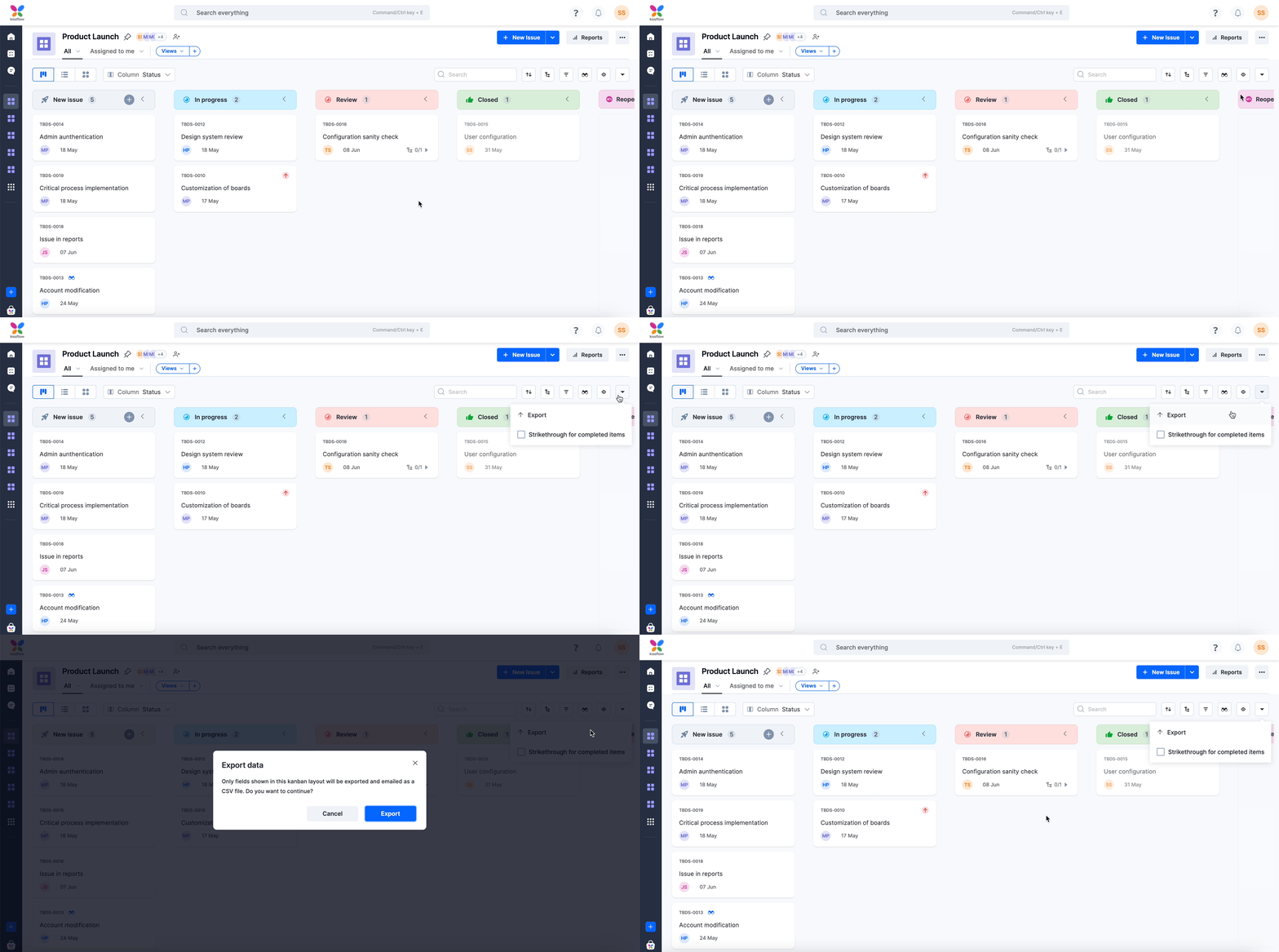
En cualquier diseño —lista, kanban, matriz o cronología— haz clic en el botón Más opciones situado en la esquina superior derecha del diseño y selecciona Exportar.
Note
La opción Exportar solo está disponible para los administradores del tablero y los miembros que tengan permiso de exportación. Si no la ves, pregunta al administrador del tablero.
-
En el cuadro de diálogo Exportar datos, confirma que solo se exportarán los campos que se muestran en el diseño actual y haz clic en Exportar.
-
Descarga el archivo CSV exportado desde el correo electrónico que recibirás.
Qué se exporta
La exportación incluye solo los campos visibles en el diseño actual; los campos ocultos no se exportan. Si has aplicado un filtro o has ordenado los elementos, las mismas condiciones se aplican a los datos exportados. Por ejemplo, si hay un filtro activo, solo se exportan los elementos filtrados.
Estos tipos de campo nunca se incluyen, aunque estén visibles:
- Lookup
- Image
- Signature
- Attachment
- Checklist
Note
Los campos de búsqueda remota se exportan como valores de texto; a diferencia de los campos Lookup estándar, no se excluyen.
Los campos dentro de tablas (elementos secundarios) también se exportan, pero en un archivo CSV independiente. Si la exportación incluye datos de tablas, recibirás dos archivos por correo electrónico: uno con los campos propios del elemento y otro con las filas de sus tablas.
Otros detalles de los elementos, como las notas, los registros de actividad y las transiciones de estado, no se incluyen en la exportación.
Note
Los campos de moneda aparecen como dos columnas en el archivo exportado: una para el código de moneda y otra para el valor.