

Crear y personalizar un tablero
También aquí puedes adjuntar un documento para crear tu tablero o escribir una indicación.
Crear un tablero nuevo
Para crear un tablero dentro del creador de aplicaciones,
Haz clic en Tablero en el menú Creación rápida de la izquierda. Tienes tres opciones: crear desde cero, crear con AI o usar una plantilla.
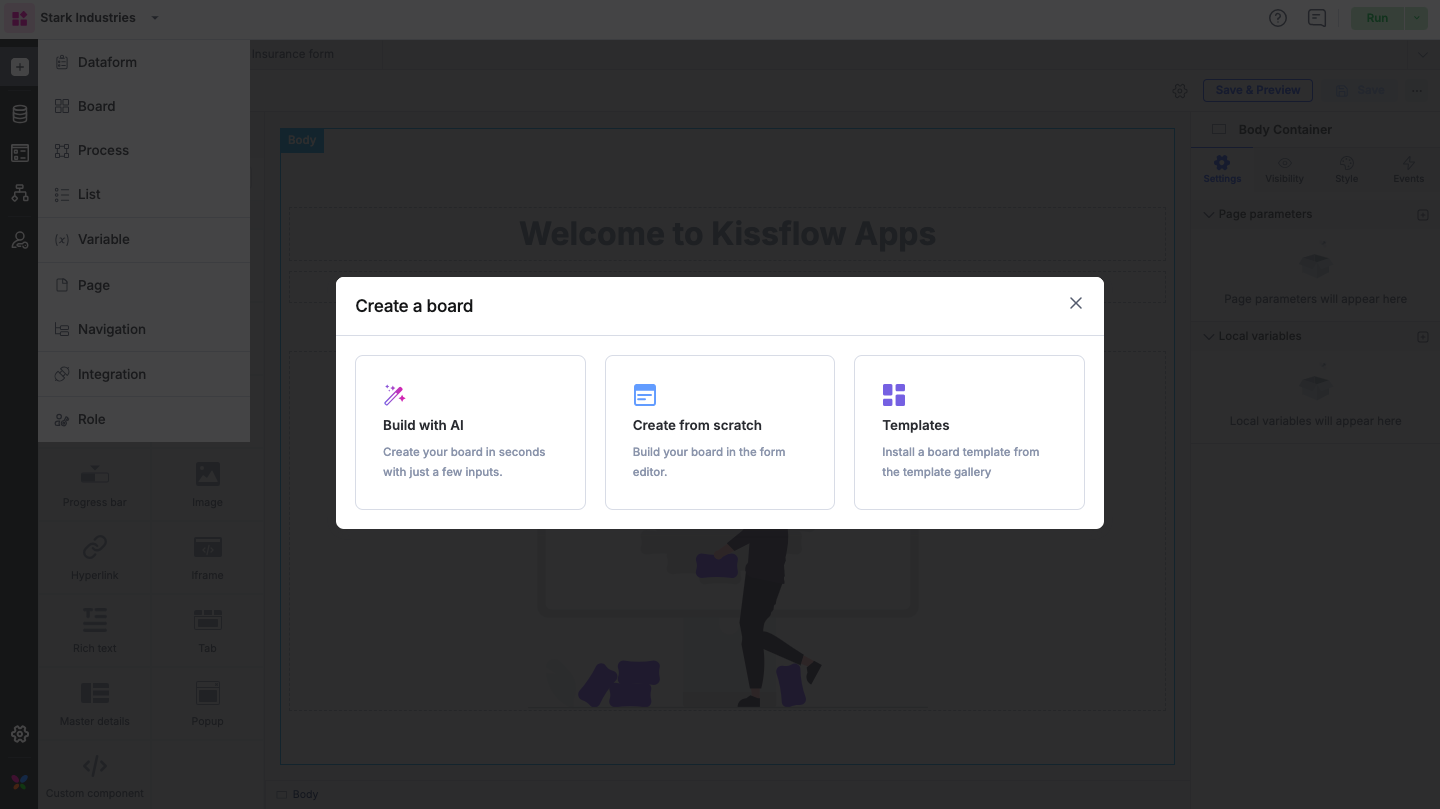
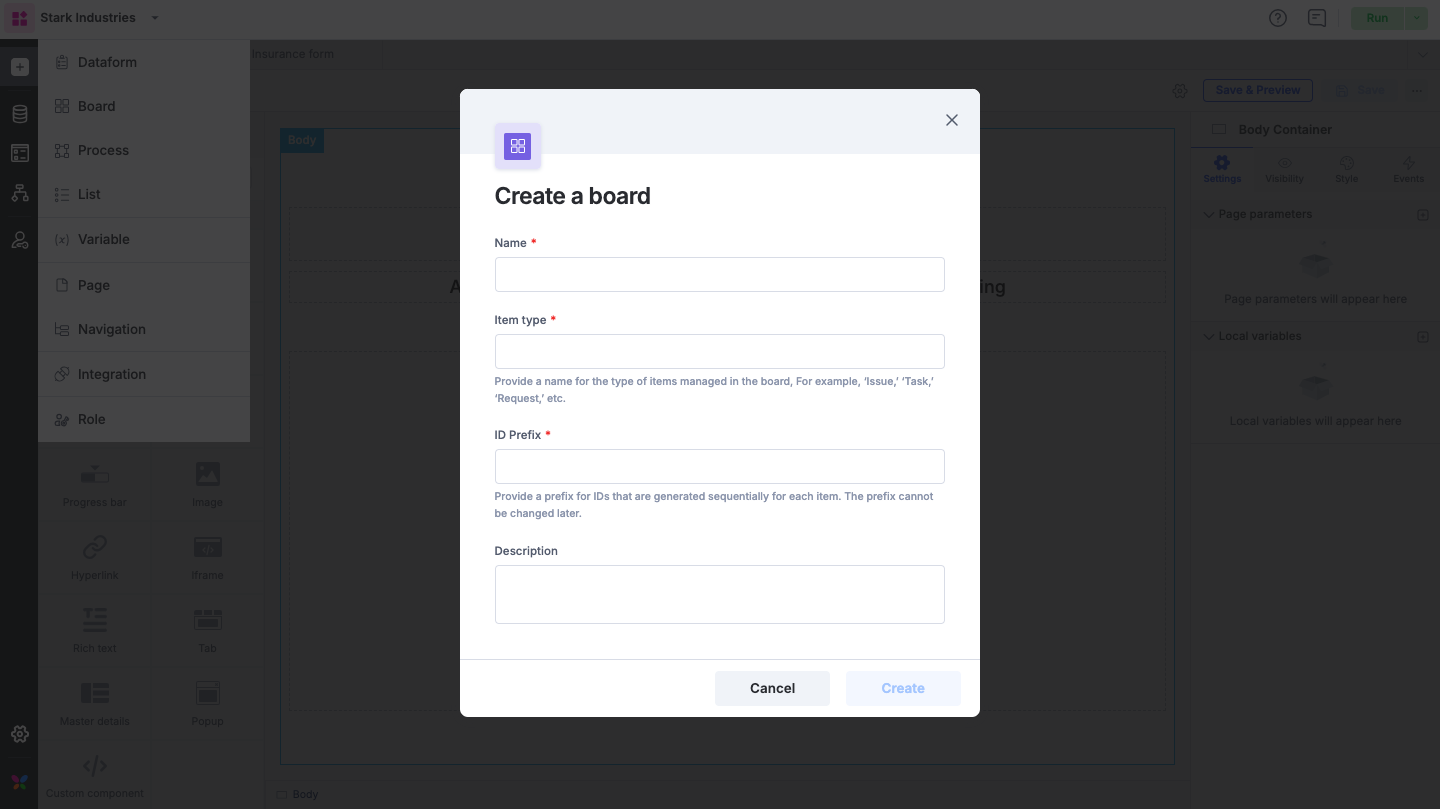
Crear desde cero
- Escribe el nombre del tablero. También puedes añadir una descripción y una categoría para ayudarte a organizarlo y encontrarlo más adelante.
- Haz clic en Crear.
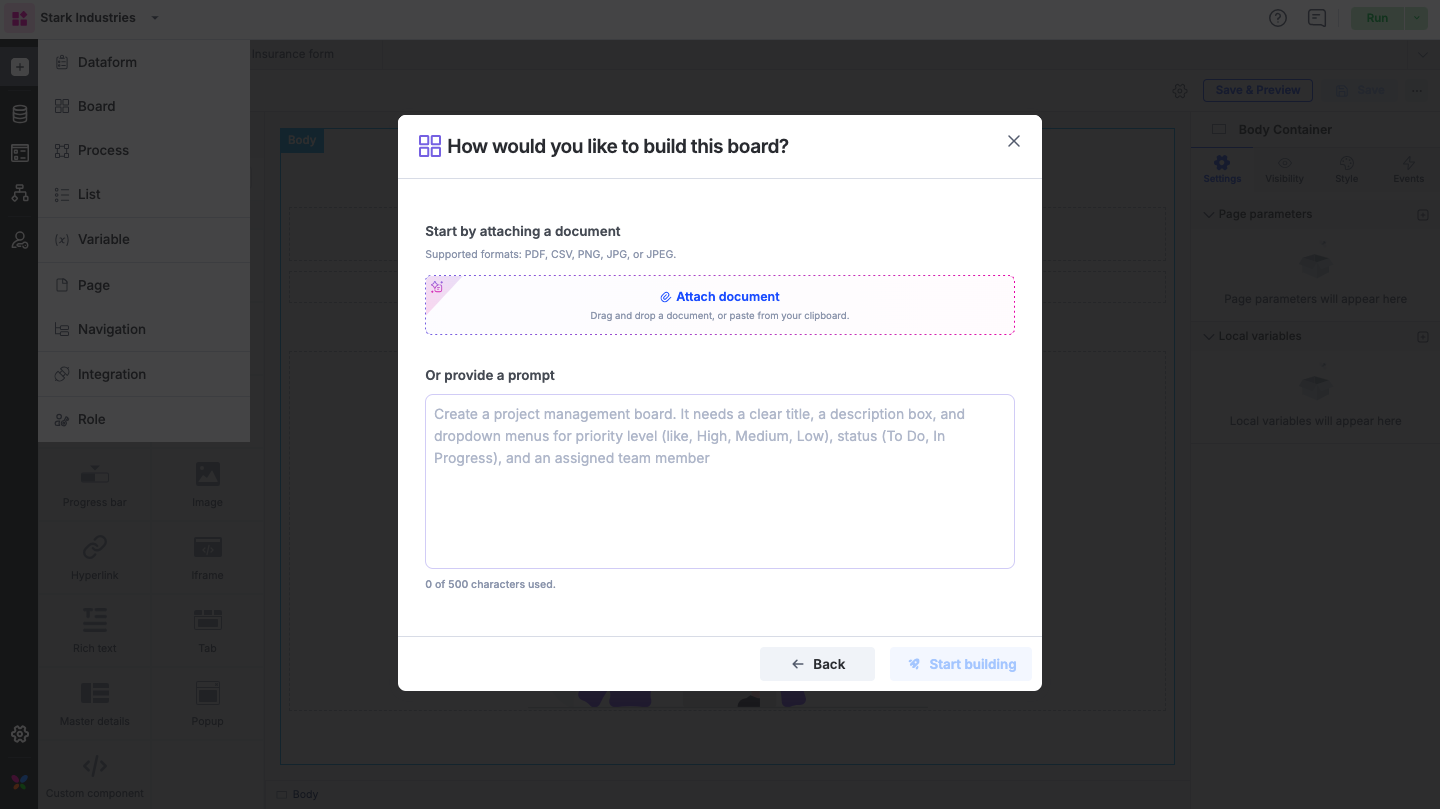
Crear con AI
Aquí también puedes adjuntar un documento para crear el tablero o introducir un prompt.
Adjuntar un documento
-
Sube un documento compatible desde tu sistema. Los formatos admitidos incluyen PNG, JPEG, JPG, PDF o CSV.
A continuación se explica cómo el documento de entrada determina la estructura del resultado:
Formato del documento de entrada
Resultado y comportamiento esperados
CSV
• Asignación de campos: todos los encabezados de columna se asignarán automáticamente a tipos de campo específicos; el formulario admite hasta 1000 campos.
• Organización: los campos se agruparán por secciones para garantizar un flujo lógico.
• Generación de tablas: si corresponde, las tablas se crearán automáticamente.
• Flujo de trabajo: se crea una estructura básica de flujo de trabajo.
Imágenes o PDF
(PDF, PNG, JPEG, JPG)
• Replicación exacta: AI replicará exactamente el diseño del formulario tal como aparece en el archivo subido. Sin embargo, si proporcionas instrucciones específicas en el prompt, AI modificará el resultado para adaptarlo a esas solicitudes.
• Detección de tablas: si la imagen o el PDF contiene una tabla visible, se convertirá automáticamente en un campo de tabla.
• Flujo de trabajo: se creará un flujo de trabajo básico según la lógica interpretada del documento.
-
Añade un prompt en el espacio de abajo para definir mejor cómo AI crea el flujo de trabajo de tu tablero. Este paso es opcional.
-
Haz clic en Comenzar a crear.
-
Una vez completada la configuración, aparece la ventana emergente Añadir los toques finales. Incluye los detalles del tablero rellenados previamente. Revísalos y edítalos si es necesario.
-
Haz clic en Previsualizar formulario para ver el formulario que se usará en tu tablero. Si todo se ve bien, selecciona Ir al tablero.
-
Realiza los últimos ajustes en el flujo de trabajo y haz clic en Guardar.
Proporcionar un prompt
Simplemente describe cómo quieres que funcione tu tablero en el espacio O proporciona un prompt y haz clic en Comenzar a crear. En la ventana emergente Añadir los toques finales, revisa los detalles del tablero y previsualiza el formulario. Si todo se ve bien, haz clic en Ir al tablero para personalizar el formulario y los pasos del flujo de trabajo antes de publicarlo.
Plantillas
Instala una plantilla desde la galería de plantillas. Puedes personalizarla más adelante para adaptarla a tus necesidades.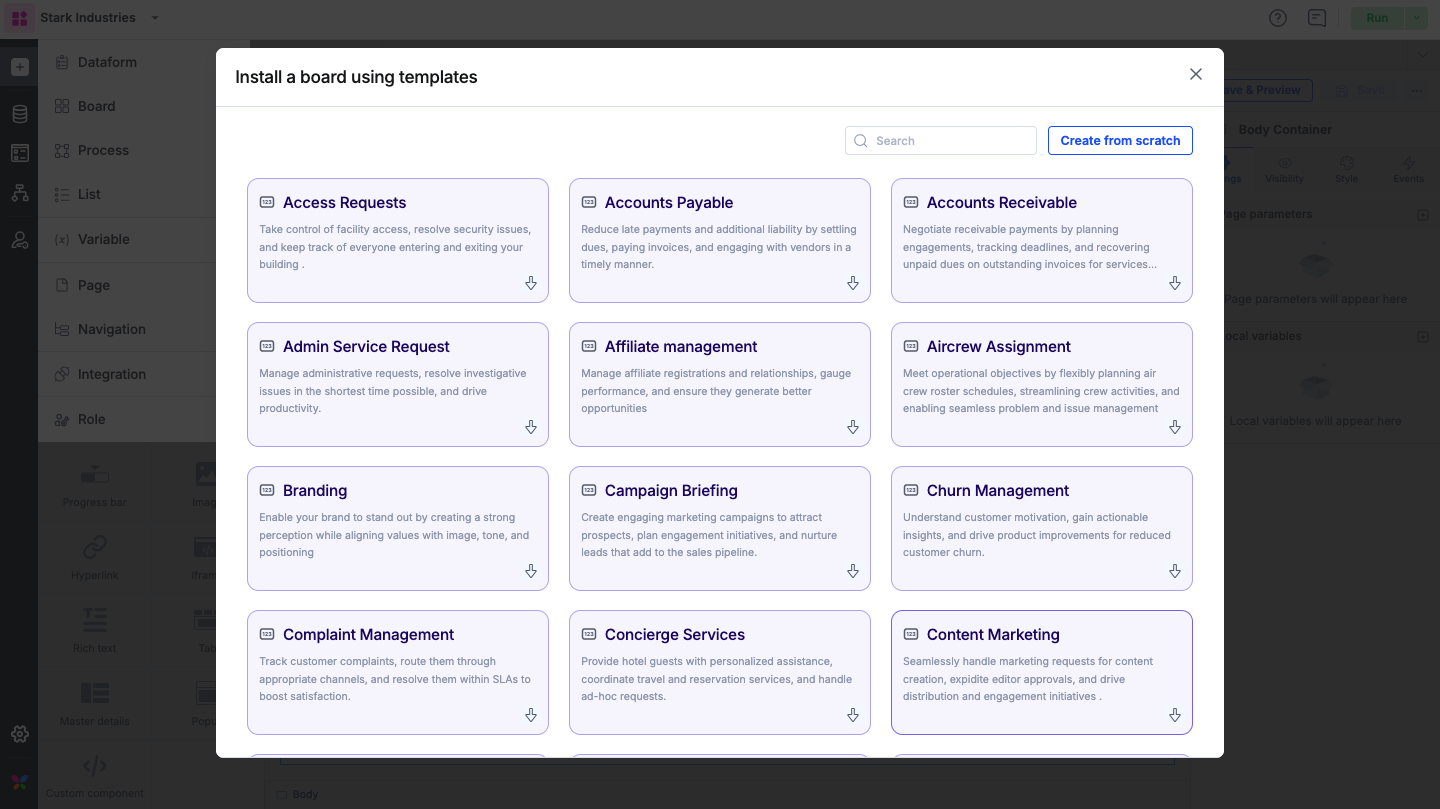
Crear un tablero
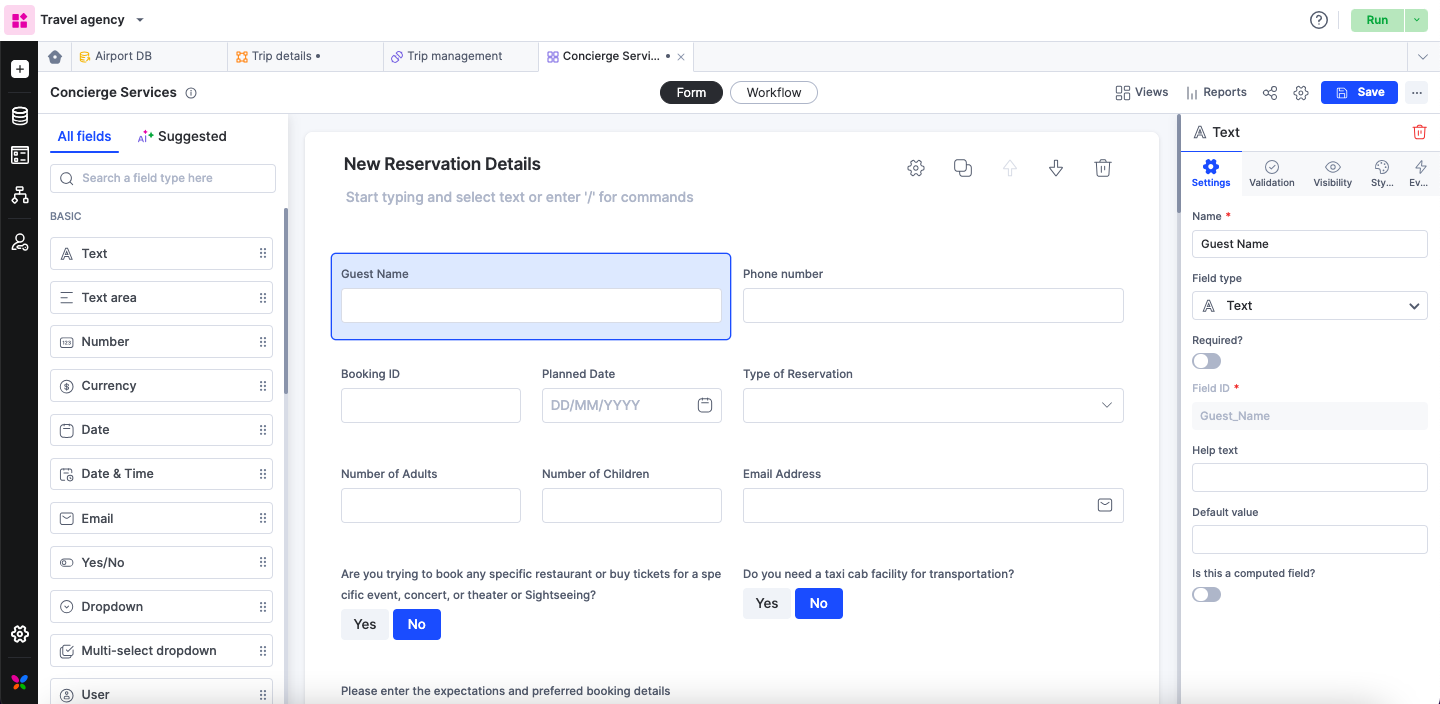
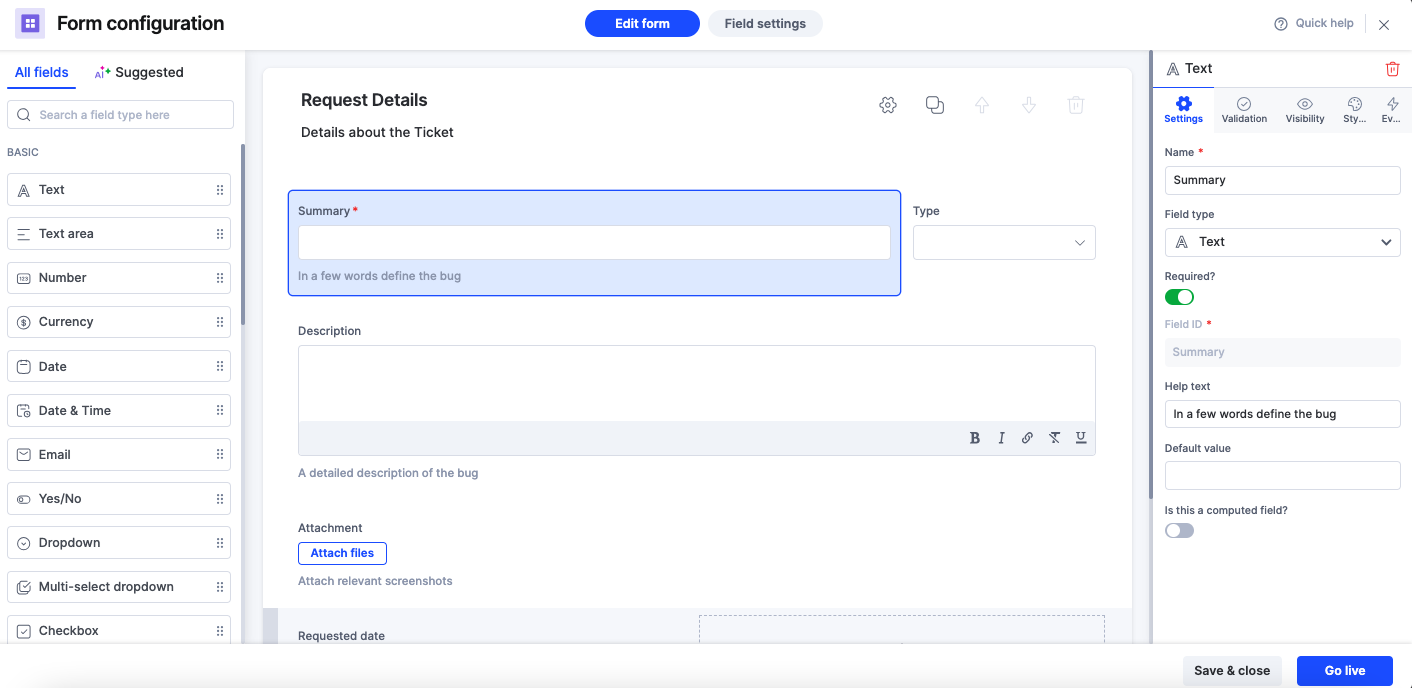
Después de crear un tablero, accederás a la pantalla del editor de tableros. El formulario aparece en el centro y los campos se muestran en el lado izquierdo del editor. Puedes hacer clic dentro del formulario o arrastrar y soltar los campos directamente en él.
Configurar estados personalizados
Los estados indican el progreso de un elemento en un flujo de trabajo. En la pestaña Flujo de trabajo del formulario del tablero, puedes ver todas las categorías predeterminadas del sistema que están en uso. Son las siguientes:
- No iniciado - asignado a todos los elementos nuevos cuyo progreso aún no ha comenzado
- En progreso - asignado a todos los elementos que están en progreso
- Completado - asignado a los elementos cuyas acciones se han realizado y resuelto
- Cerrado - asignado a todos los elementos que no necesitan más acciones
- Reabierto - asignado a los elementos que se reabren para resolverlos después del cierre
Crear un estado personalizado
Puedes crear estados personalizados dentro de las categorías. Los estados personalizados permiten realizar un seguimiento detallado de los elementos que están en progreso.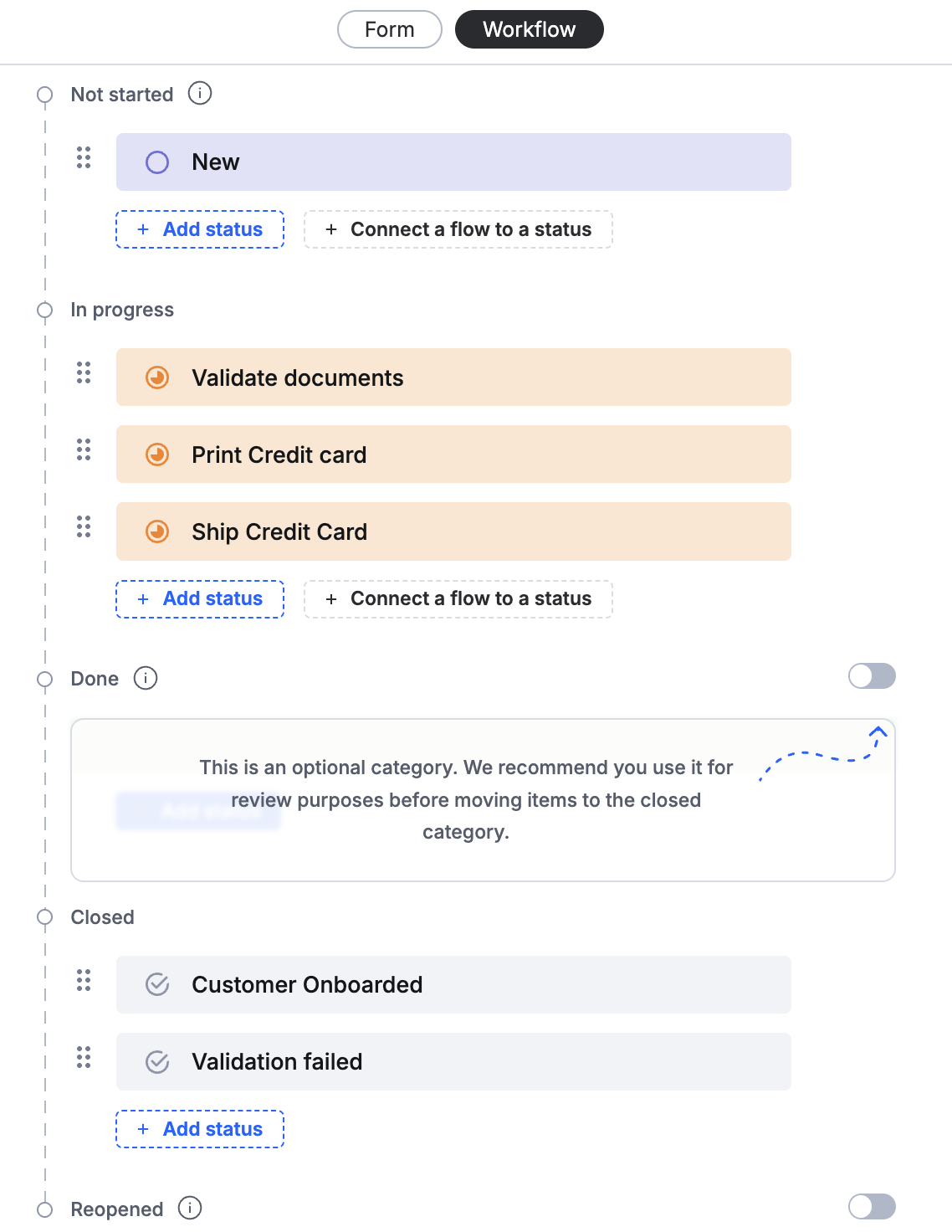
Para crear un estado personalizado, haz clic en el botón Añadir estado e introduce un nombre para el estado. Puedes crear varios estados personalizados y reordenarlos según tu flujo de trabajo. Una vez configurados el formulario y el flujo de trabajo, haz clic en Guardar para que estén disponibles en la aplicación.Para eliminar un estado personalizado que ya no necesitas, haz clic en el botón Eliminar junto a un estado. Sin embargo, si hay elementos asignados a este estado, no podrás eliminarlo. Tendrás que reasignar estos elementos a otro estado antes de eliminarlos.
Cambiar el nombre, duplicar y archivar un tablero
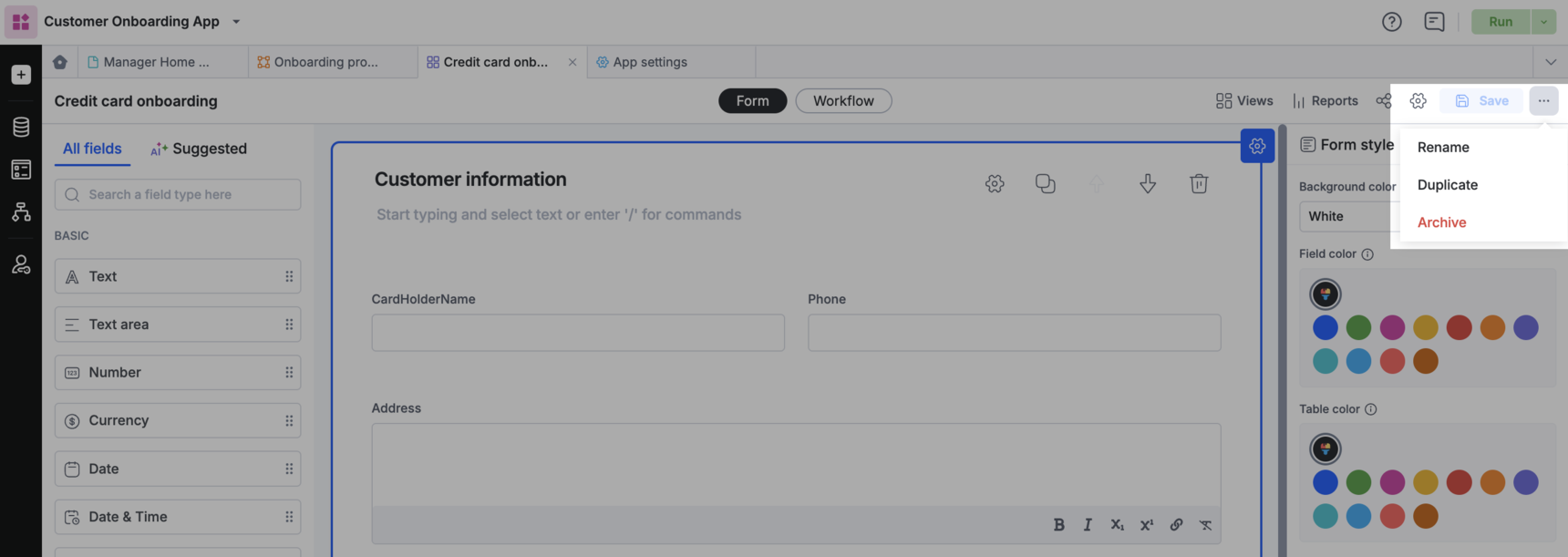
Para cambiar el nombre de tu tablero, haz clic en el botón Más opciones ( ) situado en la parte superior derecha. Haz clic en Cambiar nombre. Cambia el nombre y la descripción del tablero. Del mismo modo, haz clic en Duplicar para crear un clon de tu tablero y en Archivar para eliminarlo temporalmente.
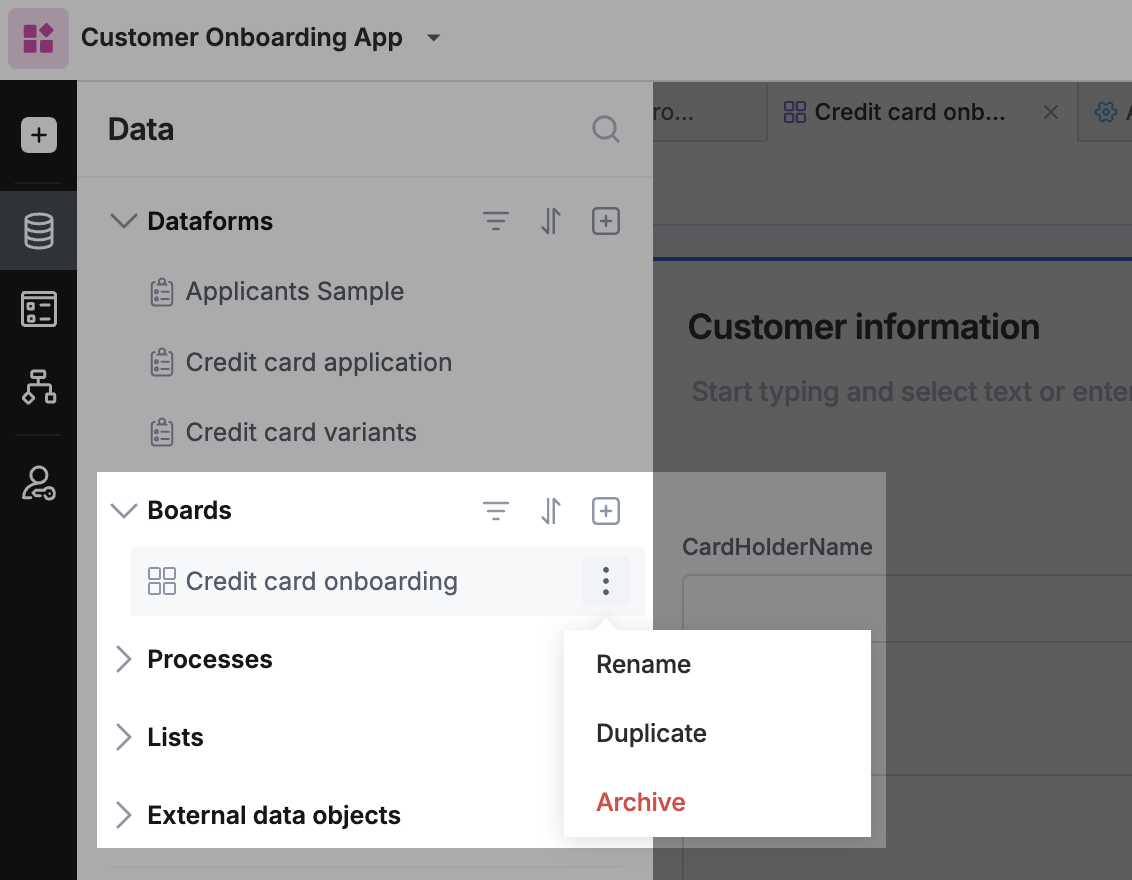
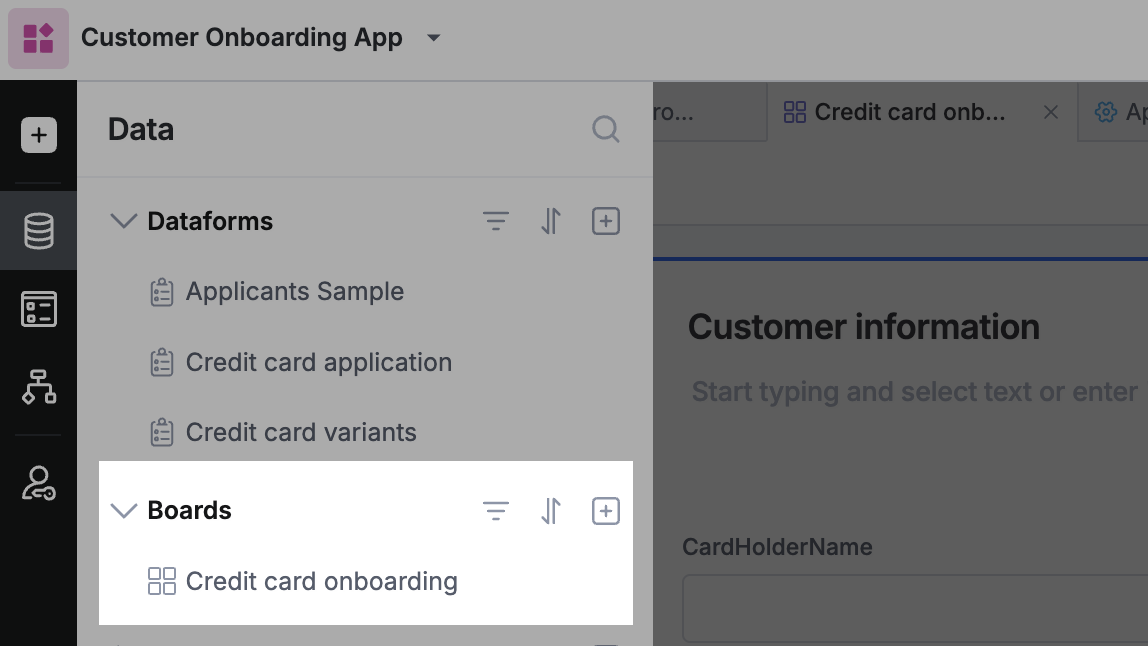
También puedes ir al panel de navegación izquierdo > Datos > Tableros > botón Más opciones situado junto a un tablero y realizar las acciones anteriores.
Buscar un tablero
La pestaña Datos de la navegación izquierda contiene todos los tableros creados en tu aplicación. Usa la barra de búsqueda para encontrar rápidamente un tablero específico.
Los formularios te permiten definir los datos necesarios para mover un elemento por tu tablero. Están compuestos por secciones, campos y tablas.
Secciones
Las secciones son grupos de campos. Son útiles para facilitar a los usuarios la cumplimentación del formulario. Además, puedes controlar todos los ajustes de permisos de los campos como un grupo en lugar de hacerlo individualmente.
La primera sección de un formulario nuevo se denomina Sección sin título. Para cambiarle el nombre, solo tienes que hacer clic en él. También puedes añadir una descripción para ayudar a los usuarios. Escribe '/' para cambiar el tipo de texto, añadir archivos adjuntos y listas, y aplicar distintos formatos.
Para añadir una sección nueva, haz clic en Añadir sección.
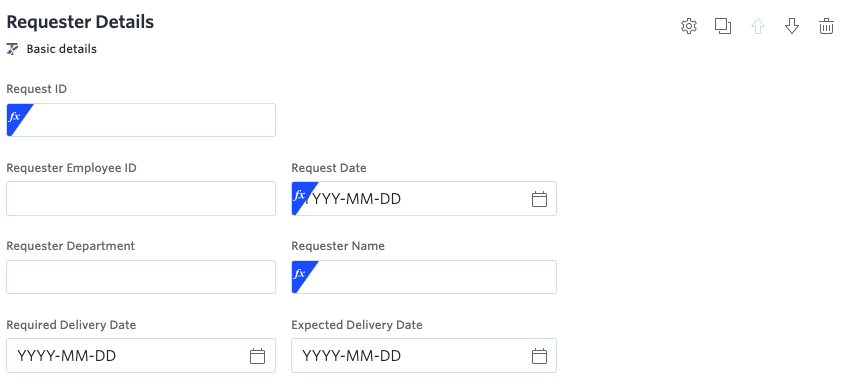
Haz clic en el botón Configuración( ) para cambiar los ajustes de visibilidad. La sección siempre estará visible de forma predeterminada, pero puedes cambiarla a oculta. Puedes hacer que la sección sea visible condicionalmente haciendo clic en +Añadir una regla de visibilidad. Para añadir una condición, selecciona un Campo, un Operador o un Tipo, y asígnalo a un valor o a un campo según el tipo. Puedes añadir varias condiciones.
Para duplicar una sección, haz clic en el botón Duplicar ( ). Se creará una copia de la sección debajo.
Haz clic en la flecha Arriba ( ) o Abajo (
 ) para reorganizar las secciones.
Haz clic en el botón Eliminar ( ) para eliminar toda la sección.
Campos
Los campos son los componentes básicos de tu formulario. Son los datos individuales que quieres recopilar. Los formularios de Kissflow tienen varios tipos de campo para capturar diferentes clases de datos.
Haz clic en cualquier tipo de campo para añadirlo al final de la sección actual en la que estás trabajando. También puedes arrastrar y soltar cualquier campo en el lugar exacto del formulario donde quieras colocarlo. Otra opción es hacer clic en el lugar del formulario donde quieras añadir un campo; aparecerá uno nuevo.
El formulario se verá exactamente como el que creaste aquí para un usuario. Para reorganizar los campos, arrástralos y suéltalos donde quieras colocarlos. Puedes mover campos individuales o una fila completa de campos. Los campos se pueden redimensionar a cualquier tamaño que necesites. Arrastra para cambiar el ancho del campo. Las filas pueden tener hasta seis campos.
Tablas
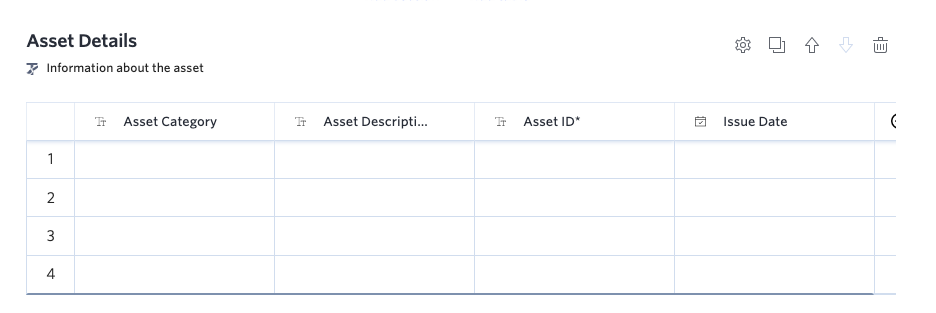
Una tabla funciona como una sección independiente y te permite recopilar una cantidad ilimitada de datos similares. Para añadir una tabla, haz clic en Añadir tabla. Haz clic en el botón Añadir para añadir un campo nuevo. Puedes añadir tantos campos como quieras a una tabla.
Las tablas ofrecen las mismas opciones que las secciones. Además, en la configuración de la tabla puedes establecer validaciones para controlar el número mínimo y máximo de filas que deben completarse.
Preguntas frecuentes
**1. ¿Cuáles son los distintos límites flexibles de Kissflow Boards dentro de las aplicaciones?**Respuesta) Para mejorar el rendimiento y garantizar un uso eficiente de los recursos, Kissflow ha establecido las siguientes restricciones para cada formulario de tablero:
-
Un máximo de 1000 campos por formulario de tablero.
-
Un límite flexible predeterminado de 10 child tables en cada formulario de tablero.
-
Un límite flexible predeterminado de 100 columnas por child table.
-
Un límite máximo de 5000 filas por child table.
-
Un límite máximo de 30 eventos por dataform (sin incluir los campos de botón).
**2. ¿Puedo cambiar los tipos de datos de los campos cuando hay más de 5000 elementos en un tablero?**Respuesta) No puedes cambiar los tipos de datos de los campos en un formulario de tablero cuando hay más de 5000 registros. Esta restricción existe para evitar posibles problemas de control de versiones al modificar tipos de datos en formularios de tablero grandes. Cambiar los tipos de datos de muchos valores puede provocar incoherencias y problemas de rendimiento.**3. ¿Hay tipos de campo en Kissflow Boards que no tengan límites flexibles?**Respuesta) Sí, ciertos tipos de campo de Kissflow Boards no están sujetos a límites flexibles:
-
Campos de texto enriquecido.
-
Campos de cuadrícula.
-
Campos de botón (tienen un límite flexible independiente de 100 botones por formulario de tablero, además del límite predeterminado del formulario).
Los campos de texto enriquecido y de cuadrícula están exentos de restricciones porque no contienen metadatos.**4. ¿Qué ocurre si duplico una sección con límites aumentados?**Respuesta) Si se duplica un tablero con límites aumentados, el tablero nuevo heredará los mismos límites incrementados.**5. ¿Recibiré alguna advertencia al acercarme a estos límites?**Respuesta) Sí, aparecerán advertencias cuando estés cerca de alcanzar los límites. Por ejemplo, cuando tengas 990 campos y 90 columnas, recibirás advertencias que indicarán que te estás acercando al límite y sugerirán que solicites una ampliación si es necesario.
Nota importante sobre la edición simultánea de un tablero
Para garantizar la integridad de los datos y evitar conflictos, nuestro sistema gestiona la edición simultánea mediante una regla de «el primero en guardar». Esto significa que, si dos o más usuarios editan el mismo formulario, vista o informe del tablero al mismo tiempo, los cambios de la persona que haga clic en Guardar primero se registrarán correctamente.
Si otro usuario guarda el formulario, la vista o el informe del tablero antes que tú, tu versión quedará obsoleta. Cuando intentes guardar tus cambios, se te pedirá que actualices la pestaña para cargar las actualizaciones más recientes.
Ten en cuenta que al actualizar la pestaña se descartará todo el trabajo no guardado de la pestaña actual. Esta regla se aplica al formulario del tablero, a todos los tipos de vistas del tablero y a los informes de una aplicación.
Para evitar perder el progreso, recomendamos encarecidamente coordinarte con tu equipo para asegurarte de que solo una persona edite activamente un tablero compartido a la vez.