

Crear y usar vistas de tablero en las aplicaciones
Las vistas de tablero mantienen alineado a tu equipo al permitirte centrarte en conjuntos de datos concretos y compartirlos con eficacia.
Descripción general
Las vistas de tablero garantizan la alineación dentro de tu equipo, ya que te permiten centrarte en conjuntos específicos de datos y compartirlos eficazmente con los miembros de tu equipo.
Supongamos que tienes un tablero de lanzamiento de producto en el que un equipo se centra en el desarrollo de funcionalidades, mientras que otro se encarga de probarlas. Con las vistas de tablero, cada equipo puede crear una vista filtrada que muestre únicamente los elementos relevantes.
Como administrador de una aplicación o desarrollador, puedes crear y guardar vistas de tablero en kanban, lista, matriz y cronología, y compartirlas con los roles de aplicación que quieras. Esto facilita la colaboración con un mejor contexto.
Crear vistas
Para crear una vista nueva:
-
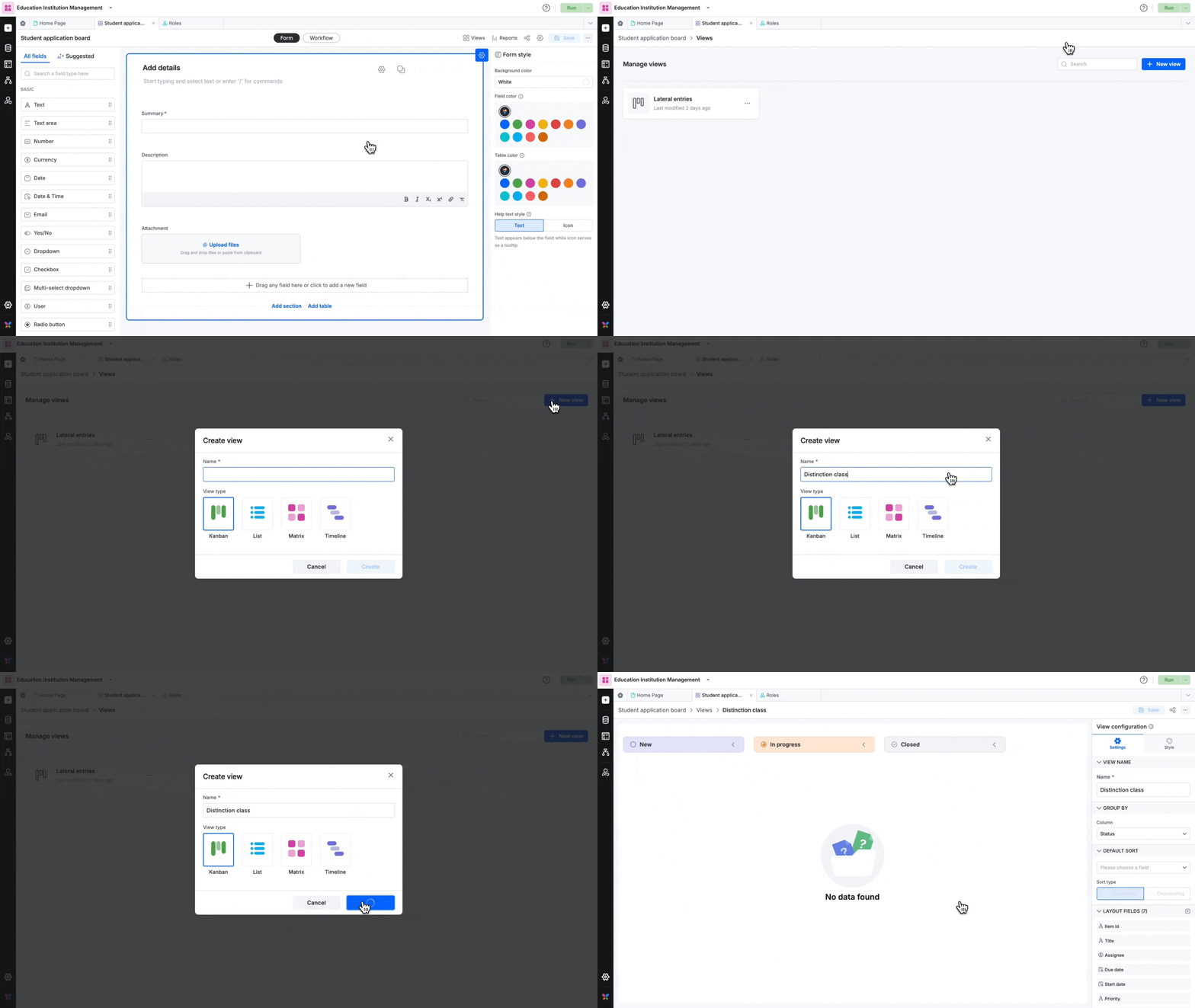
Haz clic en Vistas > + Nueva vista.
-
Proporciona un nombre para la vista y selecciona el diseño que quieras usar.
-
Ordena según los campos.
-
Selecciona los campos que quieres mostrar en los elementos, en la sección CAMPOS DEL DISEÑO. Ciertos campos del sistema no se pueden eliminar porque deben permanecer visibles.
-
Añade condiciones de filtro simples y avanzadas en la sección FILTRO para realizar un seguimiento de elementos específicos en tus vistas personalizadas.
Nota
No puedes acceder a los elementos mientras configuras la vista.
Haz clic en el botón Guardar en la parte superior cuando termines de configurar la vista.
Compartir vistas
Puedes compartir una vista con distintos roles de tu aplicación y asignarles los siguientes permisos de acceso específicos:
- Solo lectura: los usuarios podrán ver los elementos, pero no editarlos.
- Editar: los usuarios podrán crear, ver y actualizar elementos.
Para compartir una vista:
-
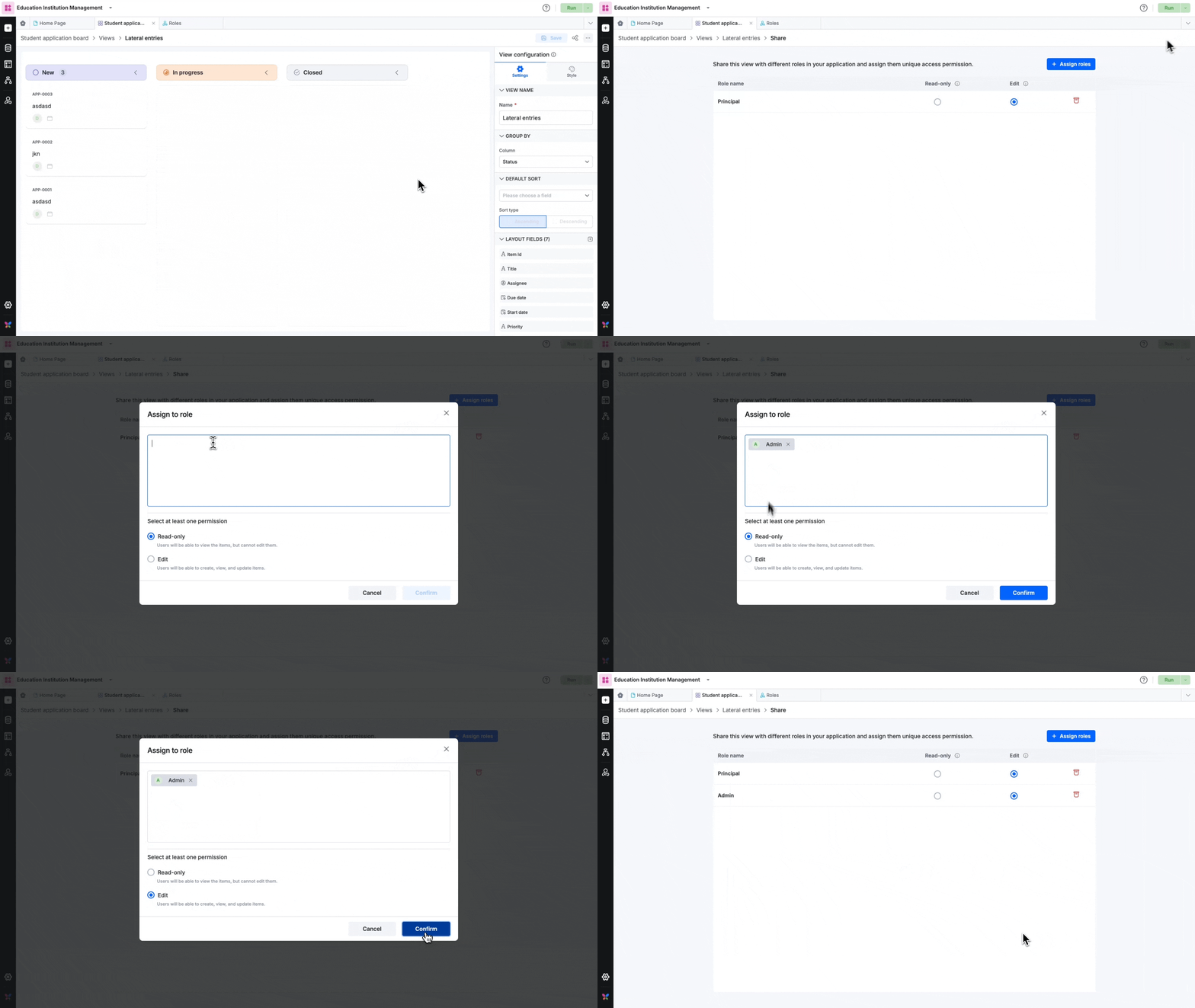
Haz clic en el botón Compartir (
 ) en la esquina superior derecha.
 -
Haz clic en + Asignar roles, introduce los roles de aplicación a los que quieres conceder acceso y haz clic en Confirmar.
Nota
Ten en cuenta que la importación de datos a un tablero mediante un archivo CSV no es compatible con Kissflow Apps.