

Campos de imagen, archivo adjunto, archivo adjunto inteligente y firma
El campo de adjuntos te permite subir muchos tipos de archivos al formulario.
Hay tres tipos de campos que pueden almacenar datos como archivos:
- Archivo adjunto
- Imagen
- Firma
Campo de archivo adjunto
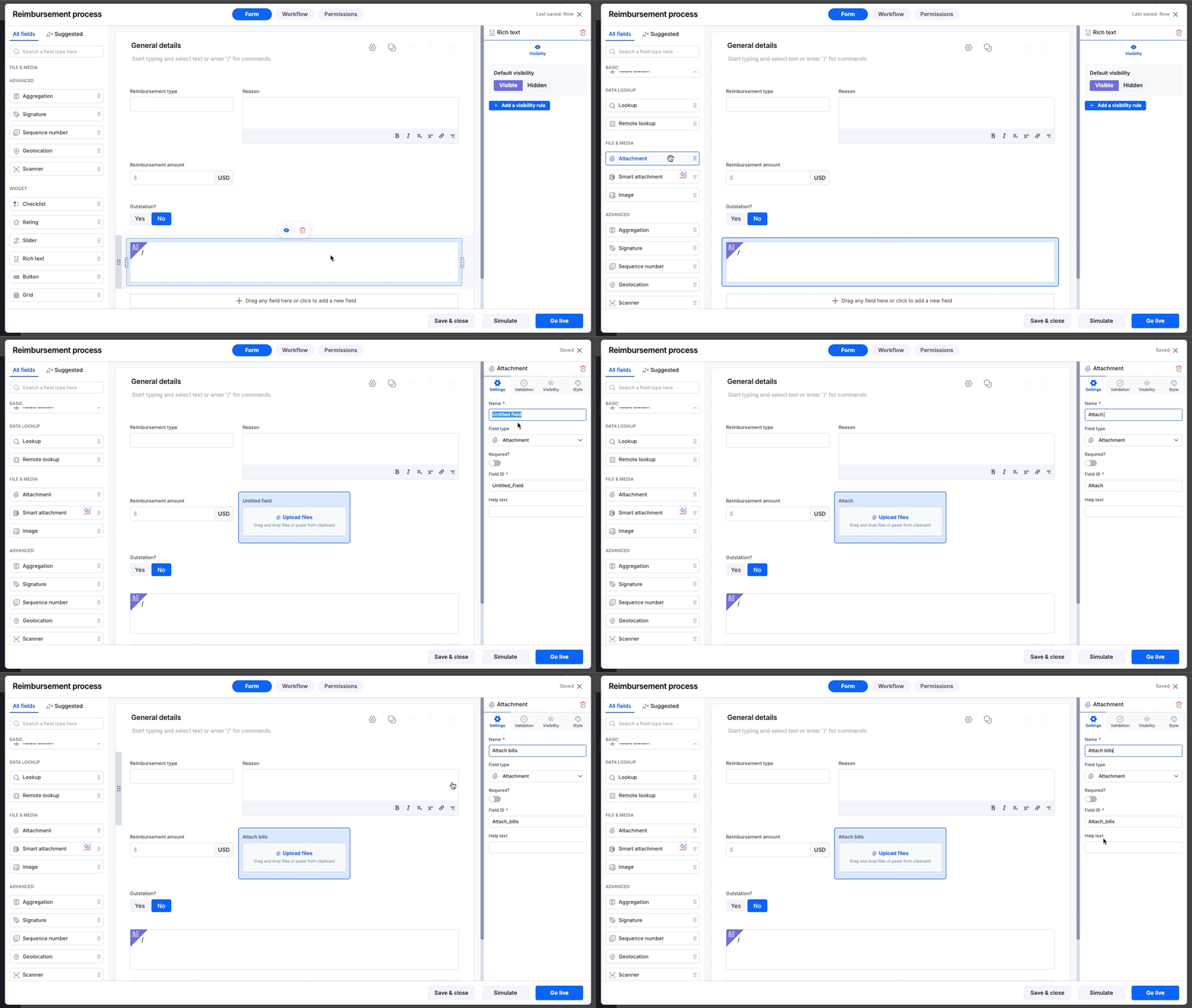
El campo de archivo adjunto te permite cargar muchos tipos de archivos en el formulario.
En el formulario activo, haz clic en el botón Attach files. Después de permitir el acceso, carga un archivo desde tu unidad local o un proveedor de almacenamiento en la nube.
Tamaño de archivo y número de archivos adjuntos
- Tamaño por archivo: Cada archivo adjunto puede tener hasta 100 MB de forma predeterminada. El creador del formulario puede establecer un tamaño máximo menor.
- Número de archivos adjuntos: No hay un máximo predeterminado de archivos adjuntos almacenados en un campo de archivo adjunto normal. El creador del formulario puede establecer un máximo para ese campo.
- Archivos seleccionados a la vez: El selector de archivos normalmente permite hasta 10 archivos por selección. Un máximo de archivos adjuntos configurado puede cambiar la selección permitida; sigue el límite que se muestra en el campo.
Tip
Ejemplo: Con el límite de tamaño predeterminado, se pueden añadir dos archivos de 60 MB al mismo campo de archivo adjunto, siempre que sus reglas de número de archivos y de tipo de archivo lo permitan. Cada archivo está por debajo de 100 MB, aunque su tamaño combinado sea de 120 MB. El límite de 100 MB se aplica a cada archivo. No es una asignación combinada de 100 MB para todos los archivos adjuntos del campo.
La vista previa está disponible para los tipos de archivo PDF, XLS, XLSX y ODS. Haz clic en el icono del archivo para obtener una vista previa sin tener que descargarlo.
Pasa el cursor sobre el archivo adjunto y haz clic en el botón Remove ( ) para eliminar un archivo.
Validaciones
Puedes aplicar cuatro tipos de reglas de validación.
- Tipo de archivo adjunto: Puedes restringir los tipos de archivos que se pueden adjuntar. Elige entre JPG, JPEG, PNG, BMP, GIF, DOC, DOCX, PDF, PPT, PPTX, XLS, XLSX, CSV, TXT, EML y ZIP.
- Tamaño máximo del archivo adjunto: Establece el tamaño del archivo adjunto hasta 100 MB.
- Número máximo de archivos adjuntos: Establece el número máximo de archivos adjuntos que se pueden agregar en un solo campo.
- Número mínimo de archivos adjuntos: Establece el número mínimo de archivos adjuntos para un solo campo.
Campo de archivo adjunto inteligente
El campo de archivo adjunto inteligente permite a los usuarios completar automáticamente los campos vacíos del formulario mediante un documento adjunto. Esta función basada en IA realiza un procesamiento inteligente de documentos (IDP), extrayendo datos del documento cargado y asignándolos a los campos correspondientes del formulario.
Agregar un campo de archivo adjunto inteligente
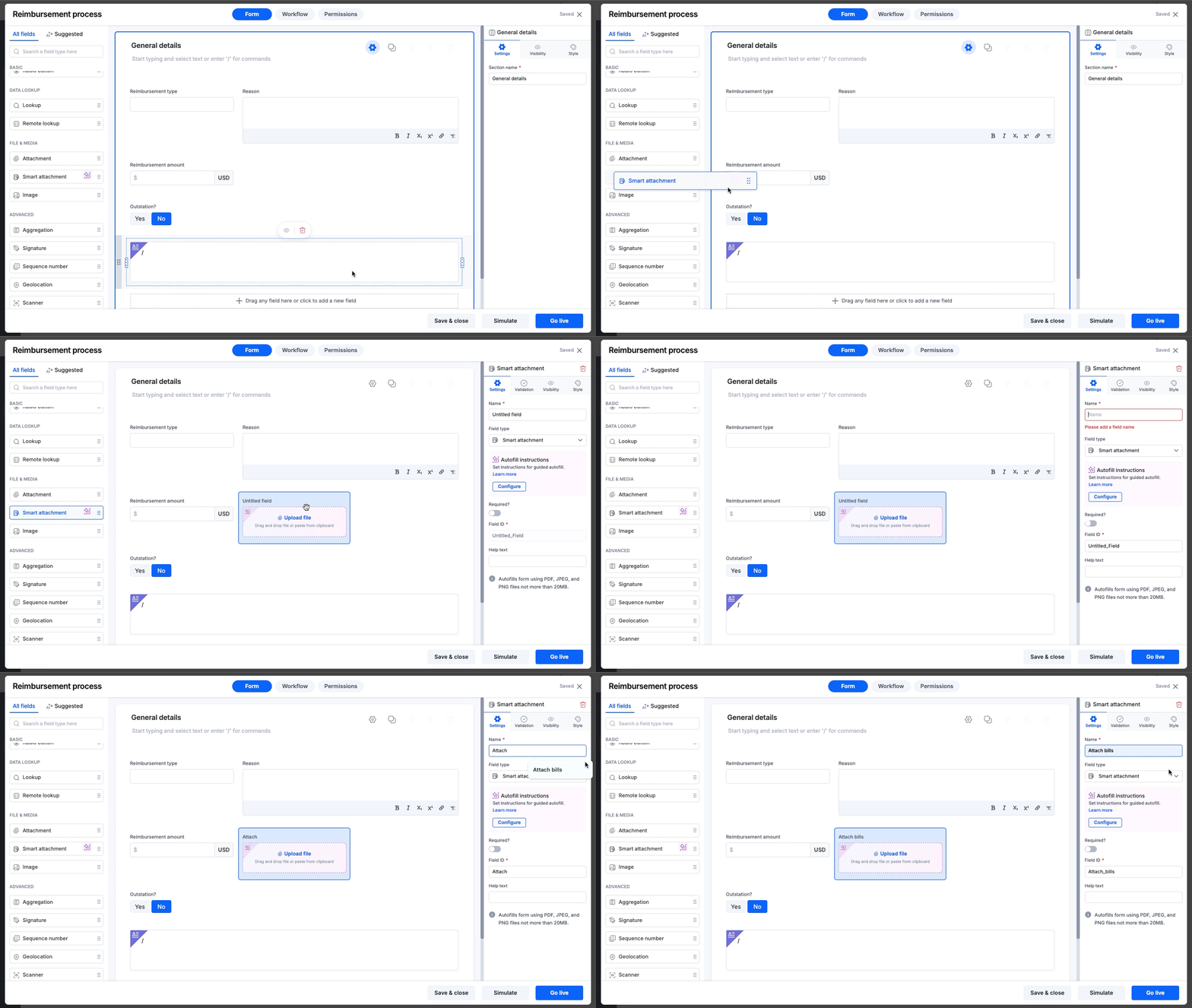
En Propiedades del campo, proporciona el Name y selecciona Field type como Smart attachment.
Nota
- Solo puedes cargar un archivo PDF, JPEG o PNG que no supere los 20 MB.
- El archivo adjunto inteligente solo está disponible en formularios de procesos.
- Admitimos documentos de hasta 20 páginas.
- Extrae hasta 48.000 caracteres. El procesamiento se detiene al alcanzar este límite.
Usar un campo de archivo adjunto inteligente
Haz clic en el botón Upload file y elige un documento de tu unidad local o de un proveedor de almacenamiento en la nube. Una vez que se carga un archivo en el campo de archivo adjunto inteligente, los campos vacíos del formulario se completan automáticamente, como se muestra a continuación.
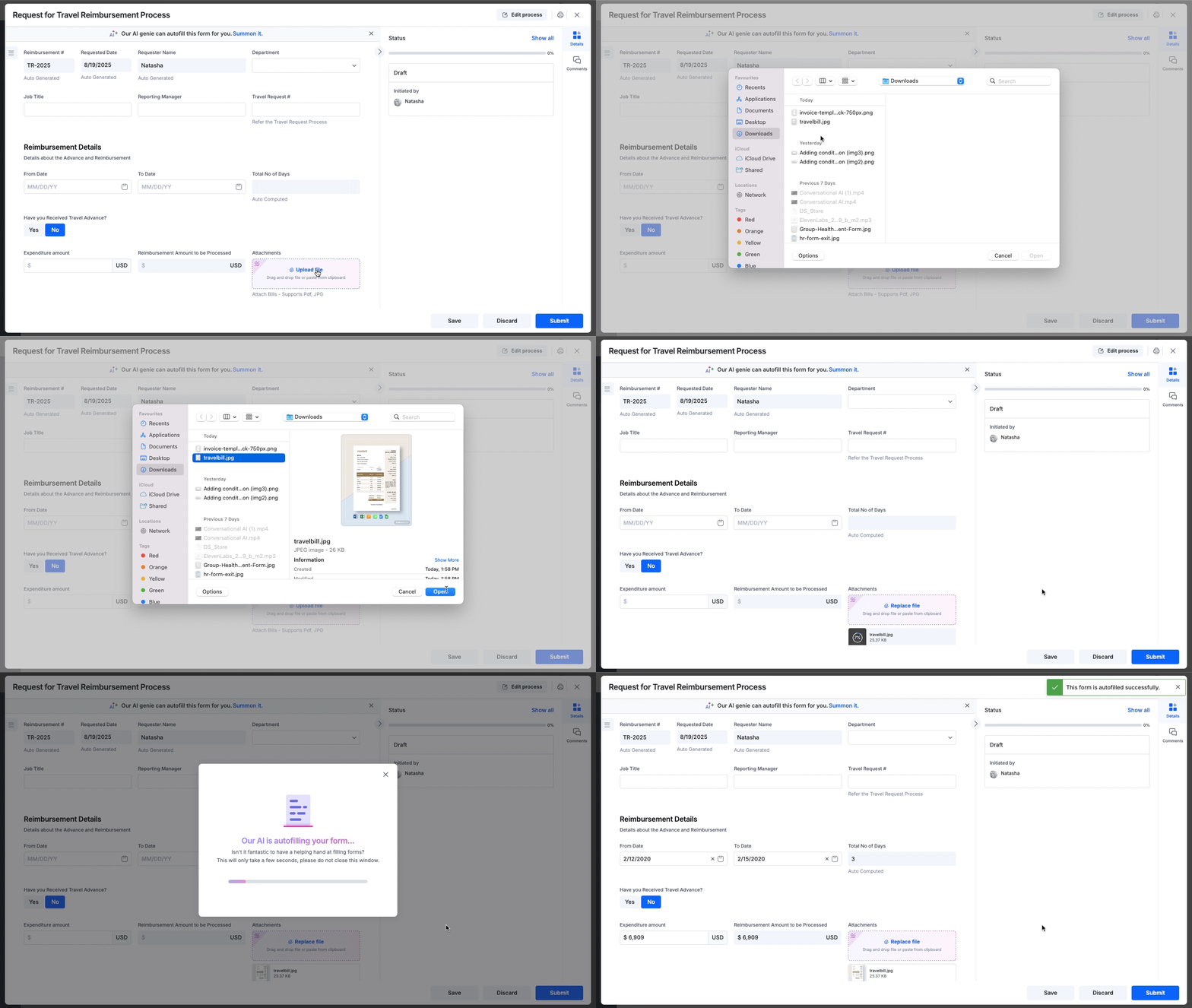
Incluso después del autocompletado, puedes completar y editar manualmente los campos, o usar los AI-suggested data del menú desplegable.
Haz clic en Replace file para cargar otro documento. Esto completará automáticamente los campos vacíos restantes y dejará sugerencias para los campos que ya tienen datos.
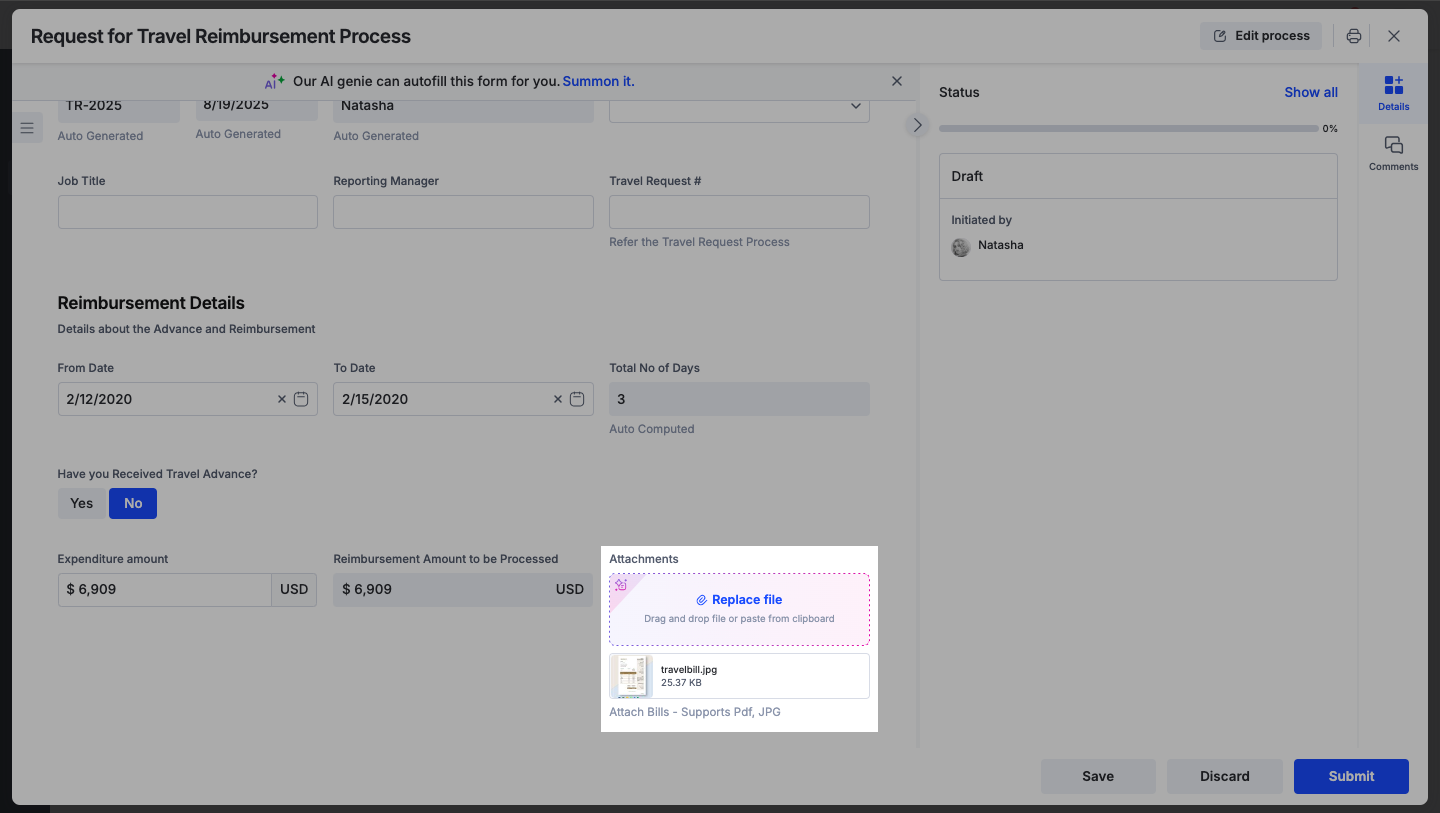
A continuación se indican las últimas mejoras del campo de archivo adjunto inteligente:
- El autocompletado está habilitado de forma predeterminada. Puedes optar por cancelar el autocompletado durante el procesamiento del archivo.
- La compatibilidad con varios idiomas permite procesar documentos en varios idiomas.
- Admite muchos formatos de documento, e incluso se pueden cargar documentos escritos a mano.
- Mayor precisión del autocompletado mediante el autocompletado guiado.
Nota
Aunque el uso inicial está cubierto por créditos gratuitos, los usos posteriores pueden generar cargos. Ponte en contacto con nuestros ejecutivos de soporte para obtener más información.
Campo de imagen
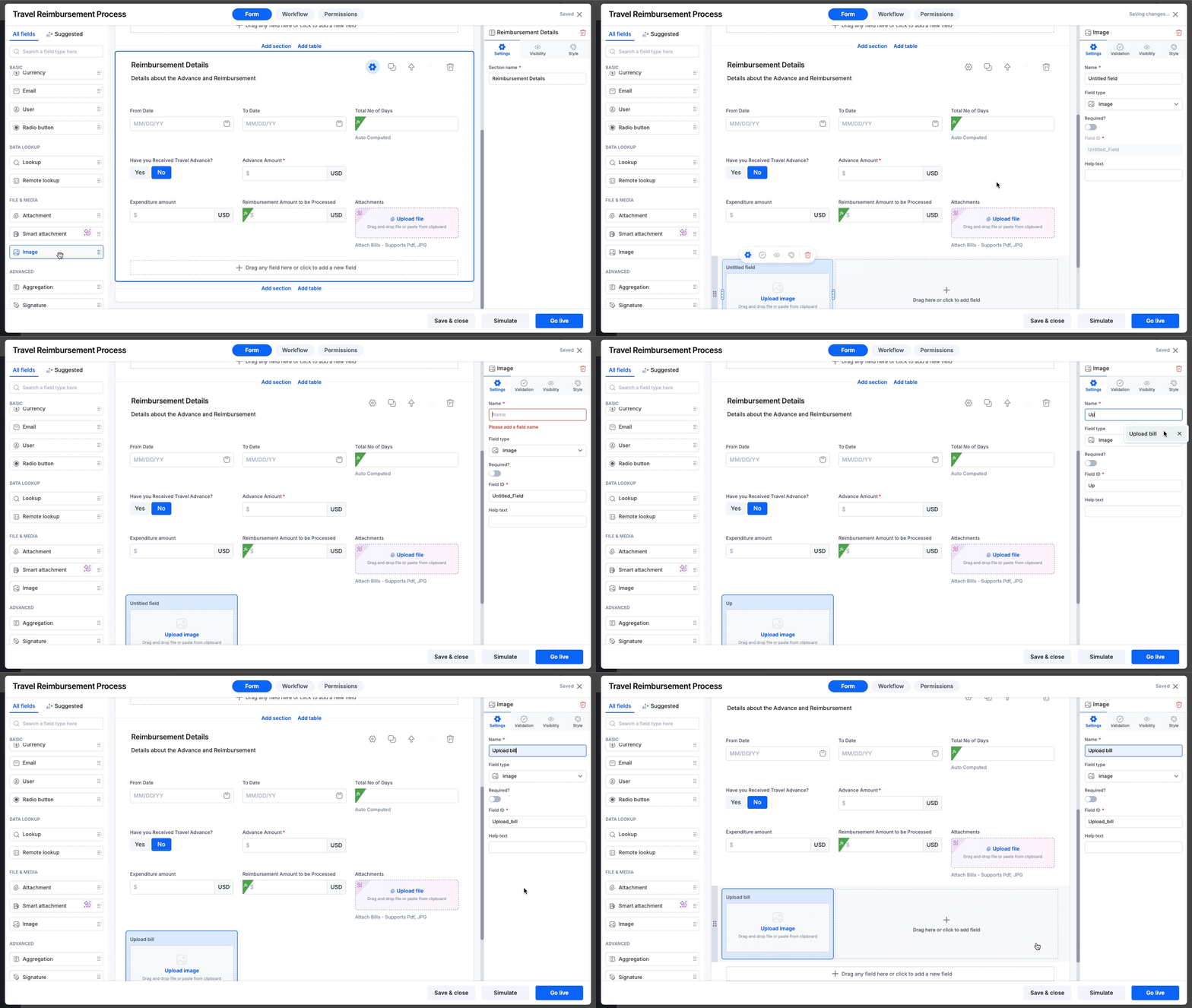
El campo de imagen te permite cargar y mostrar una imagen directamente en el formulario.
En el formulario activo, haz clic en Upload image. Después de permitir el acceso, carga una imagen desde tu unidad local o un proveedor de almacenamiento en la nube. La imagen se mostrará inmediatamente en el formulario.
Solo puedes agregar una imagen por campo. Si quieres cambiar la imagen, haz clic en Replace image y elige una nueva. También puedes anotar la imagen que cargues antes de enviar el formulario.
Para eliminar la imagen por completo, haz clic en el botón Remove () que aparece al pasar el cursor sobre la imagen.
Validaciones
Puedes restringir el tipo de imagen cargada a JPG, JPEG, PNG, GIF o BMP. También puedes limitar el tamaño máximo de una imagen a 100 MB. Obtén más información sobre todas las validaciones.
Configuración móvil para los campos de imagen y archivo adjunto
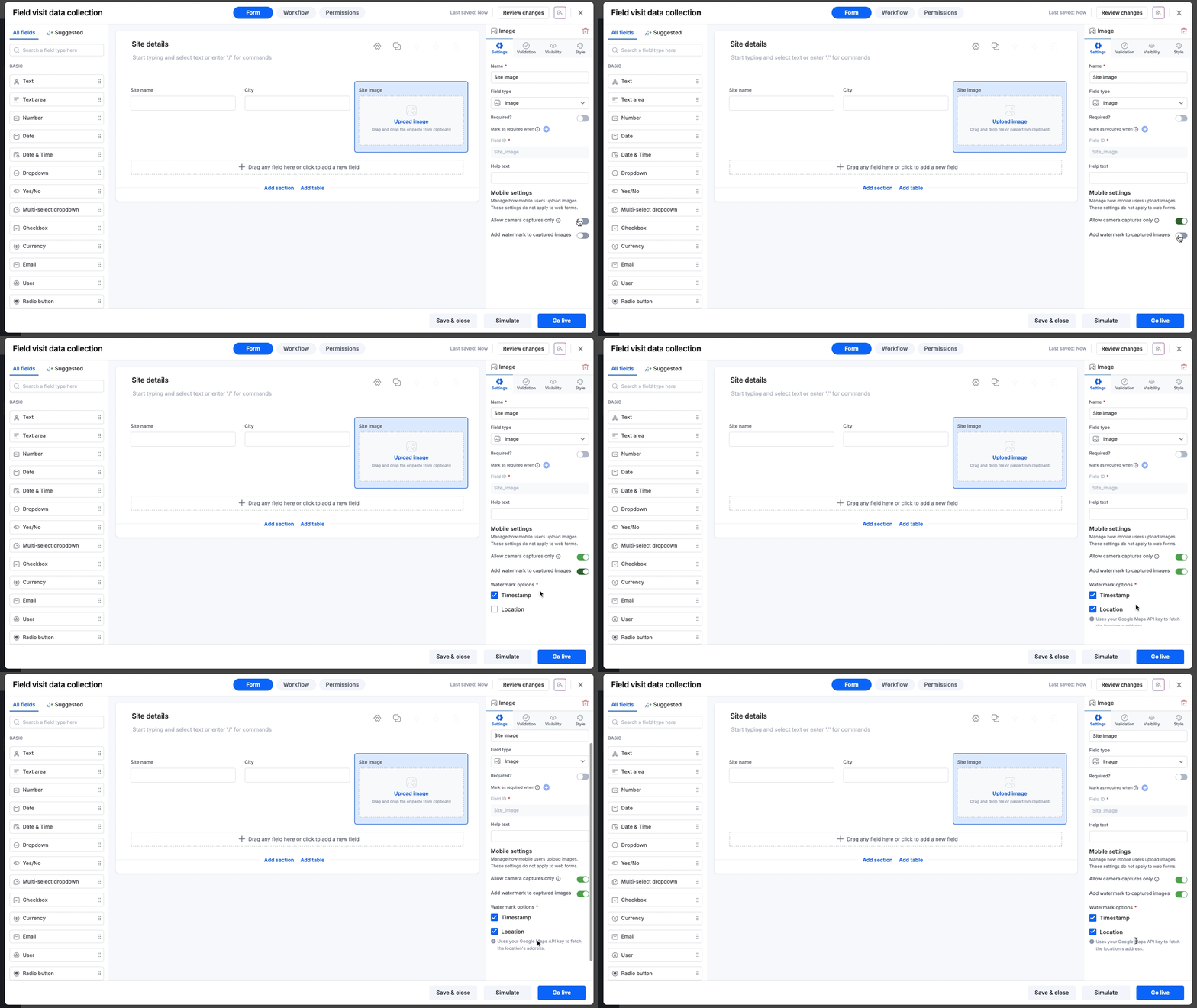
Puedes configurar las limitaciones de carga de imágenes para los usuarios que acceden a los formularios desde dispositivos móviles. Esta configuración garantiza la autenticidad de los datos de las operaciones de los campos.
Selecciona un campo de imagen o archivo adjunto en el creador de formularios y busca la sección Mobile settings en el panel derecho Settings.
-
Allow camera captures only: Activa esta opción para restringir a los usuarios a realizar capturas únicamente con la cámara en vivo. Esto impide que los usuarios carguen imágenes desde su dispositivo móvil o almacenamiento en la nube.
-
Add watermark to captured images: Activa esta opción para superponer metadatos en la imagen al capturarla. La marca de agua se muestra en la esquina inferior derecha de la imagen; esta posición es fija y no se puede cambiar. Puedes seleccionar detalles específicos para la marca de agua:
-
Timestamp: Agrega la fecha y hora en que se tomó la imagen.
-
Location: De forma predeterminada, se muestran las coordenadas GPS de la ubicación de la imagen. Al agregar tu clave de API de Google Maps a Account settings, se puede agregar a la marca de agua la dirección física real de la ubicación de la imagen.
Si habilitas la configuración de la marca de agua, debes seleccionar al menos una opción (Timestamp o Location).
-
Resumidor para campos de imagen, archivo adjunto y archivo adjunto inteligente
Para obtener una descripción rápida de archivos largos o complejos, puedes usar el resumidor de IA integrado. Te permite extraer información clave sin revisar cada página de un archivo adjunto.
-
Abre el archivo adjunto: Haz clic en un archivo adjunto cargado para abrir la ventana de vista previa. También puedes acceder a los archivos adjuntos desde el panel Files.
-
Genera el resumen: Haz clic en el icono Generate summary (
 ) en la barra de herramientas superior derecha.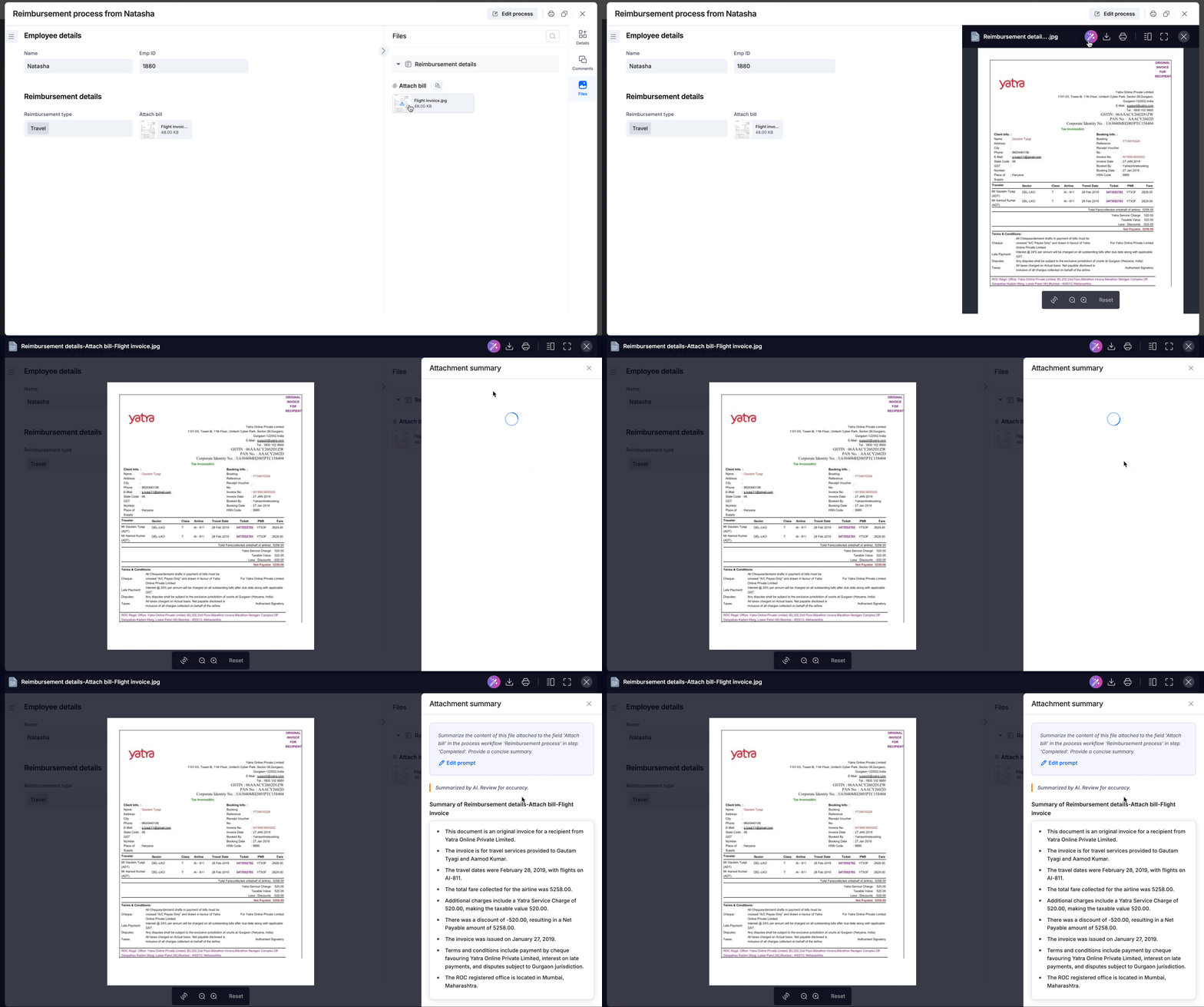
-
Revisa el resumen: El panel Attachment summary aparecerá a la derecha y proporcionará un desglose en viñetas de los detalles clave del archivo.
-
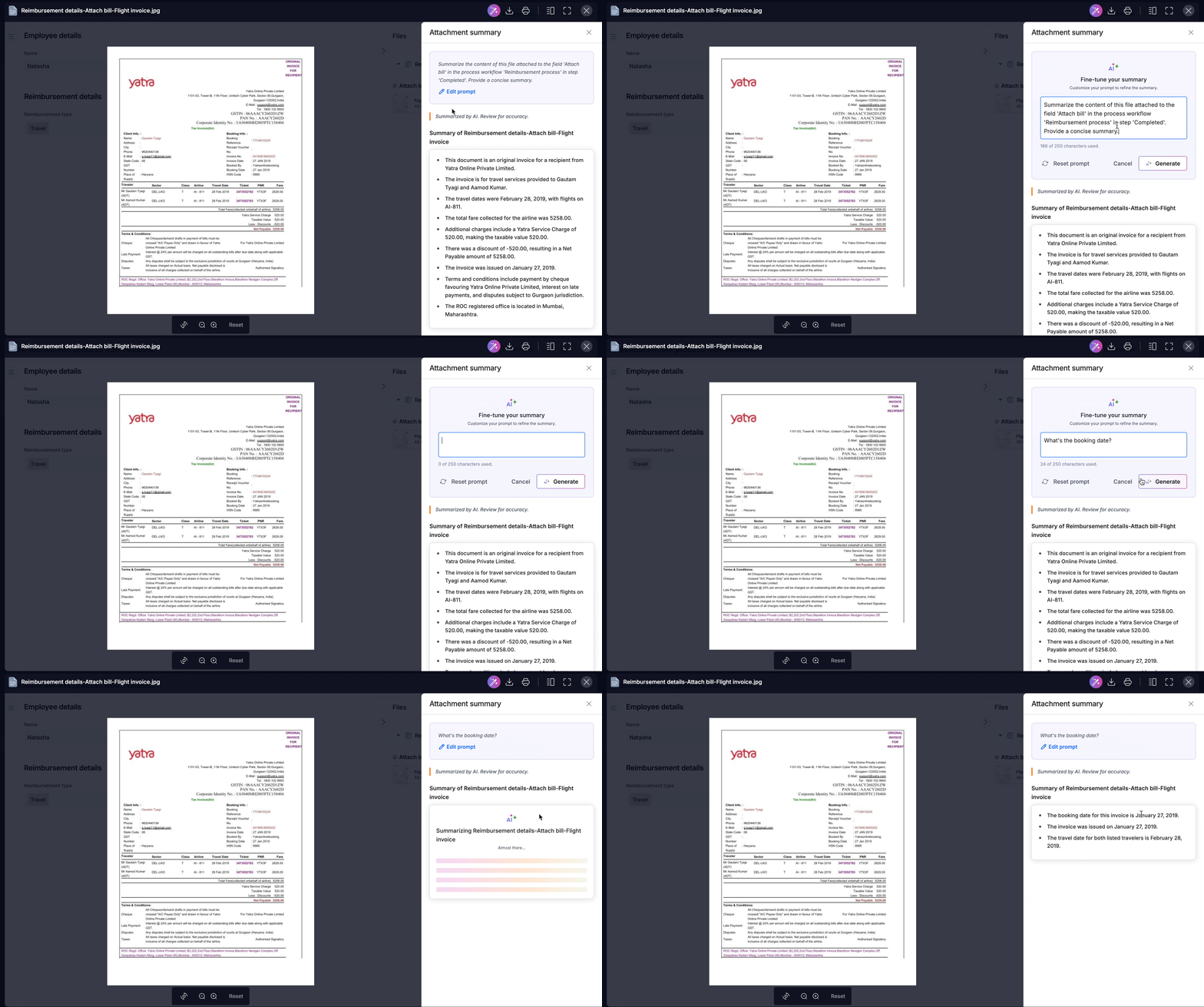
Perfecciona el resumen: Haz clic en Edit Prompt para personalizar el resumen. Escribe tu consulta específica y haz clic en Generate para actualizar los resultados según tus nuevas instrucciones.
Nota
Navegar por los archivos
-
Dentro del mismo campo: Si navegas entre archivos usando las flechas siguiente o anterior, tus indicaciones personalizadas se guardan, pero los resúmenes no. Tendrás que volver a hacer clic en Generate cuando regreses a un archivo.
-
Entre distintos campos: Si sales del campo actual para ver archivos adjuntos en otra ubicación, tanto el resumen como la indicación editada se borrarán. Tendrás que generar el resumen nuevamente.
Se puede acceder al resumidor desde el panel Files en cualquier etapa de un proceso. También está disponible en todas las etapas para los elementos de un tablero y dentro de Dataforms, lo que garantiza la visibilidad de los datos durante todo el flujo de trabajo.
Campo de firma
El campo de firma te permite recopilar firmas electrónicas.
Hay varias formas de pedirle a un usuario que introduzca su firma:
- Los usuarios pueden dibujar su firma en los formularios mediante una pantalla táctil o un ratón.
- Insertar una firma ya configurada en la sección About me de los usuarios, en la página My profile.
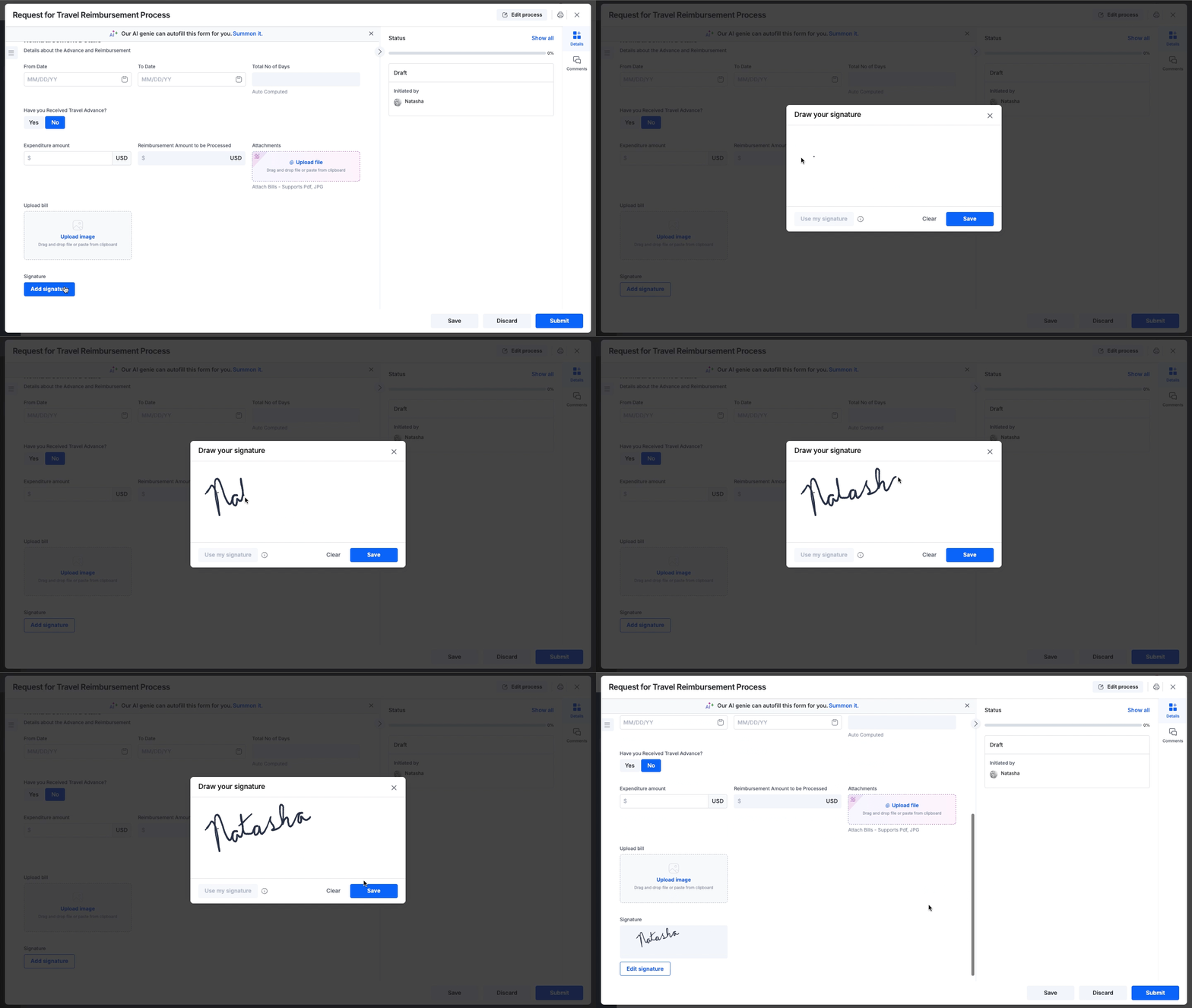
Kissflow permite a los creadores de formularios restringir la capacidad de los usuarios para dibujar firmas cuando sea necesario, obligándolos a insertar únicamente la firma configurada en sus perfiles. Para hacerlo, desactiva Allow user to draw signature en los widgets de firma.
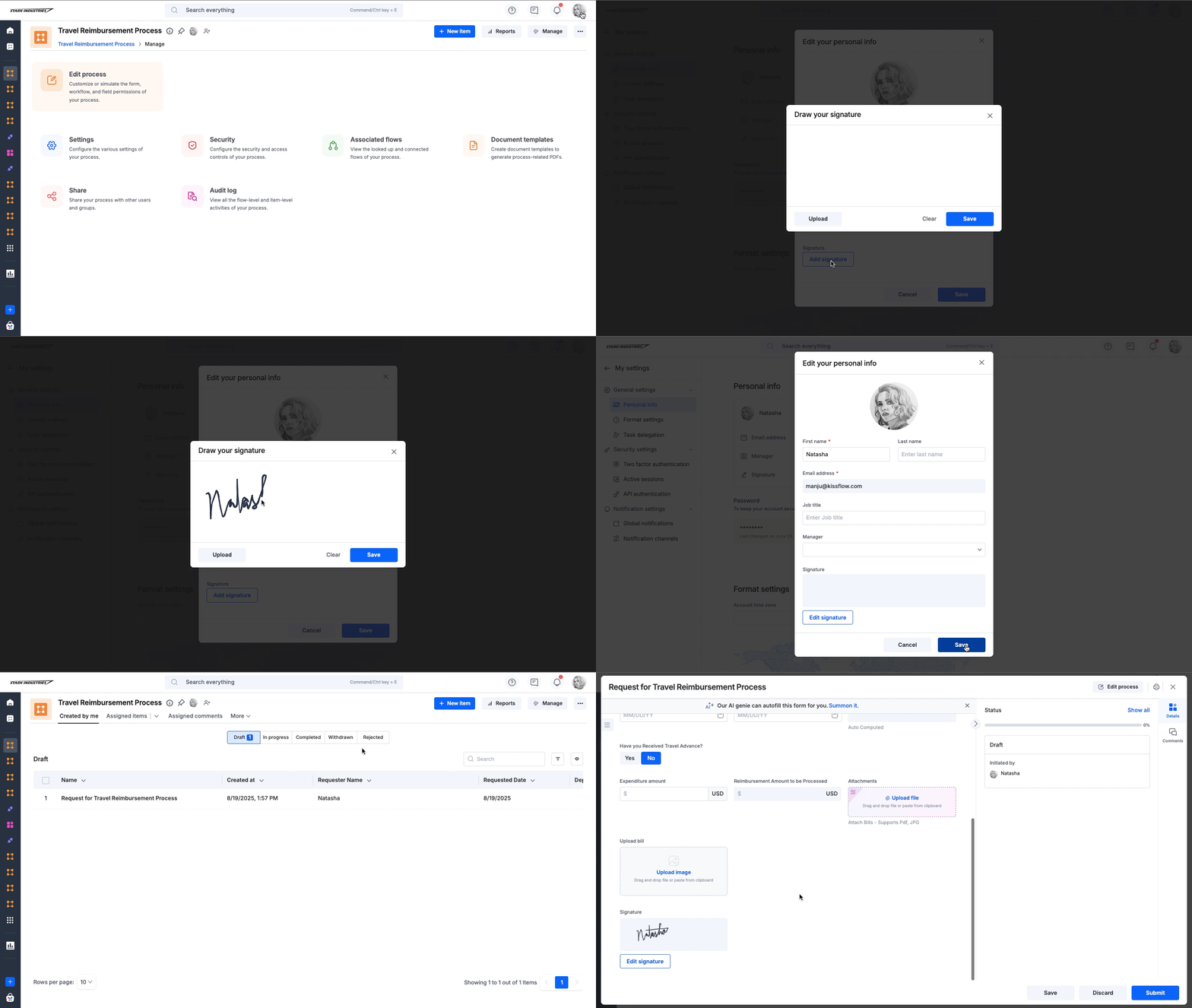
Esta es una configuración a nivel de widget. Es posible que otros widgets de firma del formulario aún permitan a los usuarios dibujar sus firmas, a menos que se desactiven específicamente.
Si el dibujo de firmas está deshabilitado y el perfil del usuario no tiene ninguna firma, el usuario debe configurar primero una firma en su perfil antes de completar el formulario.