

Campo de escáner
El campo Scanner es un campo de formulario avanzado que permite escanear y leer códigos de barras y códigos QR.
El campo de escáner es un campo de formulario avanzado que te permite escanear y obtener códigos de barras y códigos de respuesta rápida (QR). Puedes usarlo en formularios de procesos, formularios de tableros y dataforms dentro de las aplicaciones.
Por ejemplo, puedes usar el campo de escáner si estás creando un proceso para optimizar la adquisición de activos o una aplicación de gestión de bibliotecas para escanear y hacer un seguimiento de los préstamos de libros. Descubre cómo obtener los detalles de los activos en un proceso de Adquisición de activos mediante la automatización del escaneo de códigos de barras.
Configurar el campo de escáner
Al igual que cualquier otro campo, puedes arrastrar y soltar el campo de escáner en tu formulario y en las child table del formulario desde el panel izquierdo Todos los campos. También puedes introducir un nombre para el campo, marcarlo como obligatorio, modificar el ID del campo e introducir texto de ayuda si es necesario. También puedes habilitar la carga de imágenes, lo que permite a los usuarios cargar y escanear imágenes.
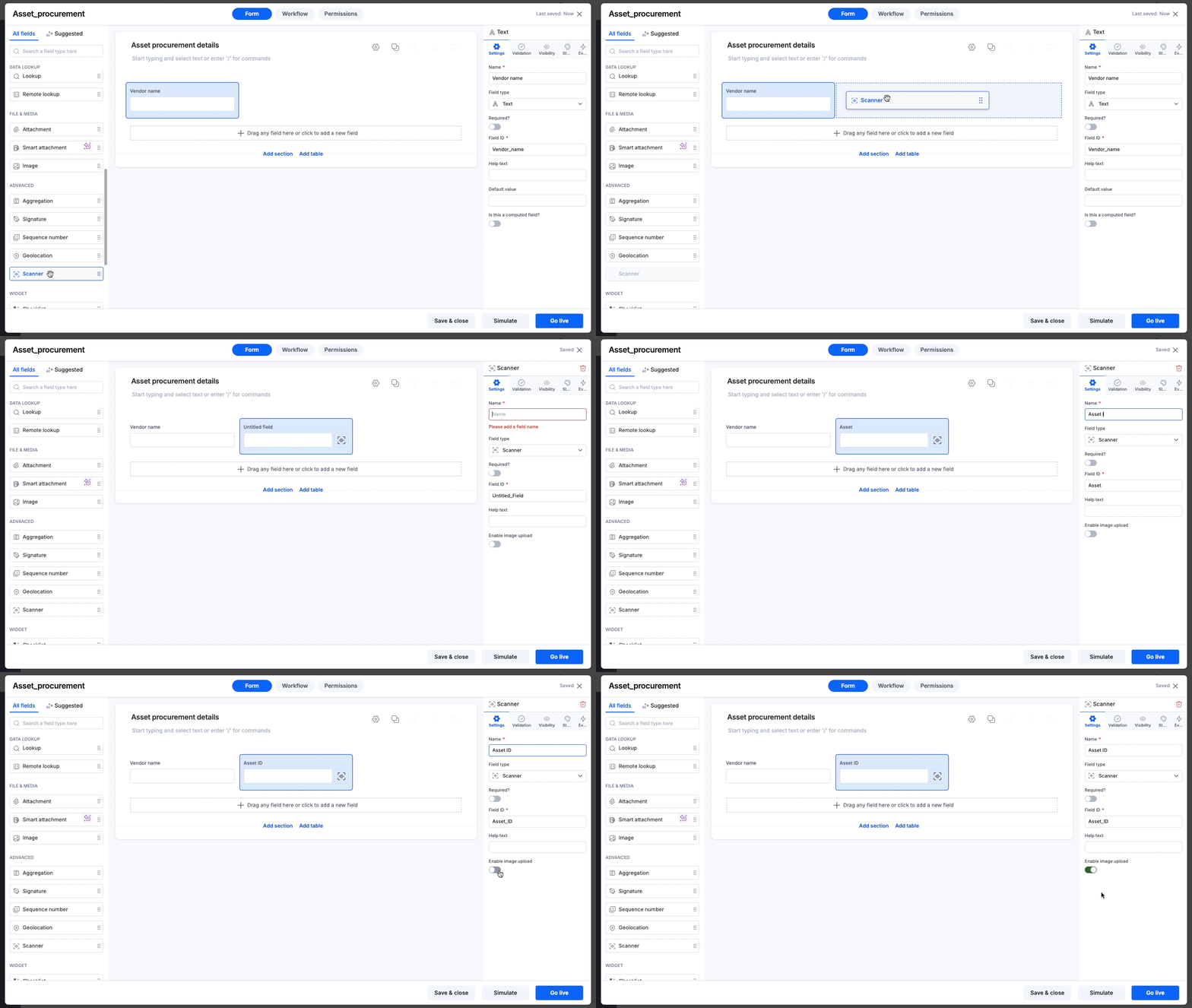
Los desarrolladores de formularios también pueden proporcionar validaciones, establecer reglas de visibilidad y cambiar la configuración de apariencia del campo de escáner.
Usar el campo de escáner
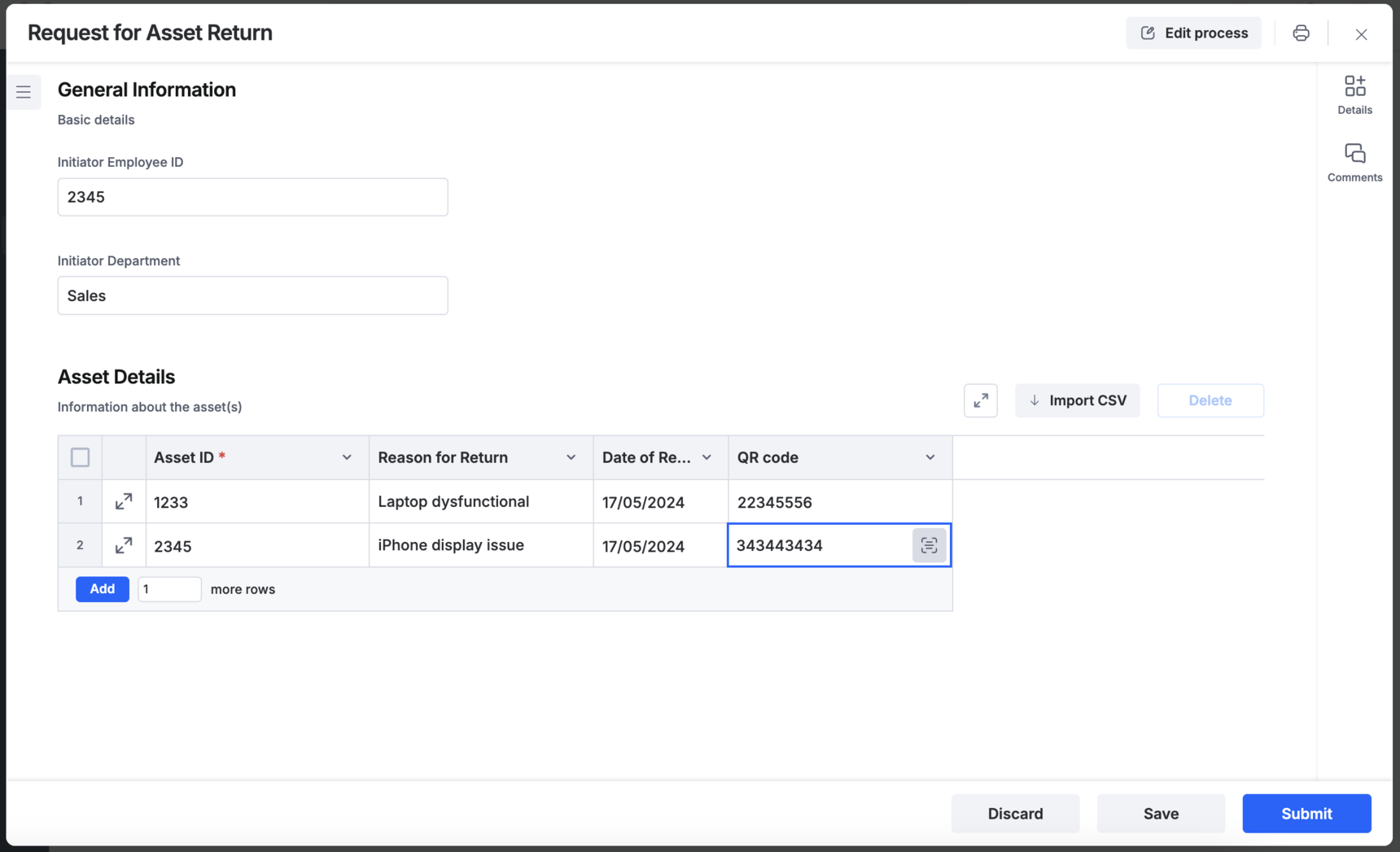
Una vez que el formulario esté activo, los usuarios finales pueden abrirlo y hacer clic en el icono de escáner ( ) situado junto al campo para escanear y obtener códigos de barras o códigos QR usando su cámara.
El campo de escáner admite archivos JPEG, JPG y PNG. Obtiene el valor del código como una cadena en un campo de texto. Los usuarios también pueden editar la cadena en el campo de escáner o introducir el valor manualmente.
Si aún no lo has hecho, concede a Kissflow permiso para acceder a la cámara de tu dispositivo. Esto permite que Kissflow escanee códigos QR usando tu cámara.
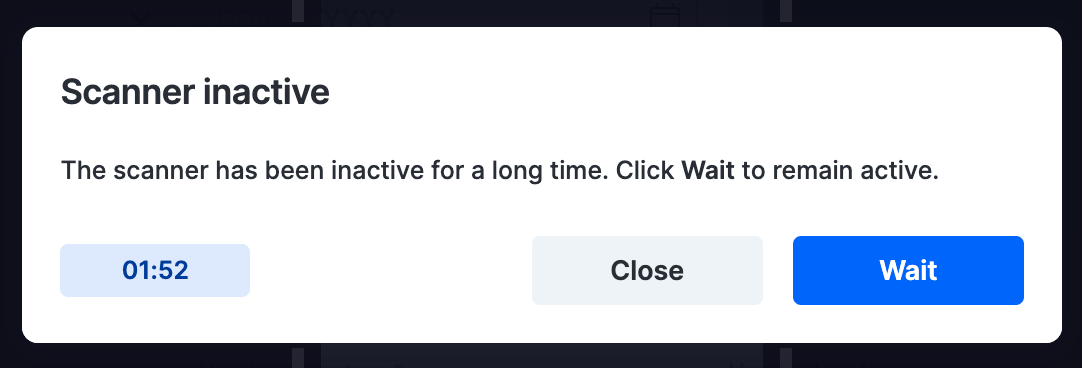
Si no se detecta ninguna actividad, el escáner mostrará una alerta y se agotará el tiempo de espera después de tres minutos. Los usuarios pueden mantenerse activos haciendo clic en Esperar y, a continuación, reanudar el escaneo.
Nota
Para disfrutar de una mejor experiencia en un dispositivo móvil, te recomendamos usar la aplicación de Kissflow instalada desde la Google Play Store o la Apple App Store para acceder al escáner en lugar de la versión PWA.
Los usuarios deben generar códigos a partir de fuentes válidas para escanearlos. El uso de imágenes distorsionadas de códigos para escanearlos puede impedir obtener el valor del código.
Tipos de códigos de barras compatibles con el escaneo
El campo de escáner admite los siguientes tipos de códigos de barras:
Tipo
Categoría
Web
Android
iOS
UPC_A
1D
✔
✔
✔
UPC_E*
1D
✔
✔
✔
UPC_EAN_EXTENSION
1D
✔
✔
✔
EAN_8
1D
✔
✔
✔
EAN_13*
1D
✔
✔
✔
CODE_39
1D industrial
✔
✔
✔
CODE_39_MOD_43
1D industrial
✔
✔
✔
CODE_93*
1D industrial
✔
✔
✔
CODE_128
1D industrial
✔
✔
✔
ITF
1D industrial
✔
✔
✔
ITF_14
1D industrial
✔
✔
✔
AZTEC
2D
✔
✔
✔
DATA_MATRIX
2D
✔
✔
✔
MAXICODE
2D
✔
✔
✔
PDF_417
2D
✔
✔
✔
QR_CODE
2D
✔
✔
✔
RSS_14
2D
✔
✔
✔
Nota
* indica los tipos de códigos de barras compatibles con el escaneo únicamente mediante la cámara y no mediante la carga de la imagen del código.