

Anotación de imágenes
La anotación de imágenes te permite anotar las imágenes adjuntas en formularios, comentarios de procesos y notas de tableros.
La anotación de imágenes te permite anotar archivos adjuntos de imagen dentro de formularios, comentarios de procesos y notas de tableros.
Anotación de imágenes en formularios
La anotación de imágenes en formularios de procesos, tableros y apps te permite añadir notas, explicaciones o resaltados a los archivos adjuntos de imagen durante la etapa de borrador. Ya sea que quieras enfatizar detalles clave, aclarar elementos específicos o proporcionar contexto adicional, esta herramienta te ayuda a garantizar que tus archivos adjuntos de imagen comuniquen exactamente lo que quieres transmitir.
Para anotar un archivo adjunto de imagen, haz clic en la imagen y, en la pantalla de vista previa, haz clic en Anotar, en la esquina superior derecha.
Las herramientas de anotación incluyen:
-
Herramienta de selección: Mueve o elimina anotaciones.
-
Herramienta de lápiz: Dibujo a mano alzada.
-
Formas: Dibuja círculos, rectángulos, flechas y líneas.
-
Resaltador: Enfatiza áreas específicas.
-
Texto: Añade notas o etiquetas a las imágenes.
-
Recortar y rotar: Recorta partes no deseadas o rota la imagen.
-
Deshacer/Rehacer: En la parte inferior central de la pantalla, para corregir o revertir acciones.
Cuando termines de anotar, haz clic en Guardar y reemplazar, en la esquina superior derecha de la pantalla. Haz clic en Borrar todo si quieres recuperar la imagen original.
Nota
La anotación de imágenes solo está disponible durante la etapa de borrador en los formularios de procesos, tableros y apps, pero no está disponible en dataforms de las apps.
Una vez enviados, los archivos de imagen ya no se pueden anotar.
Anotación de imágenes en comentarios de procesos y notas de tableros
En los comentarios de procesos y las notas de tableros, no solo puedes anotar tus propios archivos adjuntos de imagen, sino también anotar una copia de la imagen que otra persona haya cargado y adjuntarla a tu mensaje, como se muestra en el gif a continuación.
Haz clic en Guardar y adjuntar después de anotar la imagen.
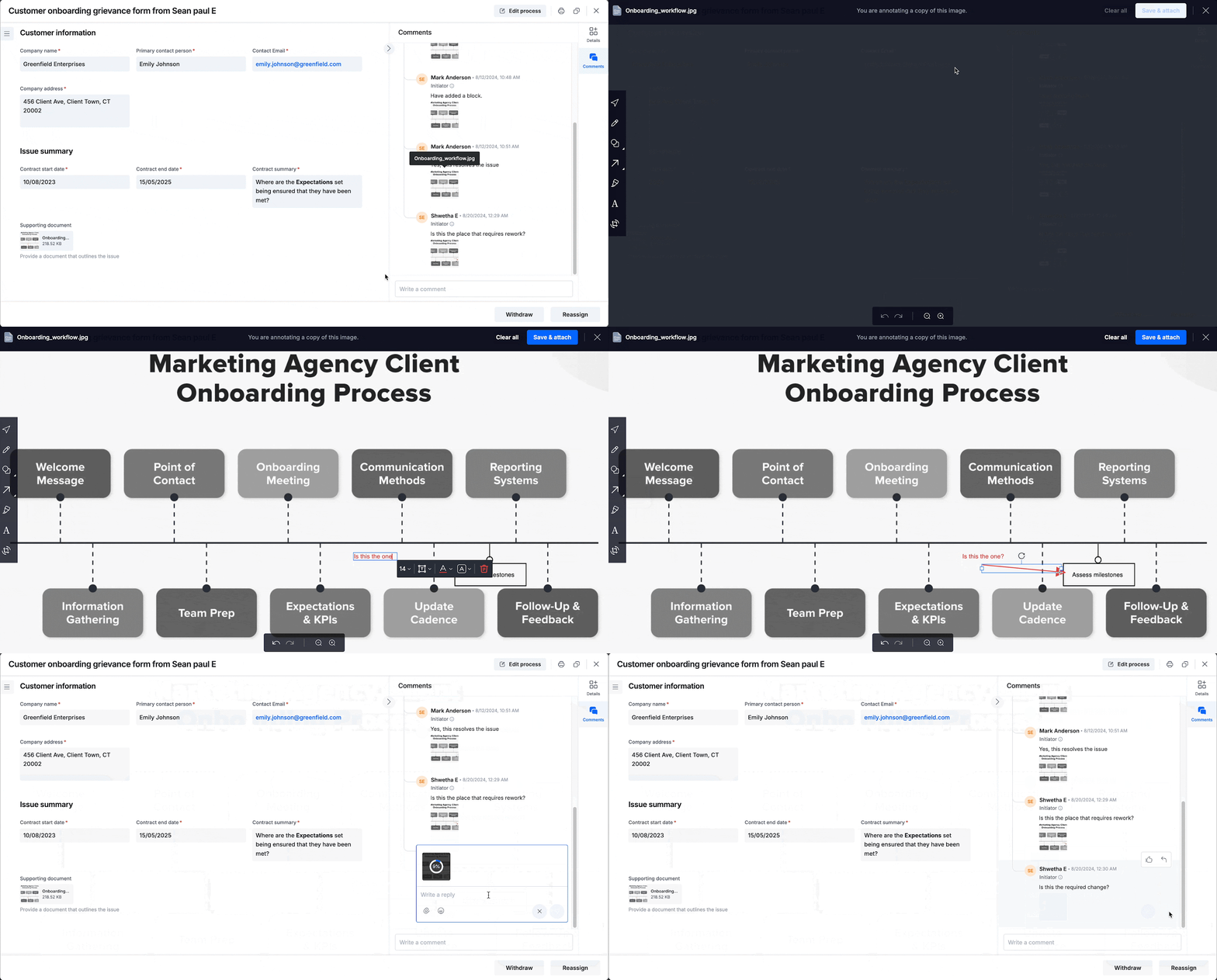
Esta función te permite proporcionar comentarios claros y facilita una colaboración eficiente.