

Campos de texto, área de texto, correo electrónico y texto enriquecido
En este artículo aprenderás a crear y gestionar los campos de texto del formulario de tu flujo.
Aprende a crear y administrar campos basados en texto en el formulario de tu flujo en este artículo. Si no tienes claro qué es un campo y cómo agregarlo a un formulario, este artículo puede serte útil. Puedes aprender los conceptos básicos y volver aquí para comprender cómo funcionan los campos basados en texto.
Campo de texto
Un campo de Texto se puede usar para almacenar una sola línea de texto. Puedes introducir letras, símbolos, números y caracteres especiales en el campo de texto.
Expresiones/fórmulas
Consulta todas las expresiones de texto que puedes usar como parte de una fórmula.
Validaciones
Hay 13 tipos de validaciones que puedes usar para un campo de texto. Obtén más información sobre todas las validaciones.
Campo de área de texto
Un campo de Área de texto se usa generalmente para almacenar varias líneas de texto. Puedes introducir letras, símbolos, números y caracteres especiales en el campo de área de texto.
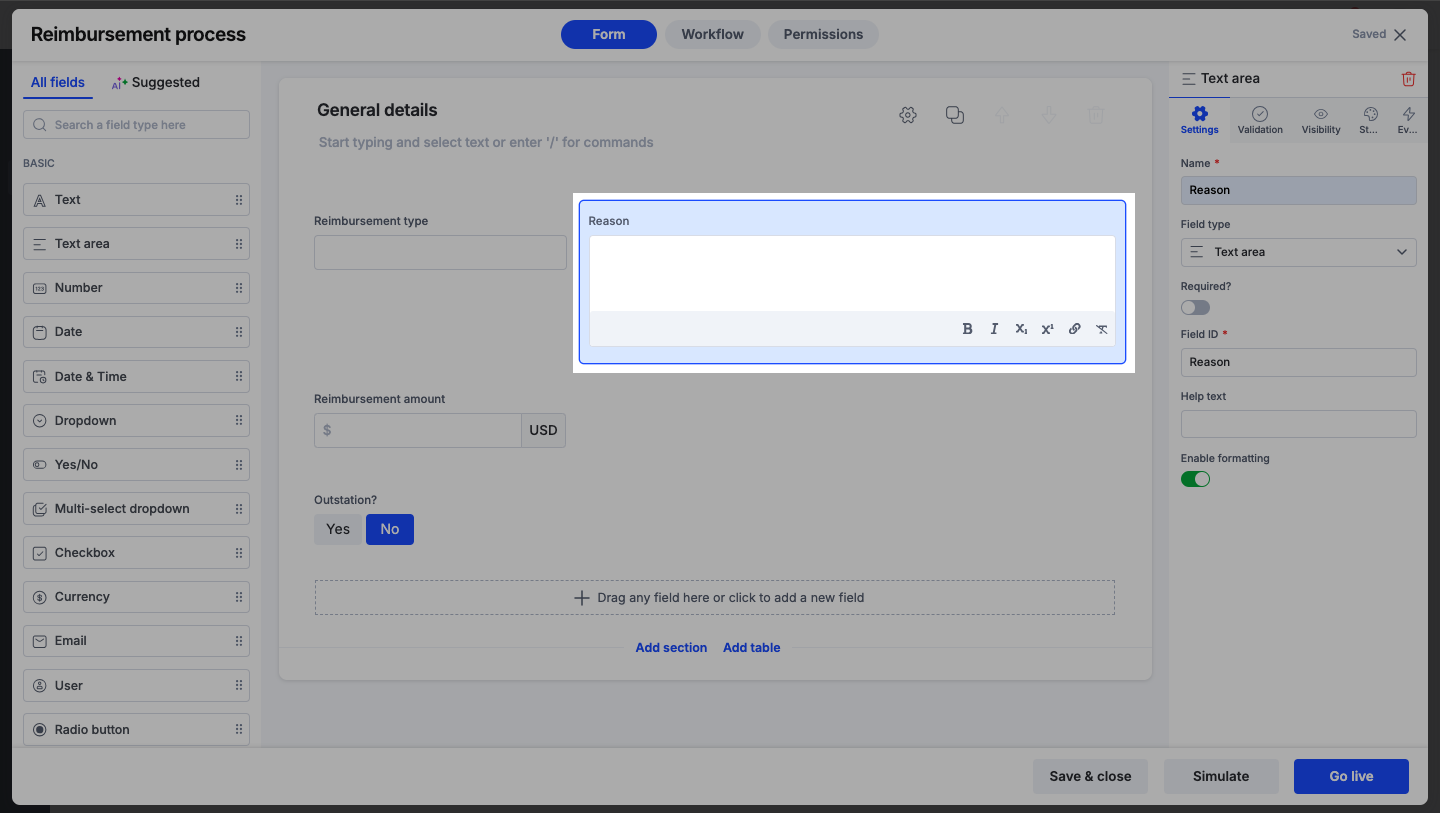
Las opciones de formato: negrita, cursiva, hipervínculo, subíndice y superíndice son compatibles con el campo de área de texto. Selecciona una parte del texto y haz clic para eliminar el formato que ya se aplicó.
Nota
No puedes usar expresiones ni fórmulas en los campos de área de texto.
Validaciones
Hay 4 tipos de validaciones que puedes usar con un campo de área de texto:
- Contiene
- No contiene
- Longitud máxima
- Longitud mínima
Campo de correo electrónico
El campo de Correo electrónico te permite recopilar direcciones de correo electrónico válidas. Para que se considere válida, la dirección debe contener “@” y “.”.
Configuración
No puedes usar expresiones ni fórmulas con los campos de correo electrónico.
Validaciones
Puedes usar 8 tipos de validaciones para un campo de correo electrónico.
Campo de texto enriquecido
El campo de Texto enriquecido te permite dar formato y estilo al texto estático de un formulario. También puedes agregar imágenes y videos a cualquier área de un formulario, a las acciones de correo electrónico de una integración, etc.
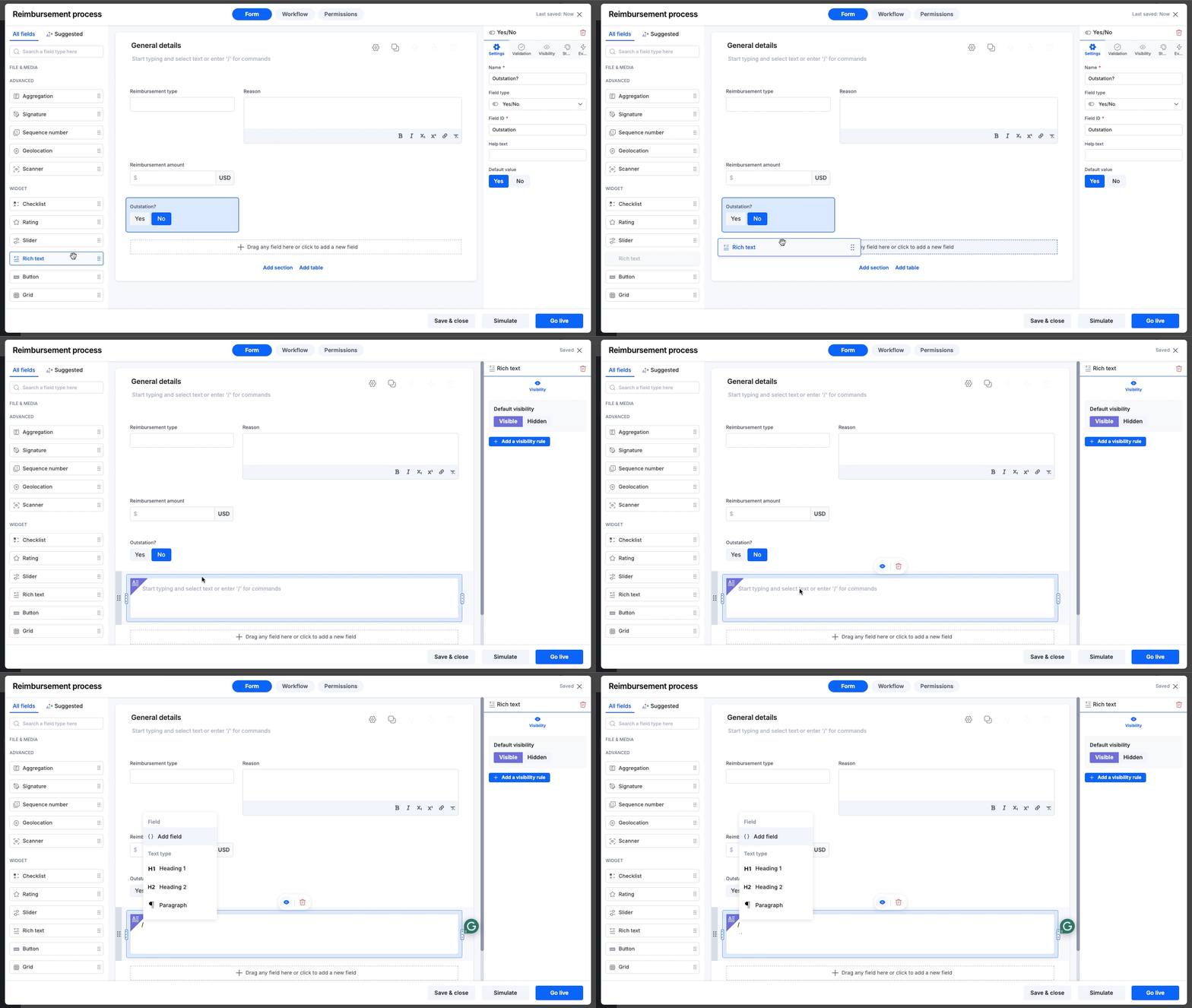
Nota
Para comenzar un nuevo párrafo en el editor de texto enriquecido, haz clic en Enter o Return. Mantén presionada la tecla Shift y, luego, presiona Enter o Return para insertar un salto de línea sin comenzar un nuevo párrafo.
Hay dos formas diferentes de aplicar formato y estilo al texto dentro de un campo de texto enriquecido:
- Escribe un texto y selecciona el contenido para ver el editor de texto enriquecido en la vista horizontal.

2. Haz clic en '/' para ver los comandos del editor de texto enriquecido en la vista vertical.
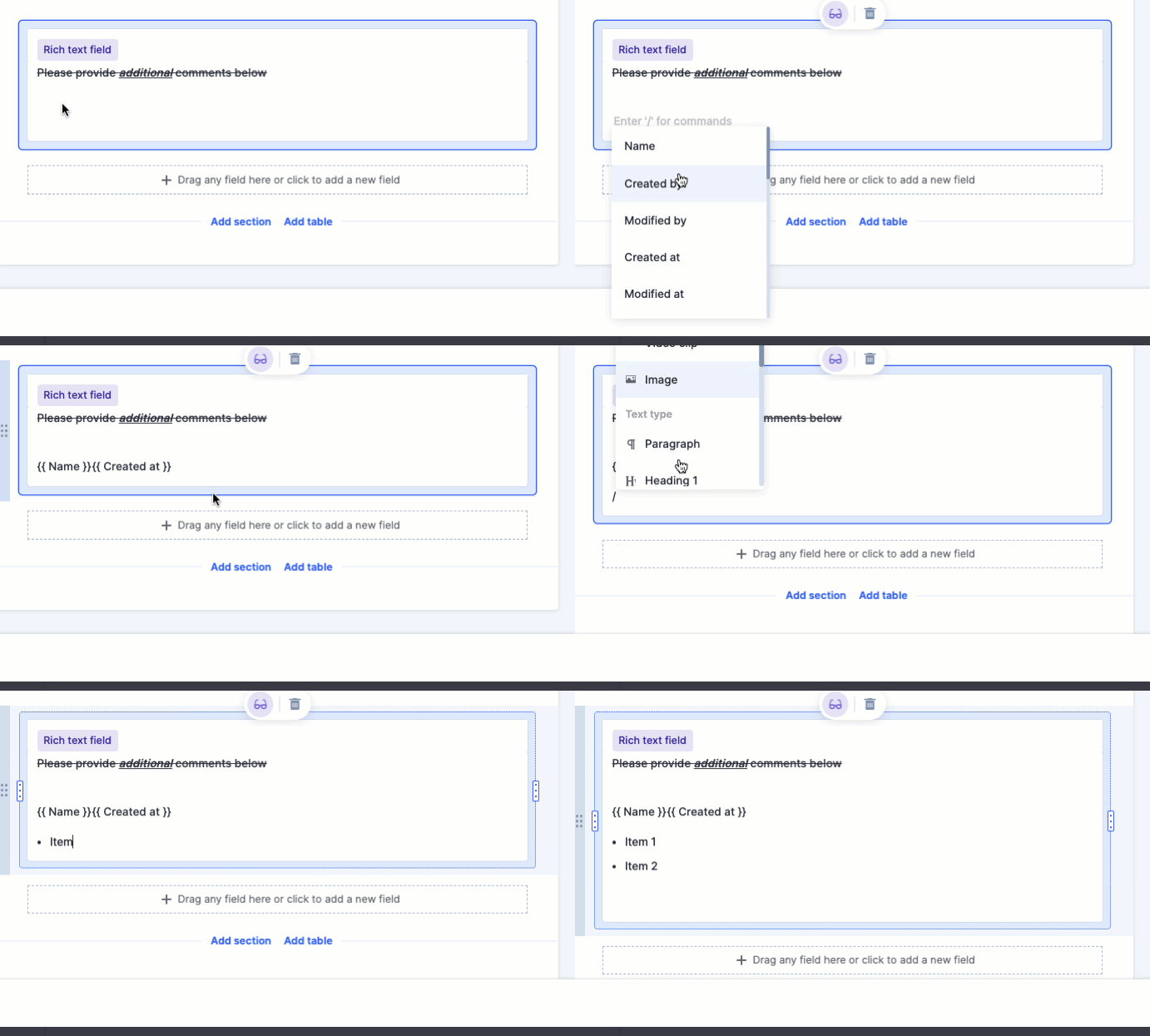
Hay varias opciones de formato y estilo disponibles. A continuación, encontrarás la lista:
- Negrita
- Cursiva
- Subrayado
- Tachado
- Color del texto
- Alineación
- Alinear a la izquierda
- Alinear a la derecha
- Centrar
- Justificar
- Párrafo
- Encabezados H1 y H2
- Agregar un enlace (Por ejemplo, carga un documento en una unidad y agrega su enlace al campo para que los usuarios puedan abrirlo con un clic).
- Lista con viñetas
- Lista numerada
- Cita en bloque
- Fragmento de código
- Subíndice
- Superíndice
- Agregar una imagen (disponible solo en la plataforma sin código; no compatible dentro de las aplicaciones)
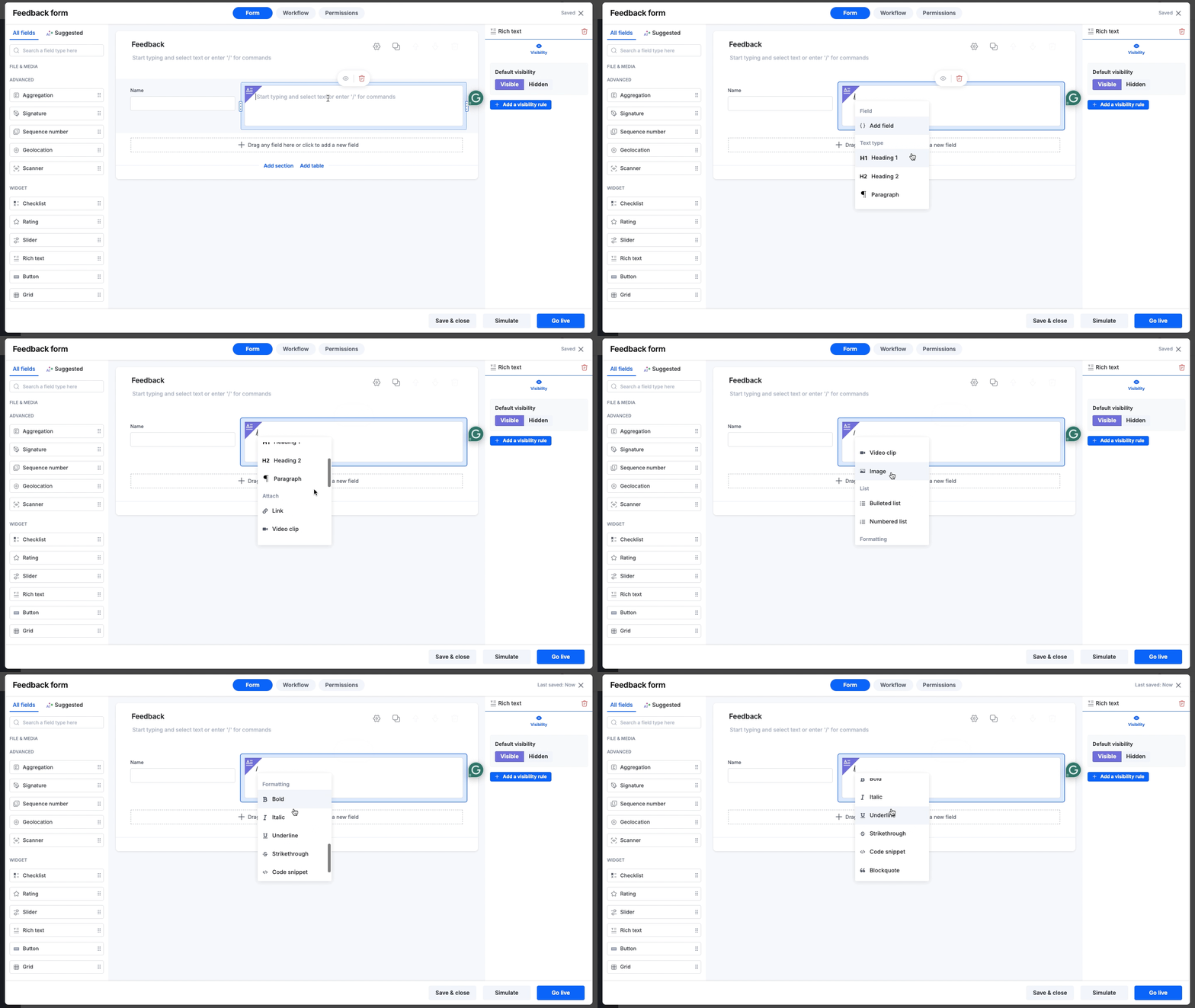
- Agregar un video
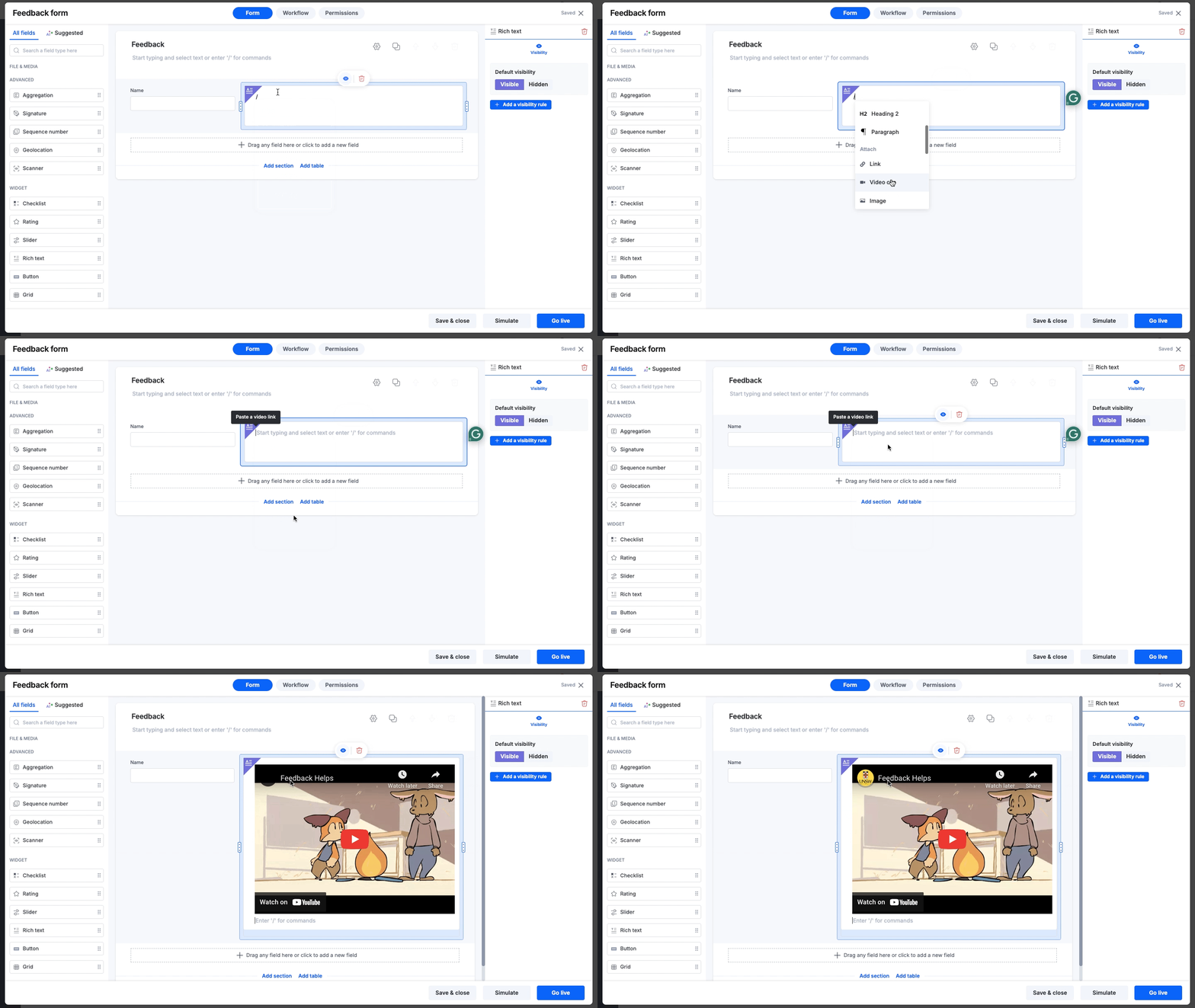
- Borrar formato
Nota
- El editor de texto enriquecido solo permite agregar imágenes y videos. Para reemplazar un logotipo o una imagen existente dentro de un campo de texto enriquecido, primero debes eliminar la imagen actual. Una vez eliminada, escribe
/para abrir el menú de comandos y selecciona la opción Imagen o Cargar para insertar el nuevo archivo. - El editor de texto enriquecido de Kissflow no procesa HTML sin formato ni sintaxis Markdown. Cualquier contenido HTML o Markdown pegado directamente se mostrará como texto sin formato.
¿Dónde puedo usar el editor de texto enriquecido?
- Formulario de proceso - campo avanzado
- Formulario de tablero - campo avanzado
- Notas del tablero
- Publicaciones de la organización
- Feeds y foros de los equipos
- Cuerpo del correo electrónico de la acción de integración
No hay validaciones ni expresiones para el campo de Texto enriquecido.
Consejo
- Si necesitas mostrar una tabla o un formato complejo, te recomendamos crearlo en una herramienta externa (como una hoja de cálculo), hacer una captura de pantalla e insertarla como imagen en el editor.
- Para adjuntar archivos estáticos directamente, usa el campo de archivos adjuntos. Si quieres incluir archivos adjuntos dentro del campo de texto enriquecido, inserta un enlace que redirija a los usuarios a una ubicación externa donde puedan acceder al archivo.