

Crea una acción personalizada mediante Smart Link
Cuando no hay un conector nativo para la aplicación que necesitas, Smart link cubre ese hueco.
Cuando no hay un conector nativo disponible para tu aplicación preferida, Smart Link cubre esa necesidad. Gracias a la IA, Smart Link traduce descripciones en lenguaje natural en acciones personalizadas completamente funcionales, lo que garantiza que tus flujos de trabajo no se interrumpan.
Crear una acción mediante Smart Link
Iniciar Smart Link
-
Haz clic en el icono (+) del generador de integraciones para añadir un paso nuevo.
-
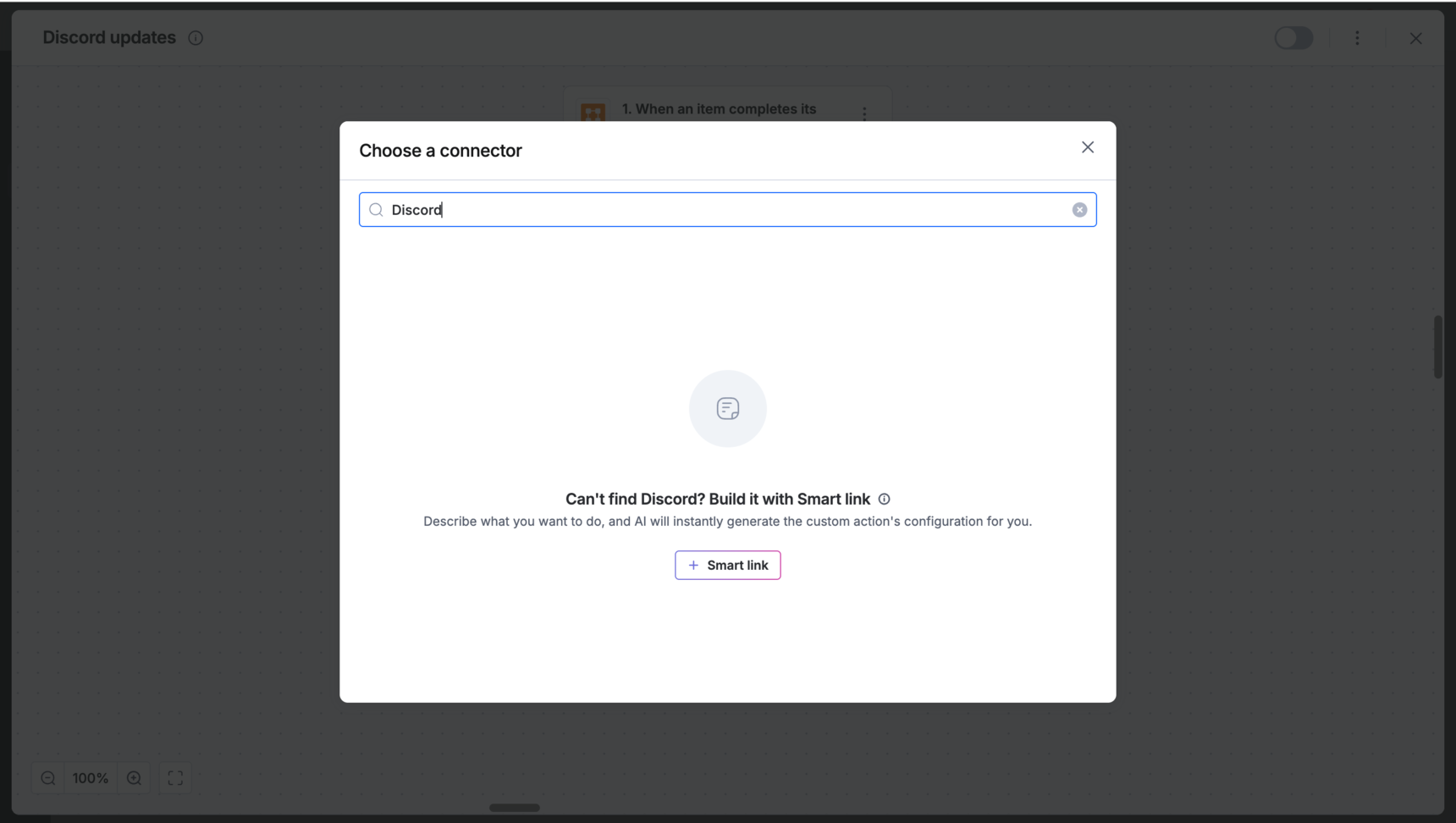
Busca el nombre de la aplicación (por ejemplo, Discord).
-
Si no aparece ningún conector, haz clic en + Smart Link en la parte inferior de la ventana emergente.
Nota
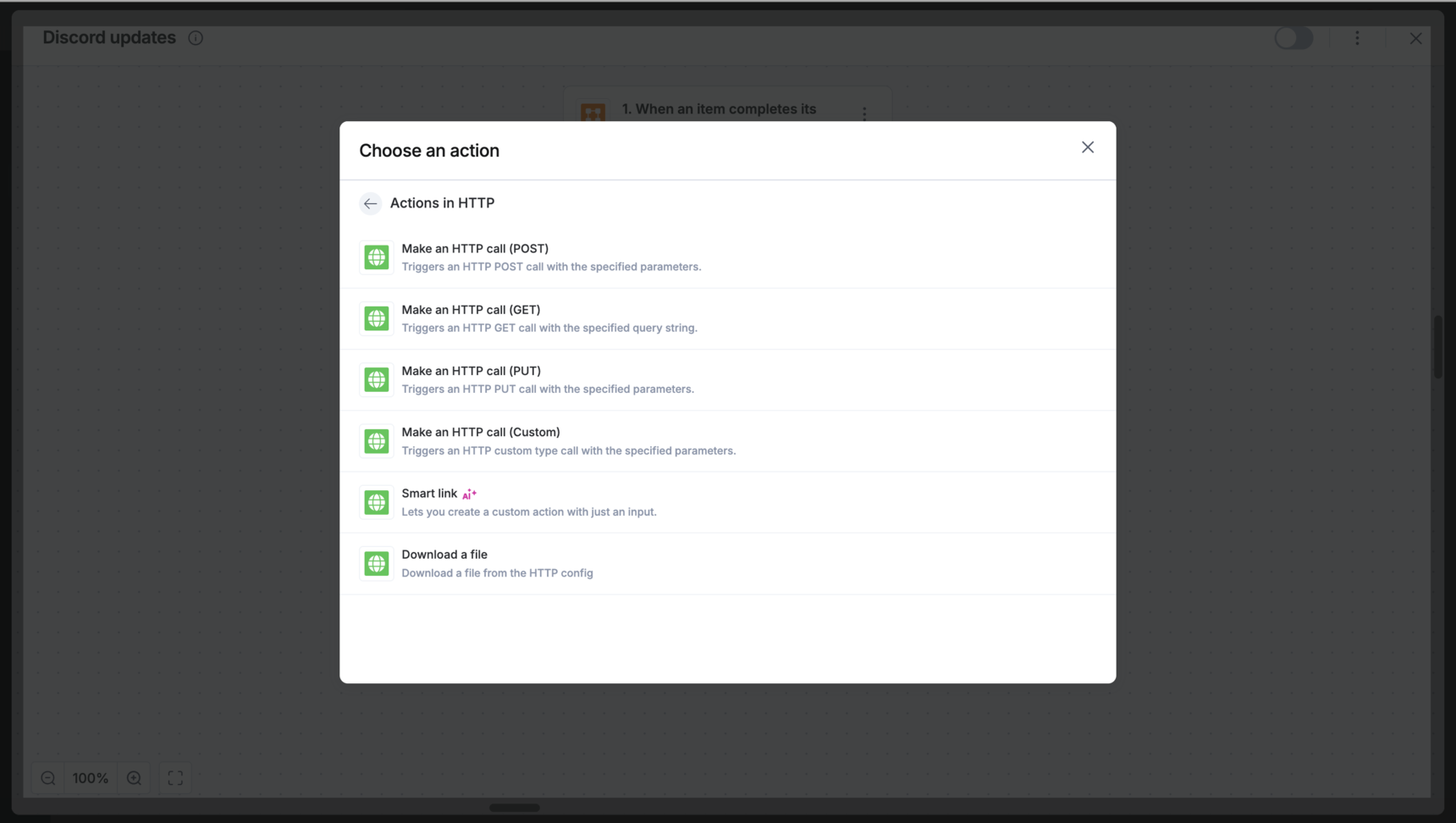
También puedes encontrar Smart Link en conector HTTP, dentro de la lista de conectores.
Describir y generar la acción
-
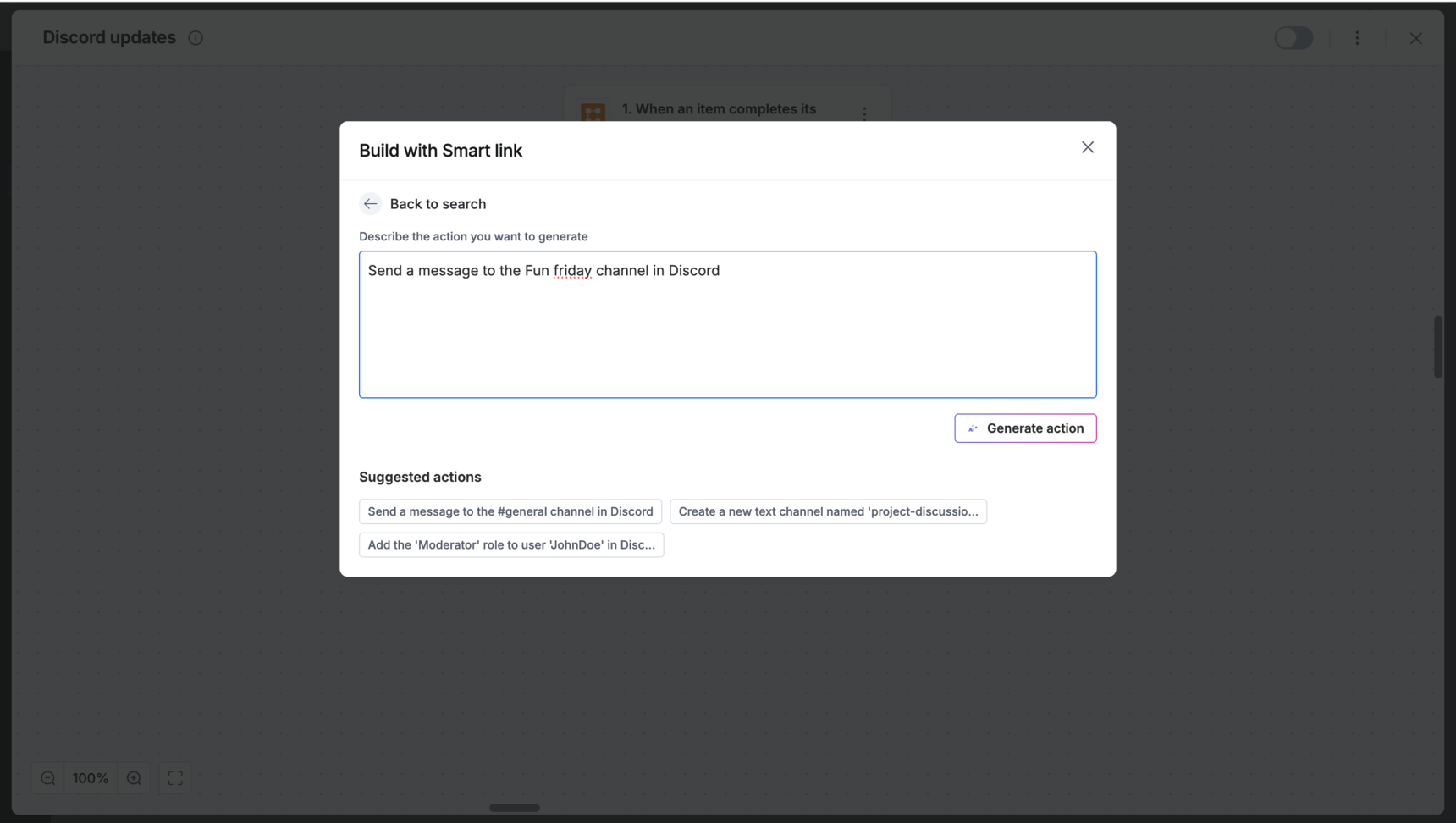
Define la acción: en el cuadro de entrada, describe tu objetivo en lenguaje natural. Por ejemplo, Publicar un mensaje en un canal de Discord.
-
Usa las sugerencias: también puedes seleccionar una acción recomendada de las que se muestran a continuación.
-
Haz clic en Generar acción.
Revisar la configuración técnica
La IA completará automáticamente los detalles técnicos necesarios:
-
Método: por ejemplo, POST, GET, PUT.
-
URL del endpoint: el destino específico de la API.
-
Payload: la estructura de datos que se enviará.
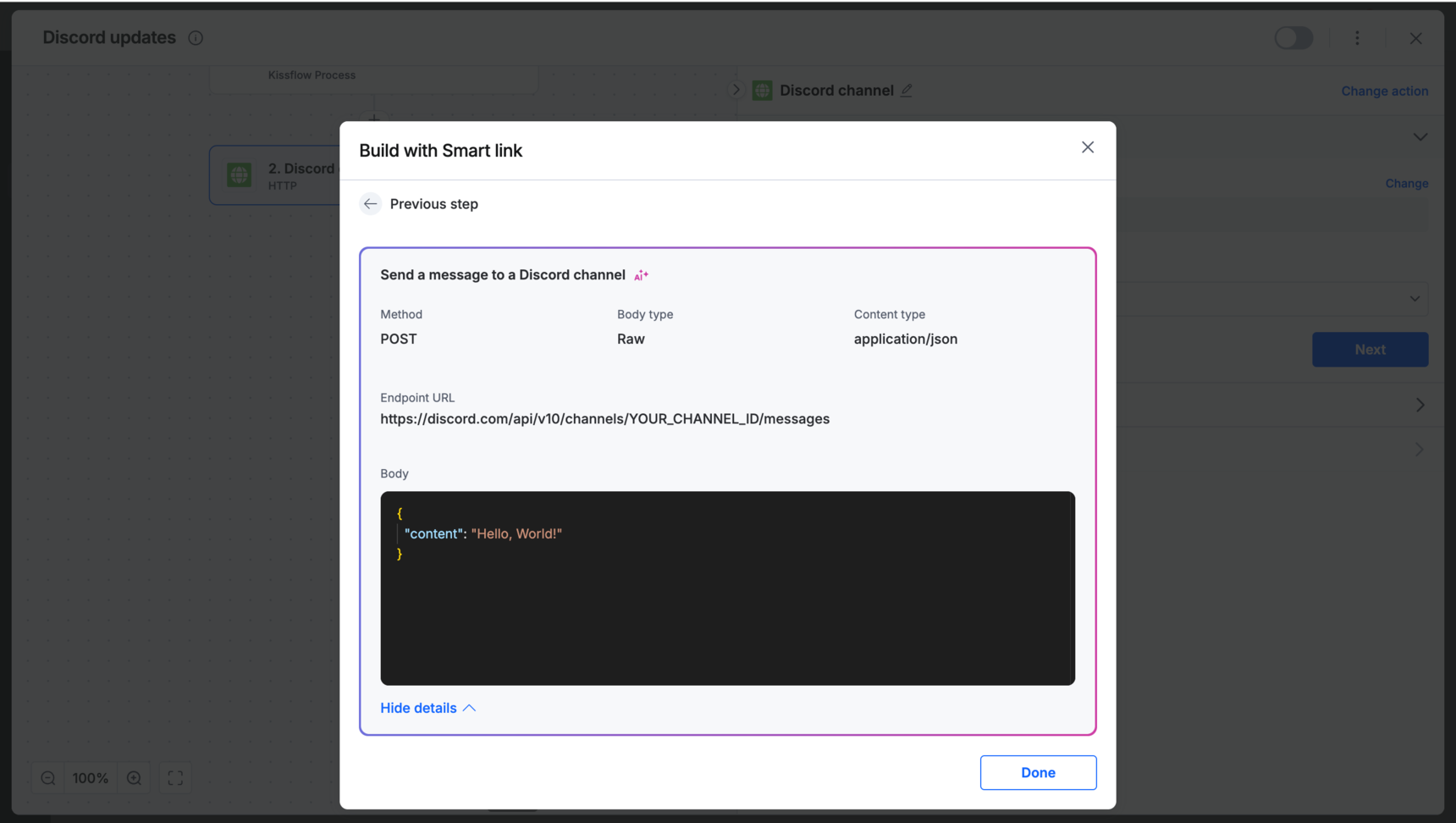
Puedes seleccionar Mostrar detalles de la solicitud para revisar encabezados o parámetros avanzados. Haz clic en Listo para añadirla como un paso de acción HTTP.
Autenticar la conexión
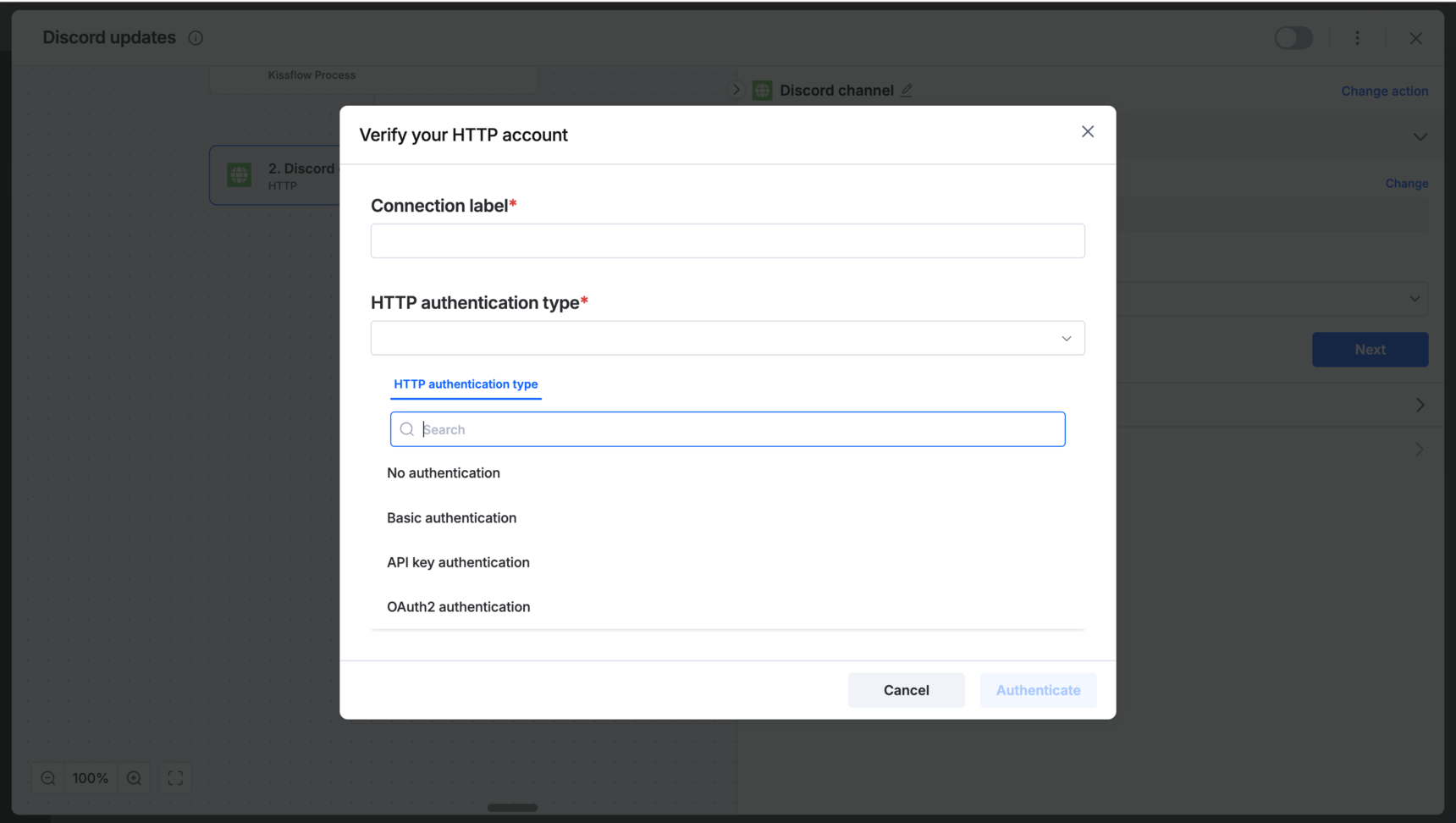
Para permitir que Kissflow se comunique con la aplicación externa, elige uno de estos cuatro métodos de autenticación:
-
Sin autenticación: no requiere autenticación.
-
Autenticación básica: requiere que introduzcas un nombre de usuario y una contraseña.
-
Autenticación mediante API key: requiere una clave única y larga, formada por caracteres, que la aplicación externa proporciona para identificar las solicitudes.
-
Autenticación OAuth2: requiere que proporciones detalles como los siguientes:
-
Token de acceso: se utiliza para autorizar y autenticar el acceso a los recursos de la aplicación proveedora de OAuth.
-
URL de callback: la URL de Kissflow a la que se redirige al usuario después de una autorización correcta. Se completará automáticamente y no se puede modificar.
-
URL de autorización: el endpoint de autorización de la API del proveedor de OAuth.
-
URL del token de acceso: el endpoint del servidor de autorización. Se utiliza para intercambiar el código de autorización por un token de acceso.
-
ID de cliente: la cadena alfanumérica única que recibiste del proveedor de OAuth al registrar Kissflow como cliente.
-
Secreto de cliente: la cadena secreta que Kissflow obtuvo durante el proceso de registro del cliente.
-
Ámbito: el ámbito de OAuth que Kissflow podría necesitar solicitar para acceder a la aplicación de OAuth.
-
Estado: un valor opcional que se utiliza para evitar la falsificación de solicitudes entre sitios.
-
Revisar la configuración de una acción
Una vez autenticado, puedes revisar y editar los detalles de la solicitud de tu integración en la pestaña Configuración.
-
Revisa el campo de URL y asegúrate de que incluya el endpoint correcto que requiere tu aplicación externa.
-
Añadir parámetros: si tu solicitud requiere metadatos específicos, haz clic en añadir campos debajo de Encabezados HTTP o Parámetros de consulta para incluirlos.
-
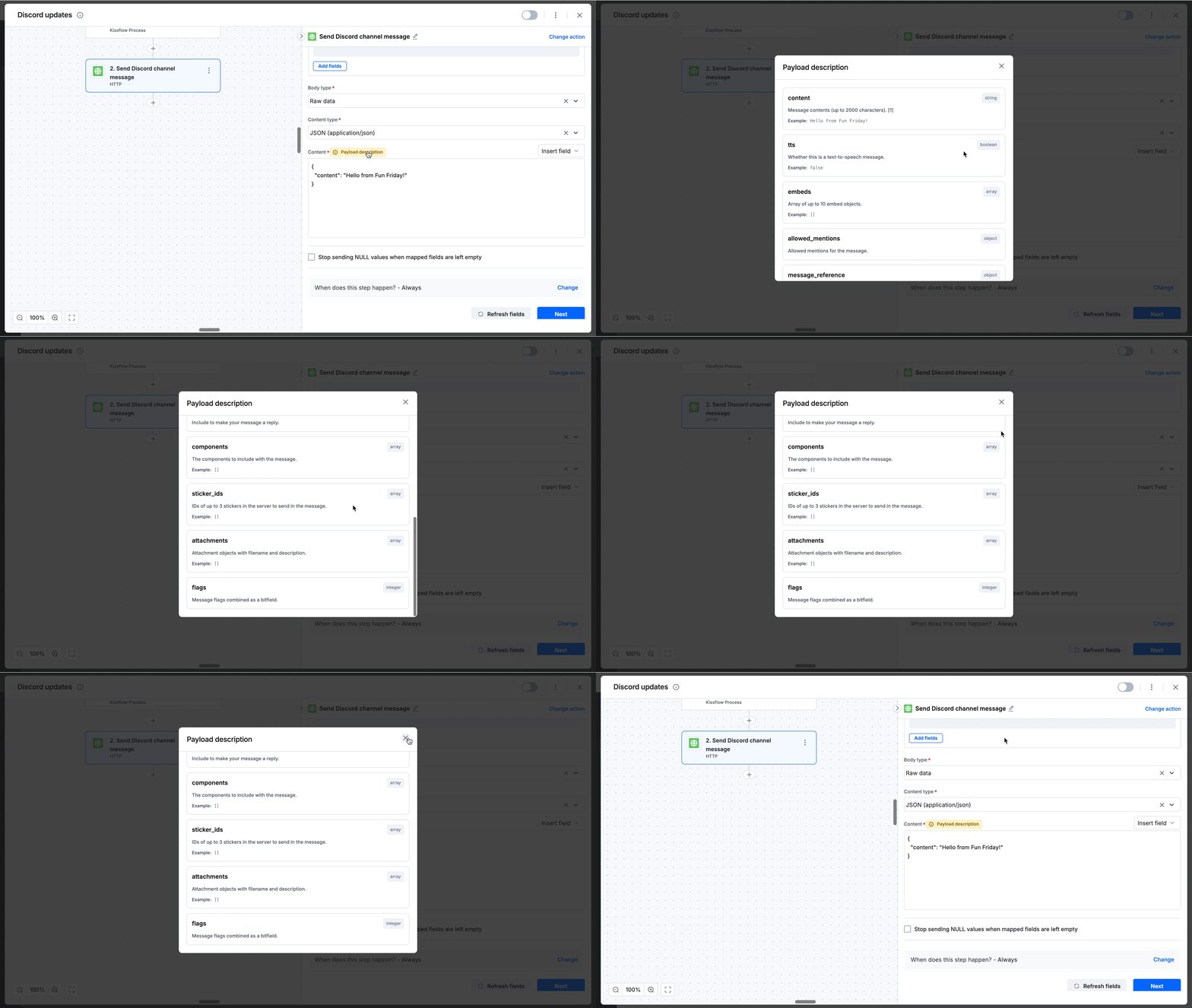
Revisa el Método, el Tipo de cuerpo y el Tipo de contenido. Comprueba el área Contenido para verificar el payload JSON.
Nota
Haz clic en la insignia Descripción del payload, junto a Contenido, para consultar una guía de referencia. Esta guía incluye los nombres de los campos, los tipos de datos (como string, integer y boolean) y los ejemplos necesarios para dar el formato correcto a tu solicitud.
Finalizar y probar
Haz clic en Probar acción para verificar la conexión y asegurarte de que la aplicación de terceros reciba los datos correctamente.
Cambiar el nombre de una acción
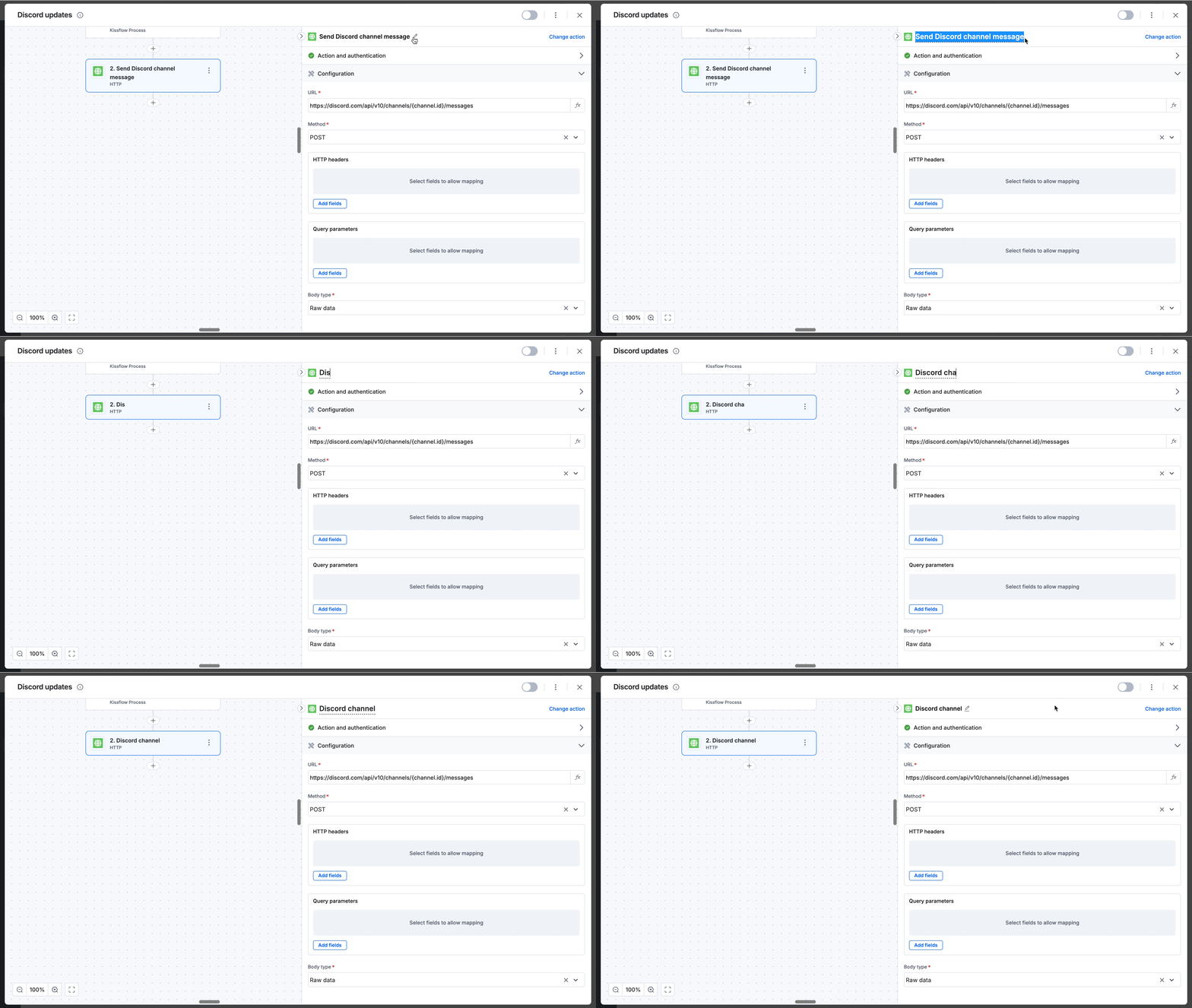
Puedes cambiar el nombre de la acción generada por la IA para adaptarlo mejor a las convenciones de nomenclatura de tu flujo de trabajo:
-
Haz clic en el icono Lápiz (
 ) situado junto al título de la acción.
 -
Introduce el nombre que prefieras.
-
Haz clic en cualquier lugar fuera del cuadro de texto para guardar el cambio automáticamente.
Perfeccionar o cambiar una acción
Si el resultado generado por la IA no es exactamente lo que necesitas o cambian los requisitos de tu integración, puedes hacer lo siguiente:
-
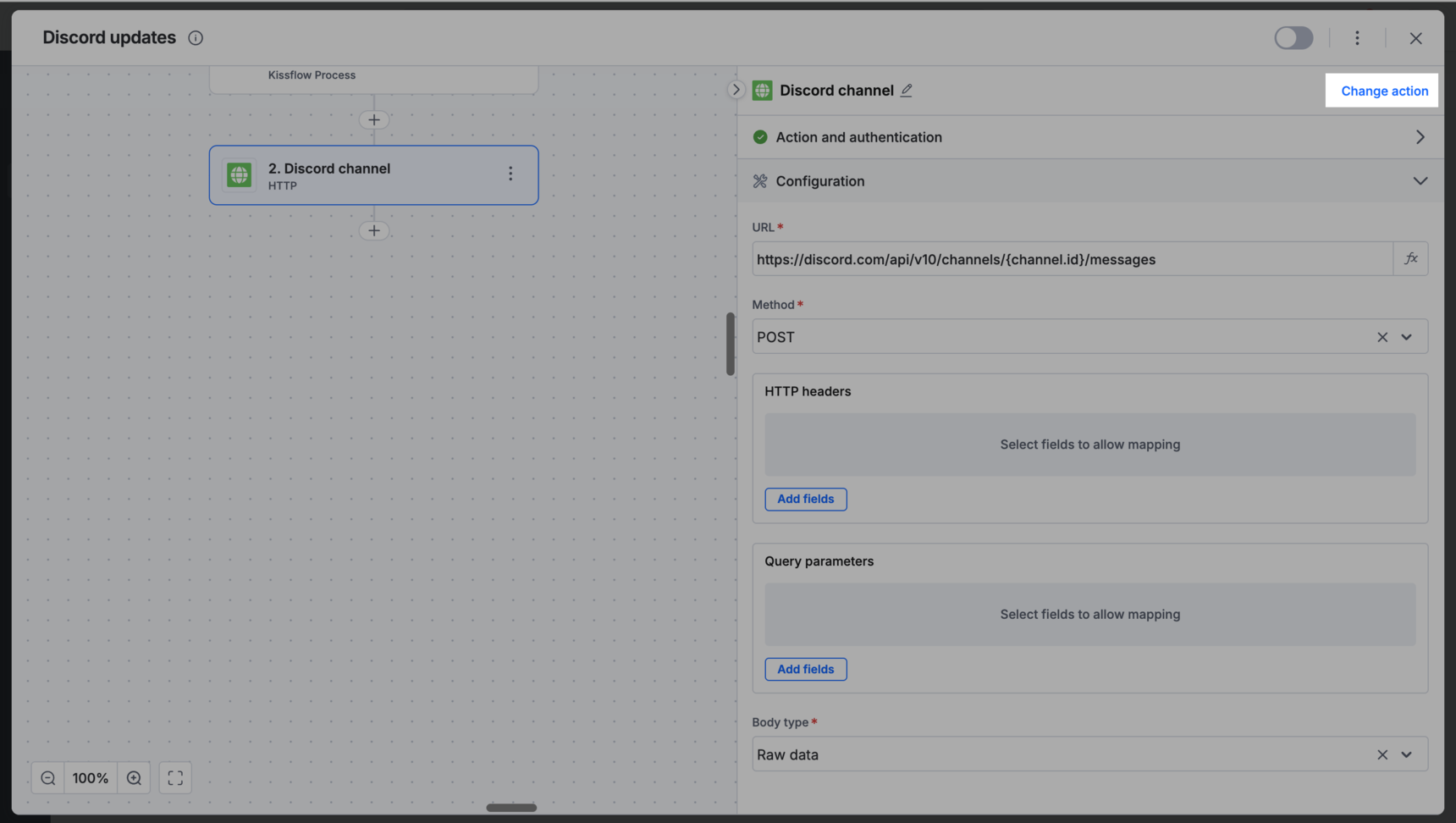
Haz clic en Cambiar acción, en la esquina superior derecha, para volver a la pantalla de instrucciones.
-
Puedes volver a introducir la descripción anterior con detalles adicionales para perfeccionar el resultado, o introducir una instrucción completamente diferente para cambiar por completo la aplicación, el contexto de la integración y la funcionalidad.