

conector de monday.com
monday.com es un software versátil de gestión de proyectos que permite gestionar todos tus proyectos en una sola plataforma.
¿Qué es monday.com?
monday.com es un software versátil de gestión de proyectos que permite a los usuarios gestionar todos sus proyectos de manera eficiente en una plataforma centralizada. Los equipos pueden crear flujos de trabajo personalizables, realizar un seguimiento del progreso de los proyectos, asignar tareas y colaborar en tiempo real. Además, la plataforma puede utilizarse como un CRM para supervisar campañas publicitarias, hacer un seguimiento de clientes potenciales, gestionar relaciones con clientes y monitorear métricas de rendimiento de marketing.
Acerca de la integración de Kissflow con monday.com
El conector de monday.com de Kissflow Integration facilita la conexión y sincronización fluidas de los tableros de monday.com con varias aplicaciones de terceros y aplicaciones de Kissflow. Para integrarse con monday.com, los usuarios deben tener una cuenta válida de monday.com y ser clientes de pago de Kissflow.
Un equipo de marketing utiliza Kissflow para gestionar su proceso de aprobación de campañas. Cuando se crea una nueva campaña de marketing en Kissflow, pasa por varias etapas de aprobación en las que participan diferentes partes interesadas. Mediante el activador "Cuando un elemento completa su flujo de trabajo", una vez que se aprueba completamente una campaña, Kissflow crea automáticamente un nuevo tablero en monday.com con el nombre de la campaña, luego crea grupos adecuados para distintas actividades de marketing (redes sociales, correo electrónico, contenido, etc.) y completa cada grupo con elementos relevantes, incluidos plazos, responsables y asignaciones presupuestarias.
Actualmente, no hay activadores para el conector de monday.com.
Acciones del conector de monday.com
Acción
Descripción
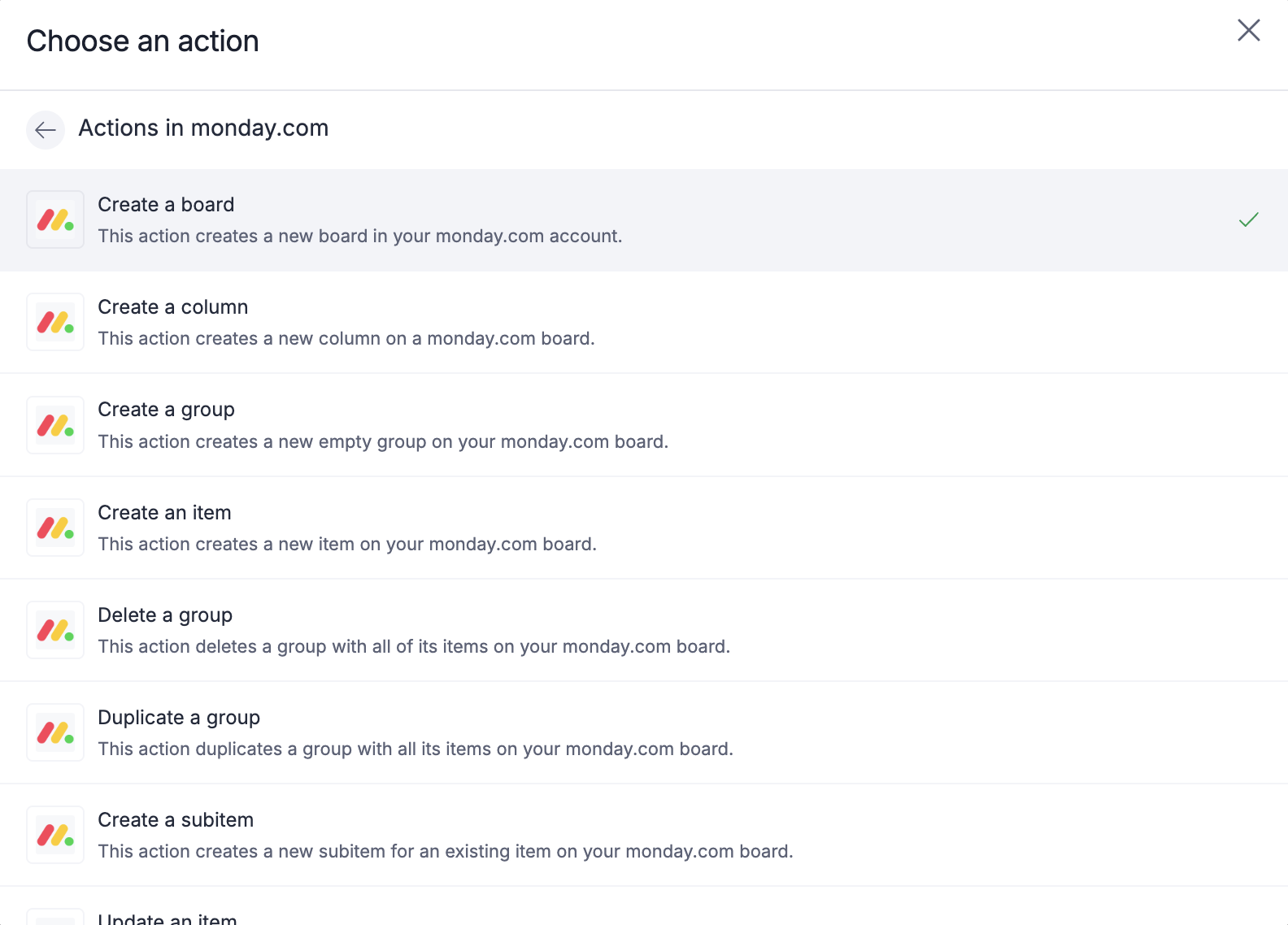
Crear un tablero
Esta acción crea un nuevo tablero en tu cuenta de monday.com.
Crear una columna
Esta acción crea una nueva columna en un tablero de monday.com.
Crear un grupo
Esta acción crea un nuevo grupo vacío en tu tablero de monday.com.
Crear un elemento
Esta acción crea un nuevo elemento en tu tablero de monday.com.
Eliminar un grupo
Esta acción elimina un grupo con todos sus elementos de tu tablero de monday.com.
Duplicar un grupo
Esta acción duplica un grupo con todos sus elementos en tu tablero de monday.com.
Crear un subelemento
Esta acción crea un nuevo subelemento para un elemento existente en tu tablero de monday.com.
Actualizar un elemento
Esta acción actualiza un elemento existente en tu tablero de monday.com.
Actualizar un subelemento
Esta acción actualiza un subelemento existente en tu tablero de monday.com.
Actualizar el nombre de un elemento
Esta acción actualiza el nombre de un elemento existente en tu tablero de monday.com.
Crear una actualización
Esta acción añade un comentario de actualización a un elemento en tu tablero de monday.com.
Eliminar un elemento
Esta acción elimina un elemento existente de tu tablero de monday.com.
Configurar el conector de monday.com
-
Dentro de tu cuenta de Kissflow, ve a la barra de navegación izquierda y haz clic en el botón Crear. Luego, haz clic en el botón de integración para configurar una nueva integración. Proporciona un nombre y una descripción para tu integración.
-
Una vez dentro del editor, configura un paso de activador, por ejemplo, un evento activador de Kissflow Process: Cuando un elemento completa su flujo de trabajo.
-
Después de configurar el paso de activador anterior, haz clic en el botón Añadir (+) para configurar el paso de acción. Busca monday.com y selecciona el evento de acción Crear un tablero.
-
Después de elegir el evento de acción, autentica el conector. Haz clic en +Añadir una cuenta. Deberás introducir tu token de API de monday.com para la autenticación. Para encontrar tu token personal:
-
Inicia sesión en tu cuenta de monday.com
-
Haz clic en tu foto de perfil, en la esquina superior derecha
-
Selecciona Developers para abrir el Centro para desarrolladores en una pestaña nueva
-
Haz clic en My Access Tokens > Show
-
Copia tu token personal
-
-
Introduce este token en el campo de autenticación de Kissflow. Esto establecerá la conexión entre Kissflow y tu cuenta de monday.com.
-
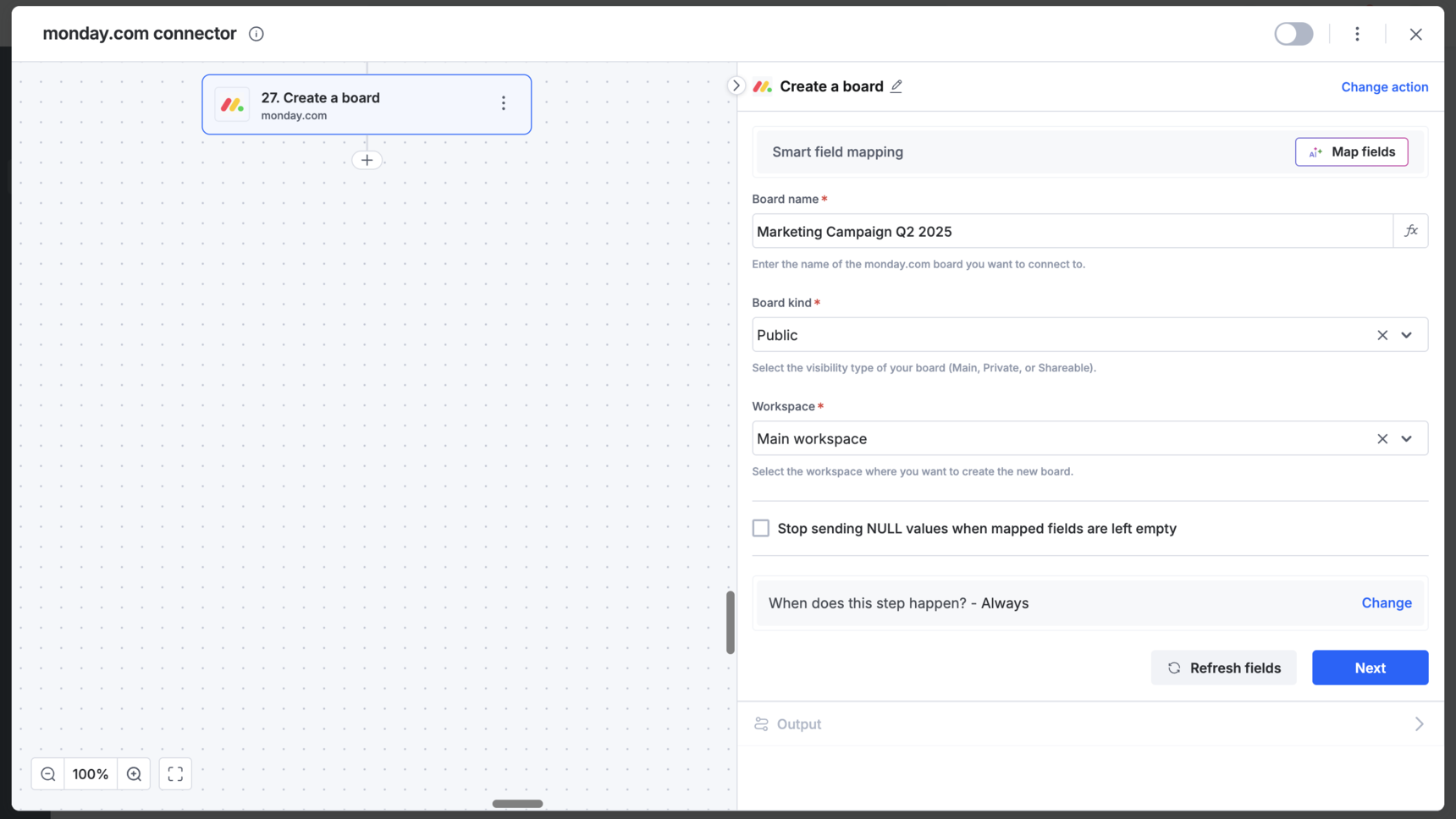
Después de autenticarte con tu cuenta de monday.com, añade los valores relevantes en los campos del formulario de monday.com. Puedes hacer clic en Actualizar campos para ver todos los campos actualizados del tablero seleccionado. También puedes asignar campos de tu paso de activador o campos de tus pasos de acción anteriores. Estos valores se añadirán automáticamente a los campos de los elementos después de ejecutar la acción.
-
Después de configurar todo correctamente, comprueba si el paso de acción de monday.com está configurado correctamente haciendo clic en el botón Probar. El conector extraerá los datos de los campos de tu cuenta de monday.com seleccionada y los mostrará como una salida JSON. Al igual que en el paso de activador, recibirás una notificación inmediata de los errores. Corrígelos antes de volver a probar el paso de acción.
Configurar un conector de monday.com
Después de crear un flujo de trabajo personalizado con los pasos de acción de tu conector de monday.com, activa el botón de alternancia para activar la ejecución de la integración. Cuando se produce un evento activador, se ejecuta la acción de monday.com.