

Descripción general del creador de aplicaciones
El App Builder es donde los Super admins y los usuarios del entorno de desarrollo crean aplicaciones desde cero antes de llevarlas a prueba.
Como Super Admin o User del entorno de desarrollo, podrás crear aplicaciones desde cero y desplegarlas en el entorno de prueba. Para crear cualquier aplicación dentro del entorno de desarrollo, primero tendrás que iniciar el creador de aplicaciones.
Capacidades del creador de aplicaciones
- Crea aplicaciones de baja o alta fidelidad en poco tiempo.
- Diseña interfaces de usuario y rutas de navegación atractivas para aplicaciones web tradicionales.
- Establece procesos empresariales mediante formularios y variables.
- Usa Vanilla JavaScript y React JS para añadir componentes personalizados a tu aplicación.
- Integra Kissflow y aplicaciones de terceros mediante integraciones.
- Administra el acceso y la seguridad asignando roles distintos dentro de tus aplicaciones.
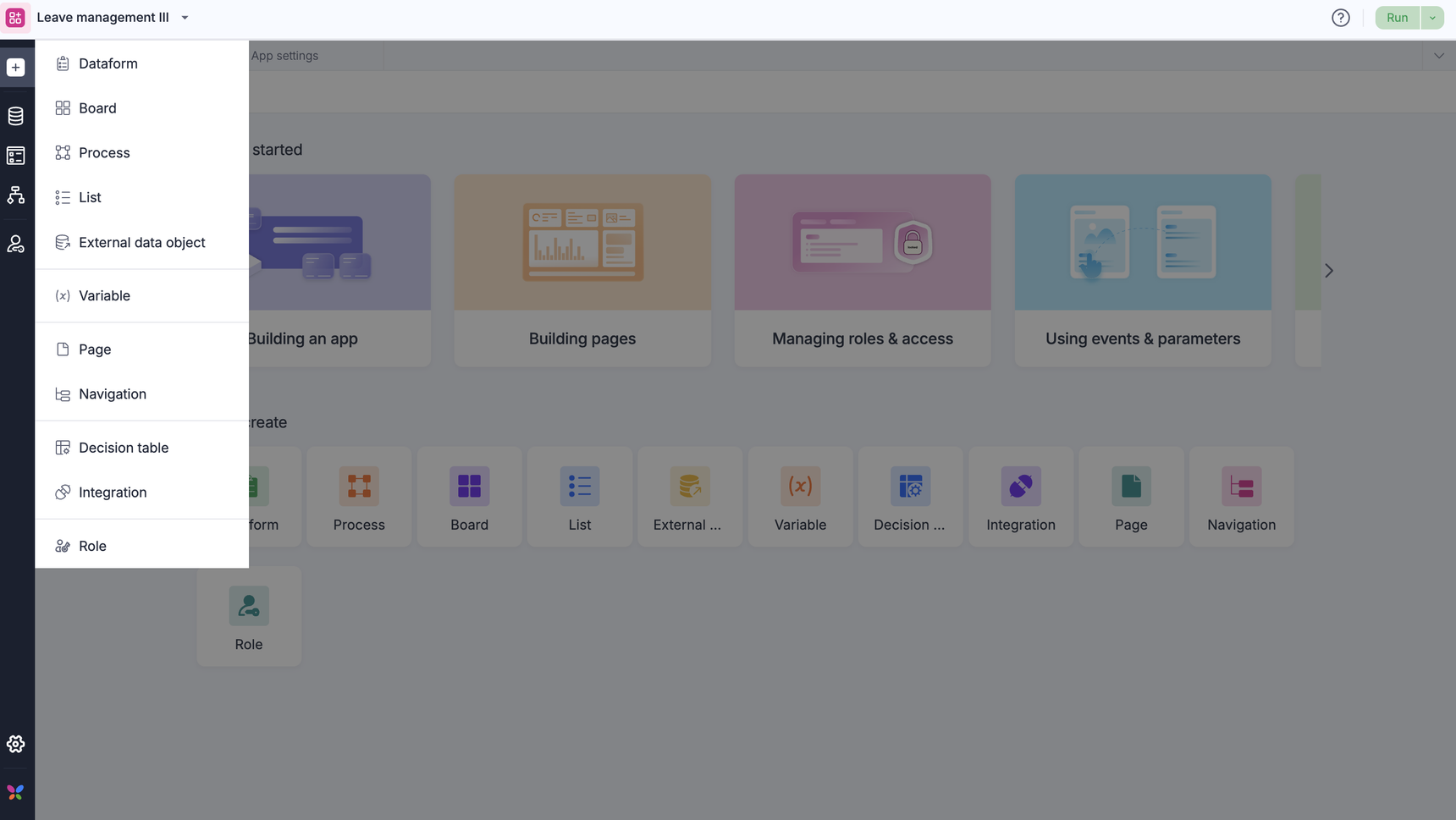
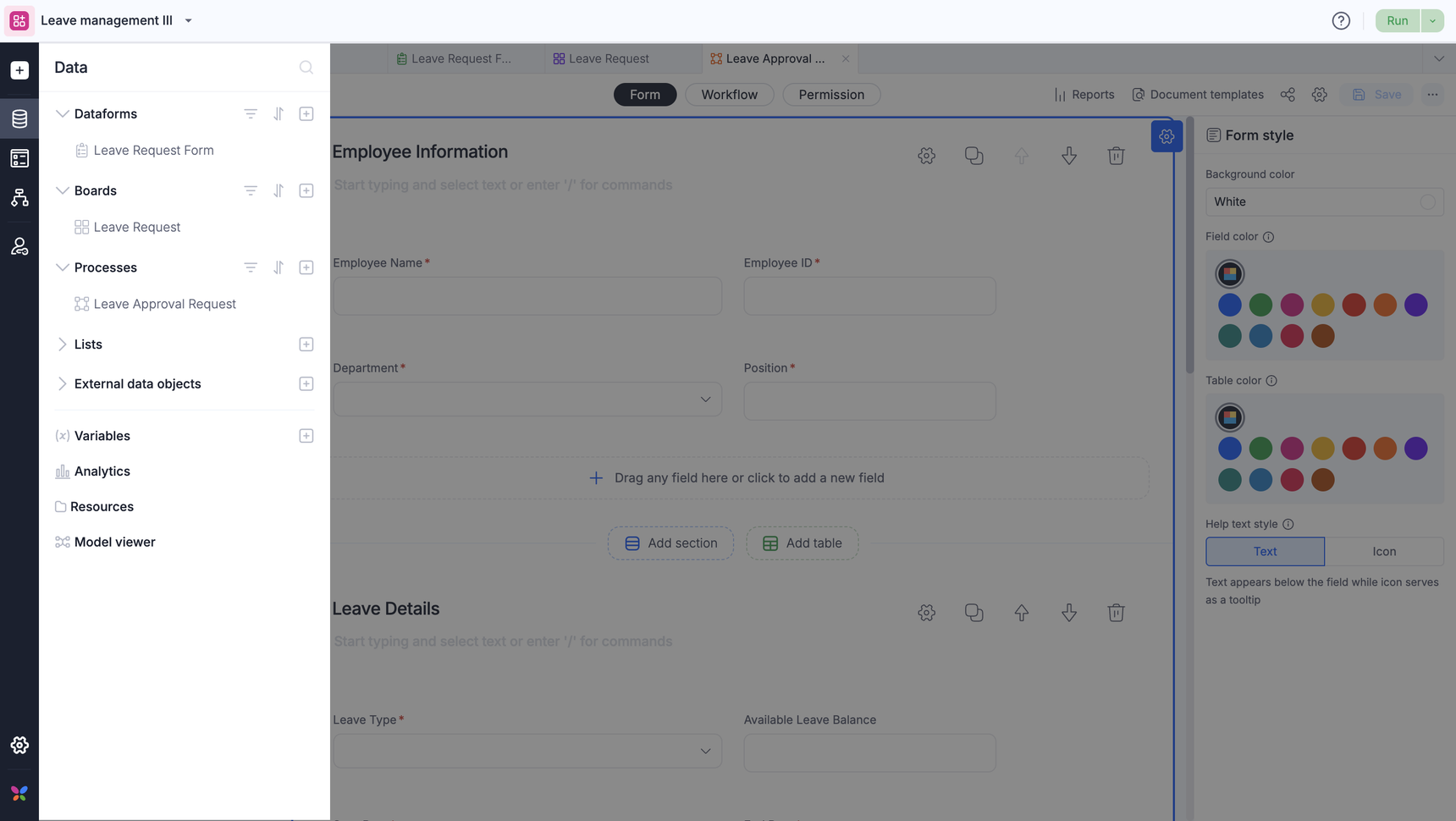
Las siguientes áreas componen el creador de aplicaciones
Lienzo del creador de aplicaciones
Este es el lienzo del creador de aplicaciones donde diseñas la interfaz y la lógica de tu aplicación.
Componentes
La sección de componentes y el panel de navegación izquierdo del creador de aplicaciones contienen los widgets para crear las páginas y la lógica de tu aplicación. Esta área muestra las siguientes pestañas:
- Roles: Administra los distintos roles y permisos de los miembros que interactúan con la aplicación.
- Forms: Crea formularios de datos, procesos y tableros para tu aplicación.
- Variables: Crea variables globales personalizadas, como variables de texto, número, fecha y hora, y booleanas, para almacenar datos.
- Pages: Configura una interfaz de usuario intuitiva para los distintos usuarios de tu aplicación.
- Navigation: Crea una barra de navegación para acceder a las distintas páginas de tu aplicación.
- Integration: Crea modelos lógicos para tu aplicación. Puedes encontrar más de 25 conectores de integración personalizados, formularios de datos personalizados y conectores de scripting del servidor.
- Components: Crea componentes personalizados mediante nuestro SDK o importa páginas y widgets externos a las páginas de tu aplicación.
- Visor de modelos: Es una visualización de solo lectura de todos los procesos, tableros y formularios de datos creados dentro de la aplicación, así como de la relación establecida entre ellos mediante campos de búsqueda.
- Developers: Decide quién puede crear y administrar tu aplicación.
- Settings: Administra la configuración general y de despliegue de tu aplicación.
Detalles de la aplicación
Esta es la sección situada en la esquina superior izquierda del creador de aplicaciones, donde se muestran el nombre, la descripción y el logotipo de la aplicación. Puedes administrar la aplicación desde la pestaña General settings de la caja de herramientas de desarrollo.
Vista previa y validación
Usa el botón Ejecutar para obtener una vista previa de tu aplicación en el entorno de desarrollo antes de desplegarla en el entorno de prueba. Usa este botón para depurar tu aplicación antes de moverla al entorno de prueba.
El botón Desplegar te permite desplegar tu aplicación del entorno de desarrollo al entorno de prueba. Cuando despliegas tu aplicación, un asistente integrado muestra el progreso y el resultado del proceso de despliegue. El asistente integrado también te permite identificar posibles problemas en tu aplicación y ayudarte a resolverlos antes de desplegarla en el entorno de prueba.
Nota importante
Ten en cuenta que los cambios guardados en tu aplicación mientras está en el entorno de desarrollo son definitivos, ya que el entorno no incluye una opción para deshacer ni recuperar cambios.
Esto significa lo siguiente:
-
Si eliminas un flujo secundario, como una página o un dataform, tendrás que volver a crearlo manualmente. No existe ninguna opción para restaurar los flujos eliminados.
-
Tu trabajo en el entorno de desarrollo permanece aislado de forma segura de producción hasta el despliegue. Cuando estés listo, el despliegue de la aplicación trasladará todos tus cambios nuevos a producción de una sola vez. Por lo tanto, te recomendamos revisar los cambios antes de guardarlos. Esto ayudará a garantizar que todos los flujos necesarios permanezcan intactos y reducirá el trabajo adicional.