Trabajar con el constructor de páginas
Al desarrollar una app de negocio, conviene usar herramientas que ayuden a obtener resultados visuales rápidos y tangibles.
Al desarrollar una aplicación empresarial, es preferible contar con herramientas que faciliten técnicas visuales rápidas y tangibles. La herramienta de creación de páginas del constructor de aplicaciones utiliza una interfaz sencilla de arrastrar y soltar para crear interfaces visuales potentes. También puedes añadir elementos de código JavaScript y eventos para activar funciones especiales en tus páginas.
Componentes disponibles en el constructor de páginas
El constructor de páginas ofrece una paleta de elementos prediseñados, conocidos como componentes, que puedes arrastrar y soltar en la cuadrícula, que sirve como interfaz de edición.
A continuación, se muestran los componentes disponibles:
- Contenedor
- Etiqueta
- Botón
- Icono
- Divisor
- Tarjeta
- Barra de progreso
- Imagen
- Hipervínculo
- Iframe
- Texto enriquecido
- Pestaña
- Detalles maestros
- Ventana emergente
- Repetidor
- Migas de pan
- Componente personalizado
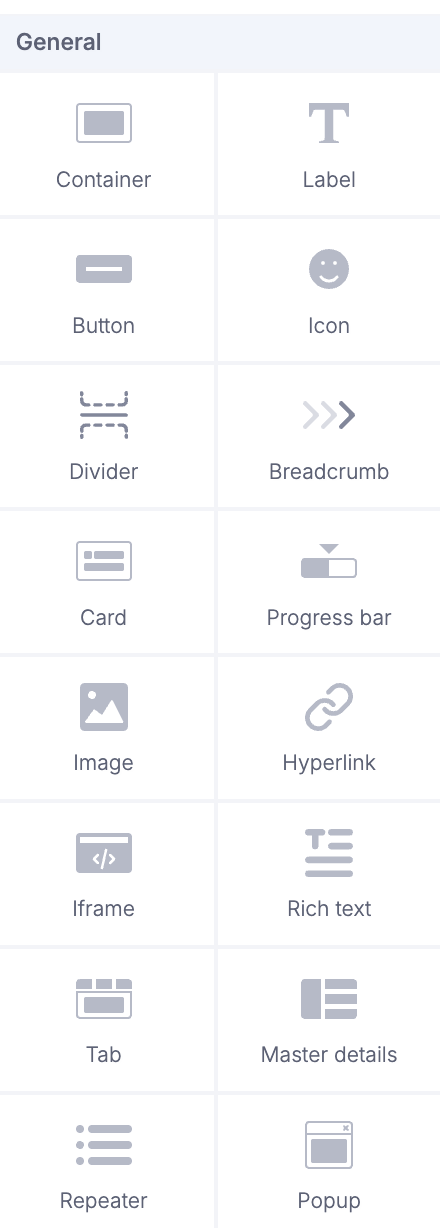
Puedes explorar varios conjuntos predefinidos de componentes en cada una de estas categorías y colocarlos en la cuadrícula de la página. Puedes añadir colores, insertar imágenes de fondo, definir estilos y establecer el diseño de cada uno de estos componentes.
Añadir vistas e informes
Además de los componentes, puedes añadir formularios o vistas de formularios, como tablas, galerías y hojas, a tu página.
También puedes añadir informes de tablas, gráficos, tablas dinámicas y tarjetas, así como informes de métricas de rendimiento.
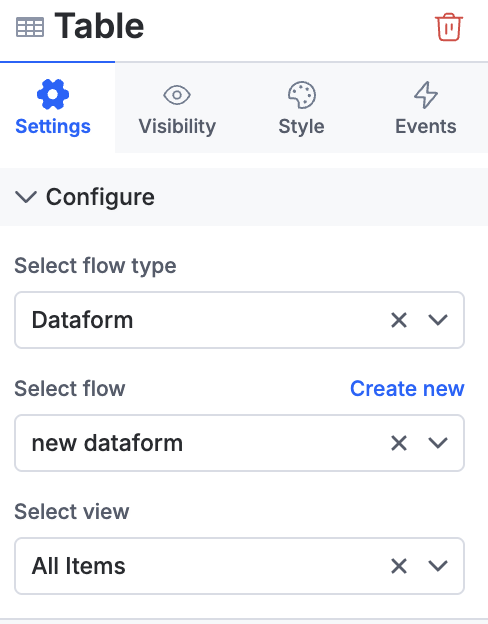
Para añadir un formulario, una vista o un informe a una página, arrastra y suelta el componente en la página.
En la pestaña Configuración de la derecha, utiliza los menús desplegables para seleccionar un tipo de flujo, un flujo específico y un informe o una vista específicos que ya hayas creado. Si el tipo de flujo seleccionado (dataform, tablero, proceso) aún no existe, haz clic en la opción Crear nuevo para crear uno.