

Configuración de la visibilidad condicional para los componentes de la página
La visibilidad condicional te permite definir criterios para mostrar u ocultar los componentes del generador de páginas.
La función de visibilidad condicional te permite establecer criterios de visibilidad para los componentes del constructor de páginas, lo que te permite mostrarlos u ocultarlos según condiciones específicas. Esta función te permite reutilizar la misma página para usuarios con distintos niveles de permisos en función de determinadas variables y parámetros, adaptar el contenido al dispositivo que utilizan y mostrar información personalizada según sus necesidades.
Tomemos como ejemplo una aplicación de gestión de empleados con un panel personalizado para los roles de Manager y Employee.
- Empleados: Los empleados pueden consultar sus calificaciones de desempeño y recibir comentarios de sus managers directamente en el panel.
- Managers: Los managers pueden acceder a información relacionada con el equipo, como gráficos de desempeño y niveles de ocupación, y consultar sus propias calificaciones de desempeño.
Como ambos roles comparten algunos datos, puedes optimizar la experiencia mostrando estos componentes en el mismo panel. Al establecer condiciones de visibilidad, puedes mostrar u ocultar fácilmente información específica según el rol del usuario, para garantizar que los usuarios vean solo lo que es relevante para ellos.
¿Cómo funciona?
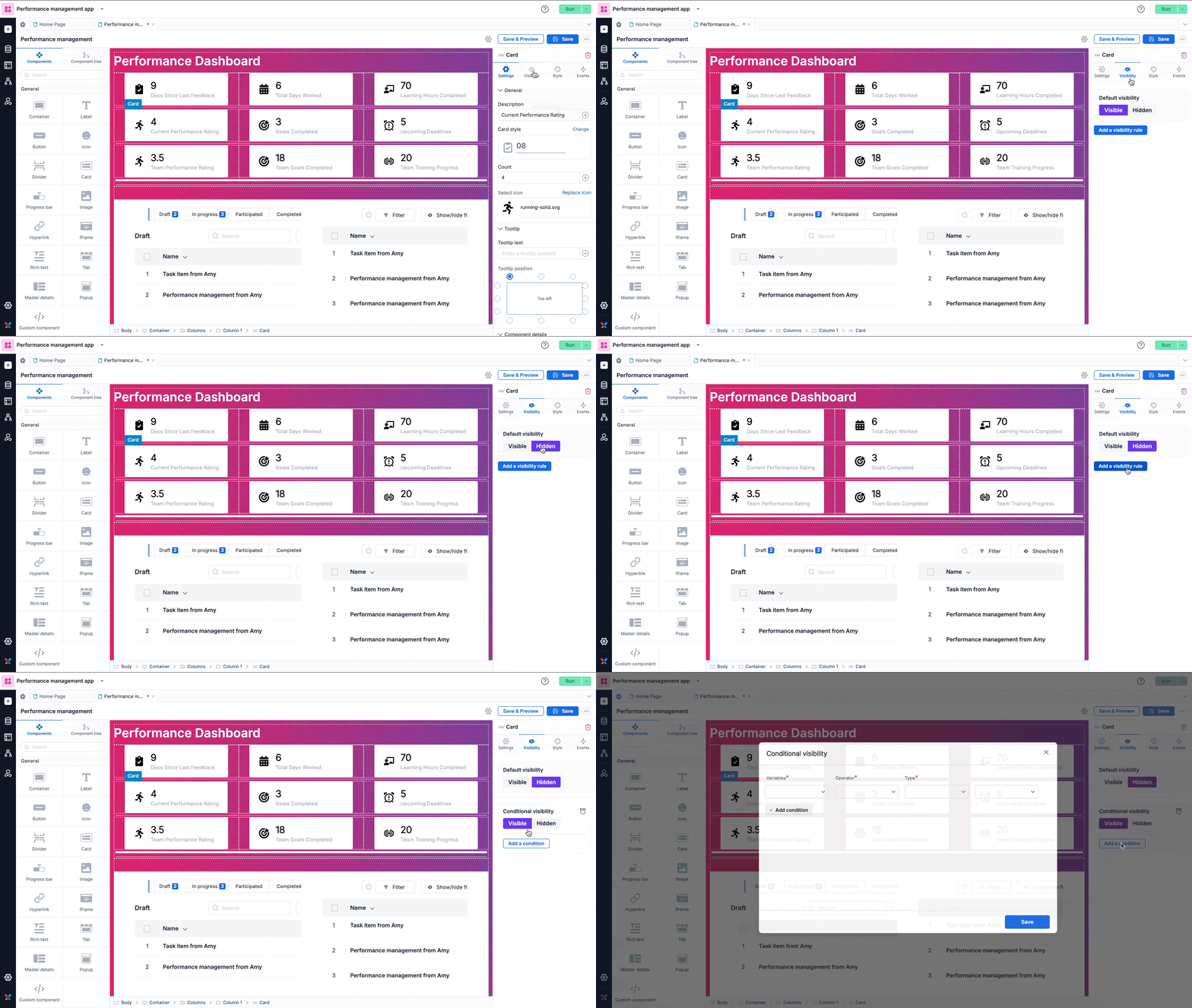
- En el constructor de páginas, selecciona el componente para el que quieres establecer condiciones de visibilidad.
- A la derecha, haz clic en la pestaña Visibilidad. Aquí, usa el interruptor para establecer la visibilidad predeterminada. De forma predeterminada, estará visible, pero puedes cambiarla a oculta.
- Haz clic en + Añadir una regla de visibilidad. Para añadir una condición, elige las Variables, el Operador, el Tipo y el valor que se usarán para la comparación. Puedes elegir asignarla a un valor o a elementos de datos, como parámetros y variables. Esta lista incluirá tanto las variables globales como las variables locales declaradas en la página actual.
Variables
Esta lista contiene:
- Tipo de dispositivo: indica si el usuario está en la web o en un dispositivo móvil (PWA)
- Datos del usuario actual, como su rol de usuario, nombre, apellido y correo electrónico
- Todas las variables globales y locales disponibles, así como los parámetros utilizados en la aplicación
Operadores
Esta lista incluye operadores estándar, como igual a, mayor que y menor que.
Tipo
Selecciona el tipo de valor que se utilizará para la comparación según el operador seleccionado.
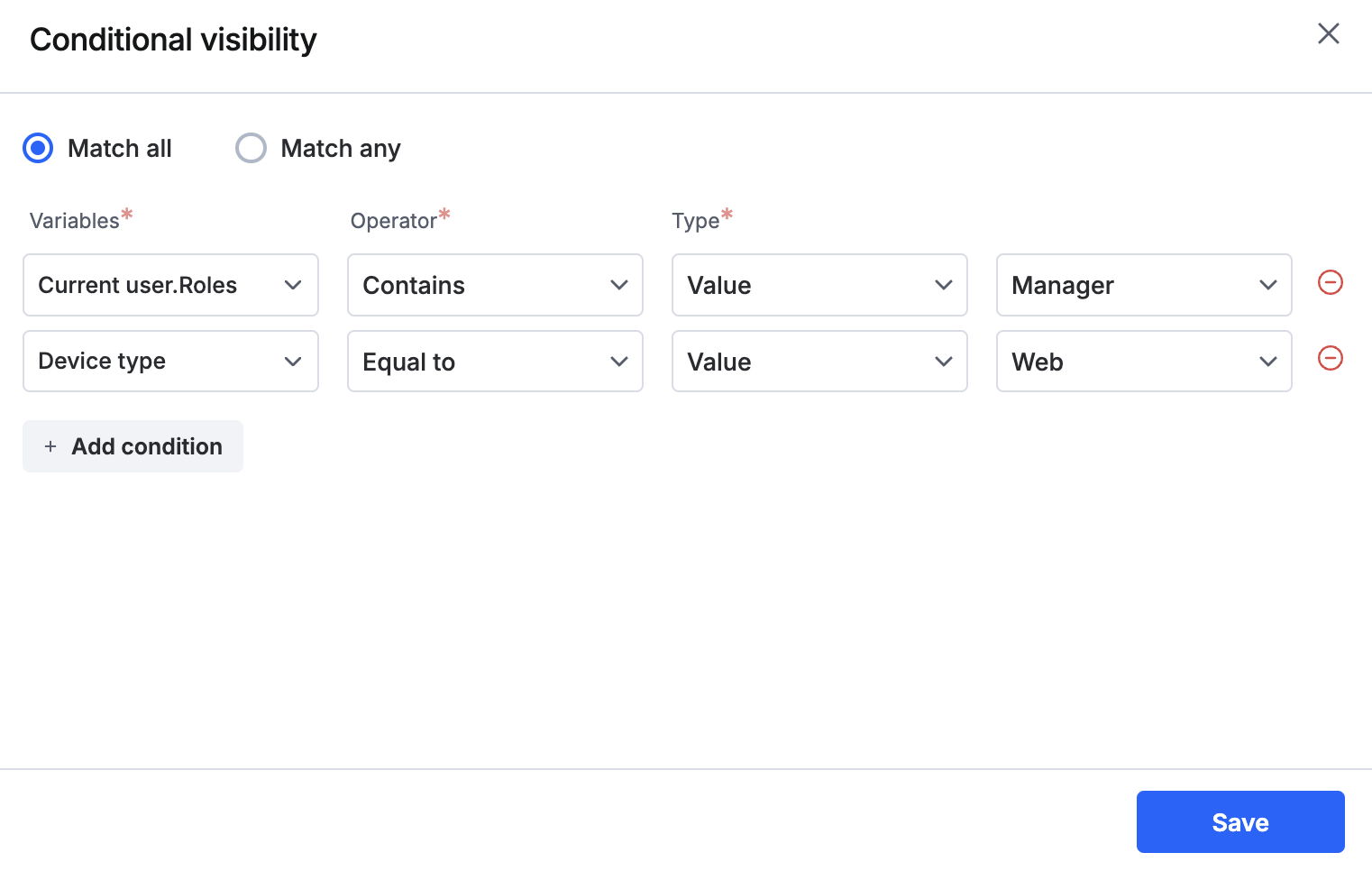
Según el ejemplo anterior, utiliza estas condiciones para mostrar un componente a un Manager en función de su rol y del dispositivo que utiliza.
Variables
Operador
Tipo
Valor
Tipo de dispositivo
Igual a
Valor
Web
Current.user.Roles
Contiene
Valor
Manager
Y selecciona Coincidir con todo. Ahora, solo el usuario que cumpla ambas condiciones podrá ver el componente seleccionado.
Nota
Solo se puede añadir una regla de visibilidad por componente, pero puede contener varias condiciones.
Puntos importantes
-
No se puede establecer la visibilidad condicional para el componente Popup ni para los subcomponentes dentro de un componente, por ejemplo, pestañas individuales, columnas y listados dentro del contenedor Master details.
-
Establecer condiciones de visibilidad muestra u oculta los componentes únicamente en la interfaz de usuario; el contenido de los componentes aún se puede recuperar mediante los métodos del Kissflow SDK para componentes si el usuario tiene los permisos adecuados para acceder a ellos.