

Creación y edición de páginas
Las páginas del App Builder te permiten personalizar por completo las pantallas de tu app añadiendo pestañas verticales y horizontales, imágenes y botones.
Las páginas del creador de aplicaciones te permiten personalizar completamente las páginas de tu aplicación insertando pestañas verticales y horizontales, imágenes y botones, incorporando datos de otra fuente y mucho más. Estos se denominan componentes de página y se pueden usar para incorporar formularios, imágenes, informes, botones, gráficos y cualquier dato personalizado.
Crear una página para una aplicación nueva
-
Abre tu aplicación y haz clic en Administrar > Editar para abrir el creador de aplicaciones.
-
En el creador de aplicaciones, haz clic en el ícono + Creación rápida del menú de navegación izquierdo y haz clic en Página.
-
Verás dos opciones: Crear con IA y Crear desde cero.
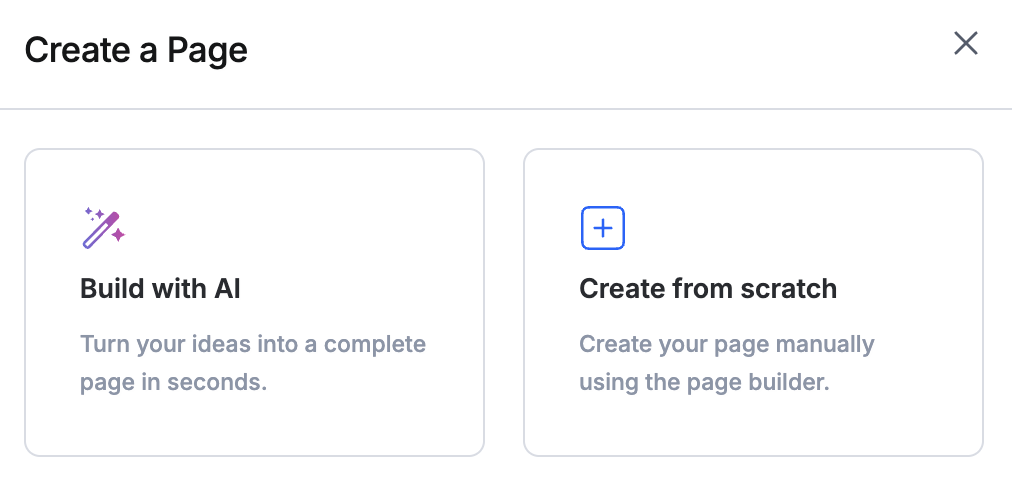
Crear con IA
- Para crear una página usando IA, haz clic en Crear con IA y describe la página que quieres crear. Luego, selecciona los roles a los que está destinada la página en el menú desplegable de abajo. Es obligatorio elegir los roles. Puedes elegir varios roles si es necesario.
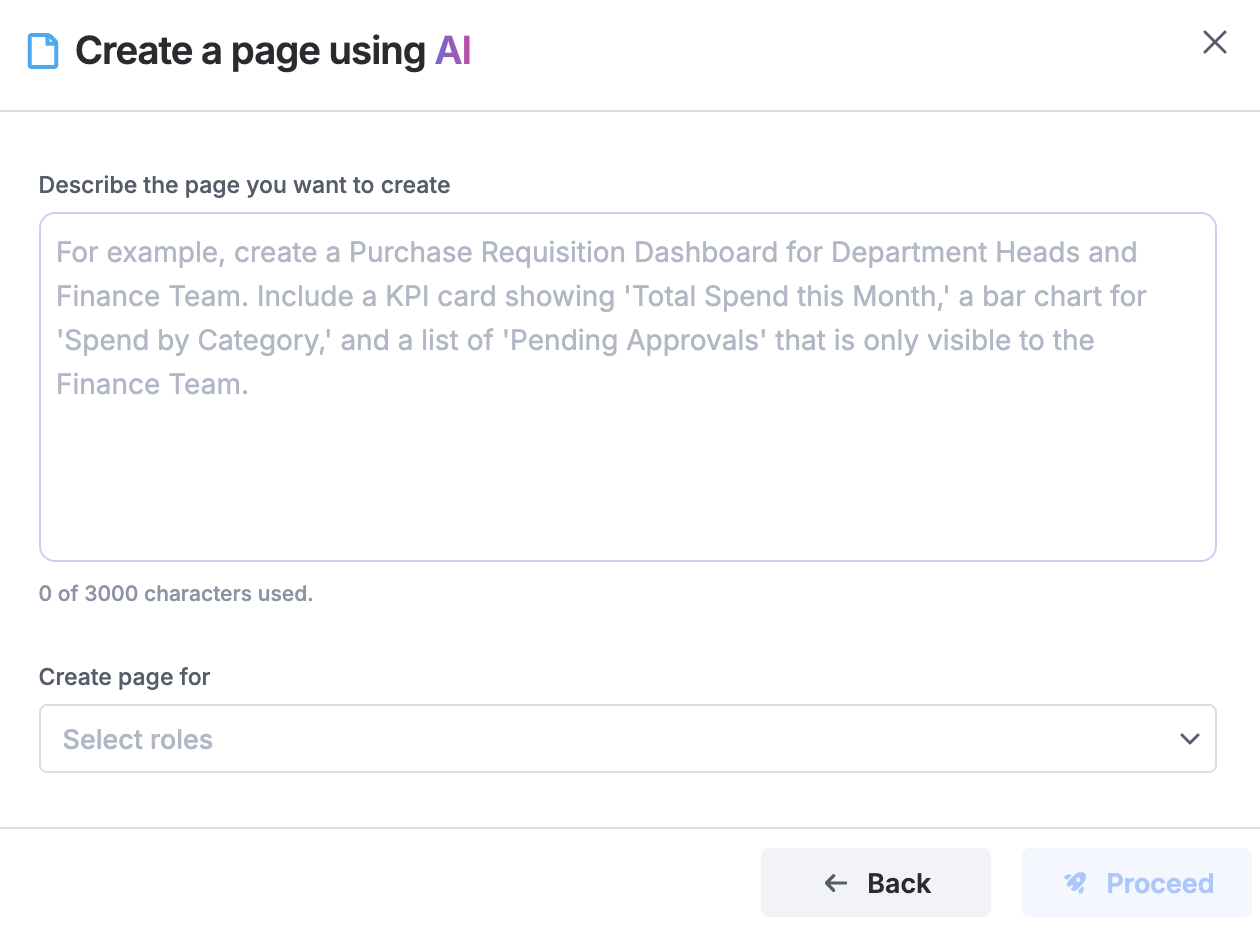
- Cuando estés satisfecho con la descripción que has creado, haz clic en Continuar.
Según tu descripción y los roles seleccionados, nuestra IA ensambla automáticamente los flujos de trabajo, informes y contenido relacionado más relevantes para generar una página adaptada a esos roles.
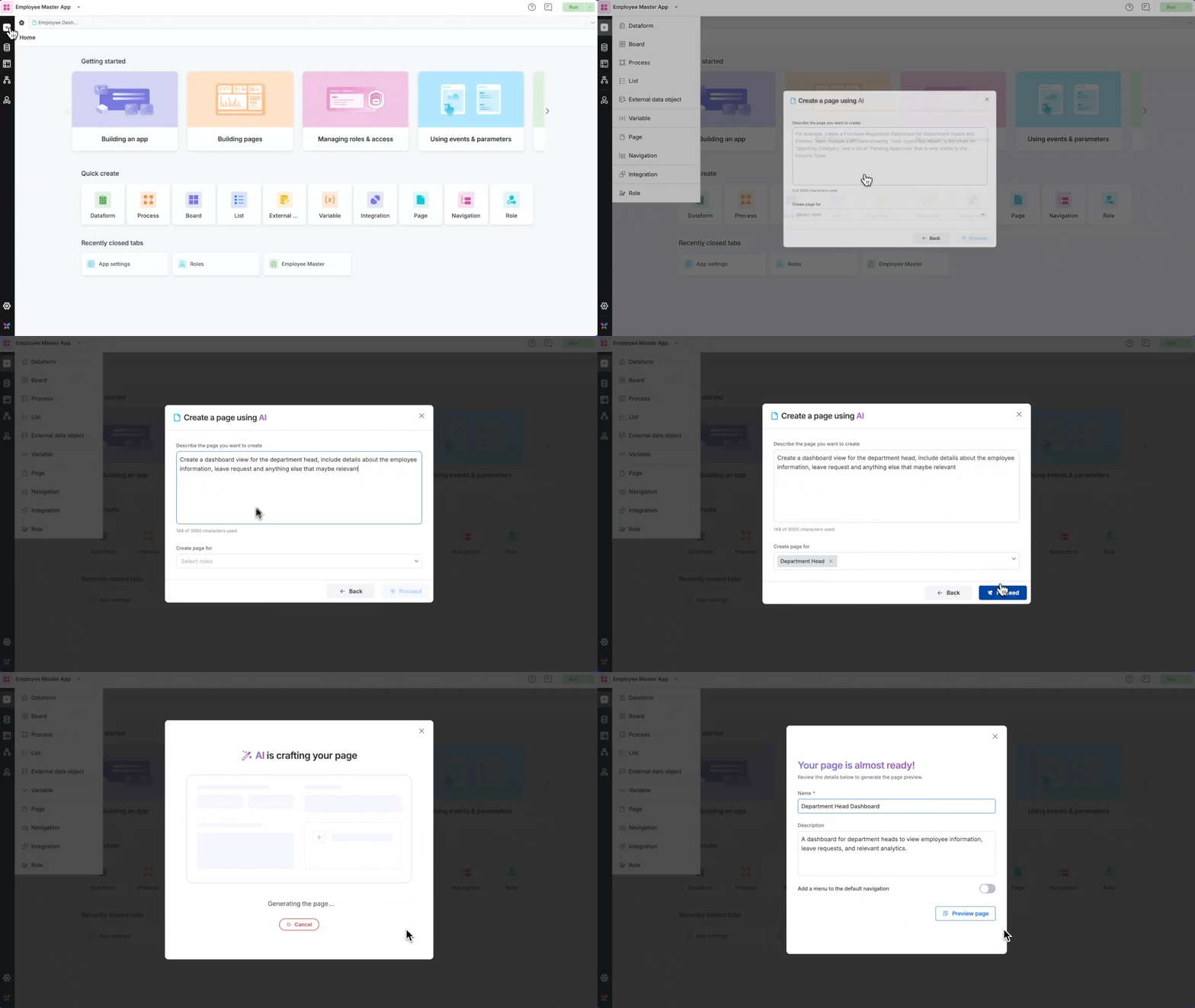
3. Revisa el nombre y la descripción de la página. También puedes elegir si quieres agregar la página al menú de navegación. Haz clic en Vista previa para generar una vista previa de la página.
4. En la vista previa, revisa el diseño de la página y el contenido incluido. Si todo se ve bien, haz clic en Crear página para finalizarla.
5. Si la vista previa no cumple tus expectativas, puedes descartarla y comenzar de nuevo con un prompt nuevo.
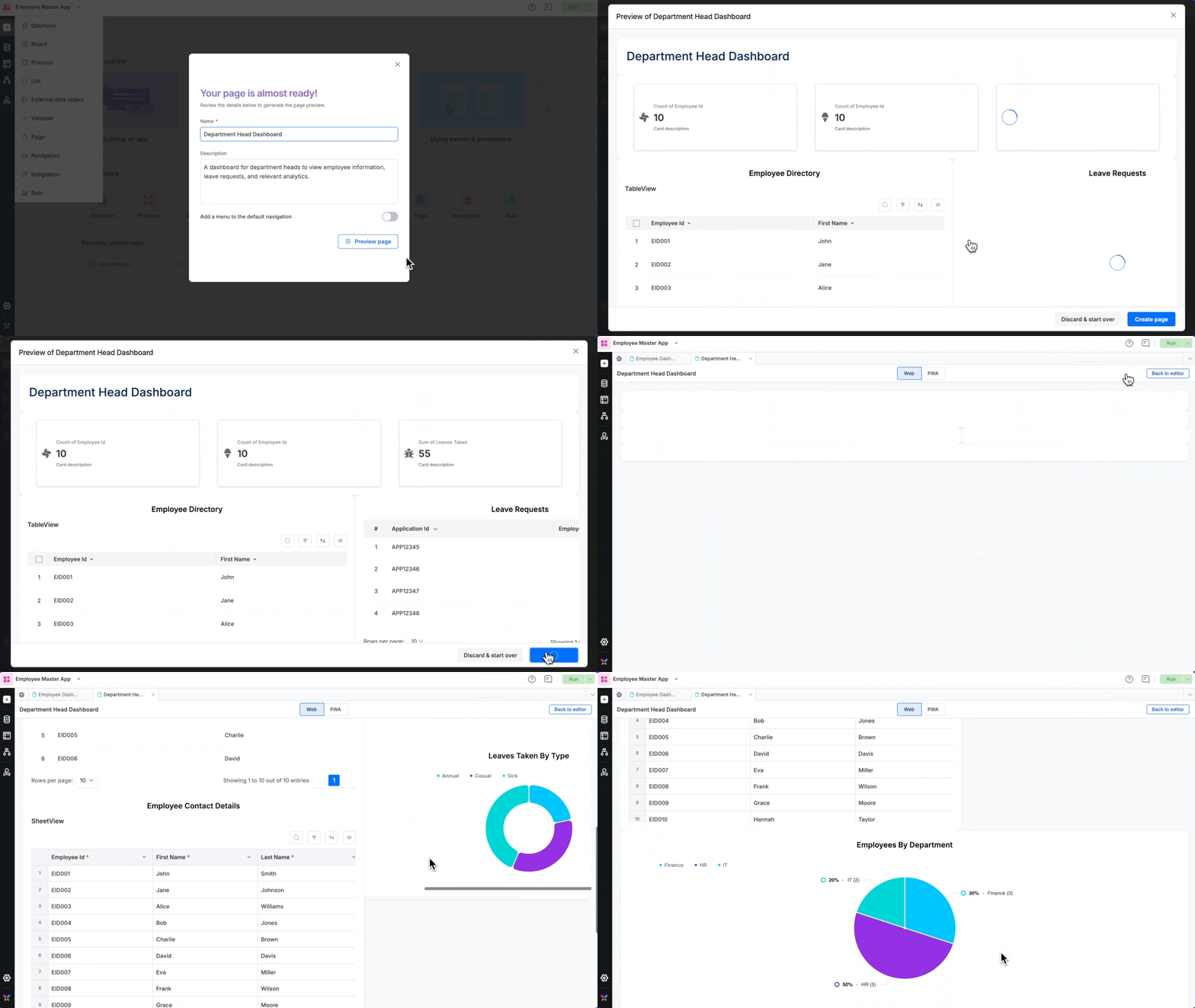
Una vez creada la página, puedes editarla y personalizarla como de costumbre en el creador de páginas.
Nota
La IA no crea flujos de trabajo, formularios ni informes nuevos. Solo ensambla contenido que ya existe en tu aplicación. Si tu aplicación tiene pocos flujos de trabajo relevantes o no tiene ninguno, la página generada puede ser limitada o no crearse. Para garantizar los mejores resultados, asegúrate de que tu aplicación incluya formularios, vistas, informes y otros flujos de trabajo relevantes y significativos, y de que estén compartidos con los roles para los que estás creando la página.
Crear una página manualmente
- En el creador de aplicaciones, haz clic en el ícono + Creación rápida del menú de navegación izquierdo y haz clic en Página.
- Haz clic en la opción Crear desde cero para crear una página manualmente.
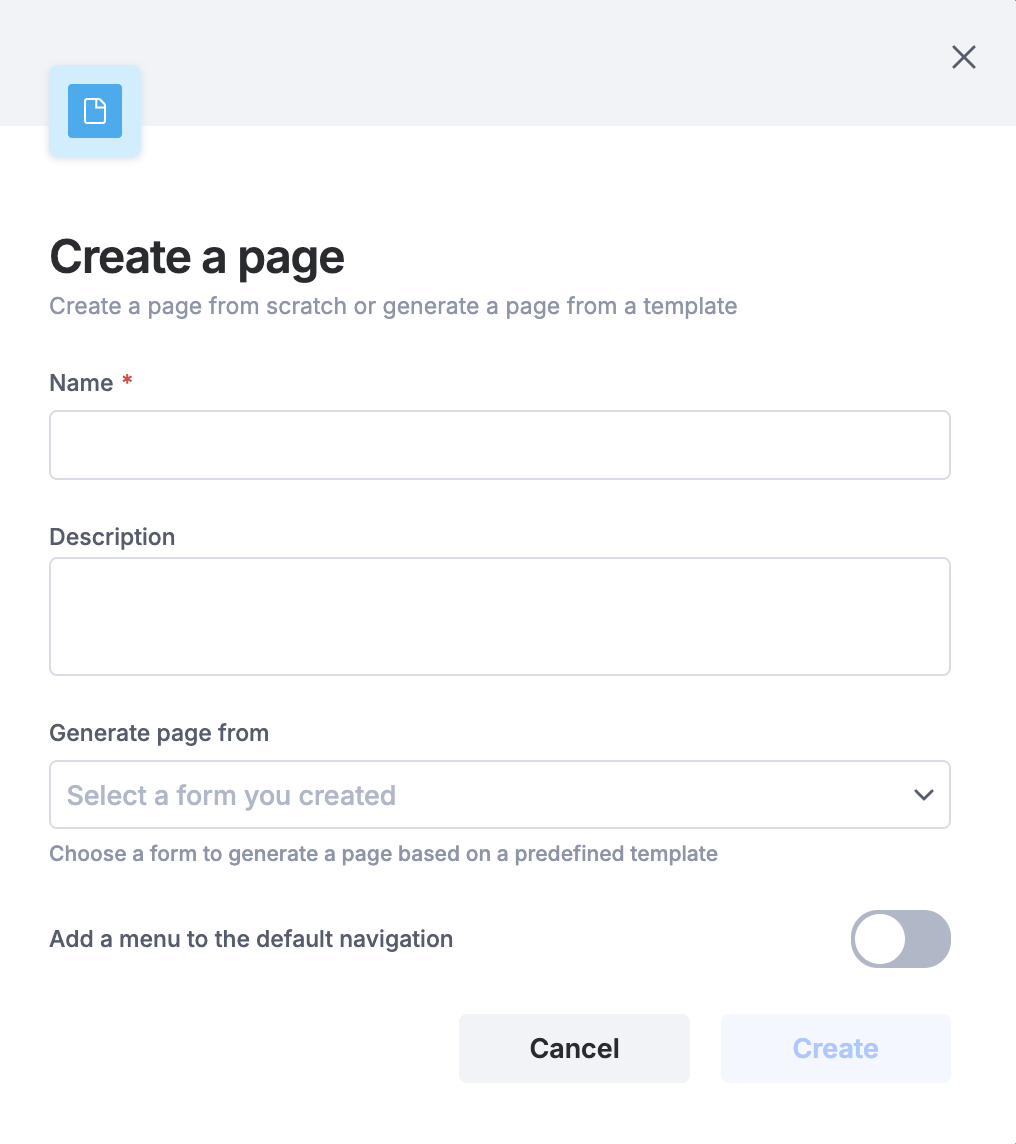
- Introduce un Nombre de página, Descripción y Tipo de página adecuados. El tipo de página puede ser una página o una ventana emergente. Esto simplemente determina cómo se mostrará la página en la aplicación.
- Luego, haz clic en Crear página. Se te dirigirá al creador de páginas.
- Aquí puedes agregar y configurar varios componentes, como Tarjetas, Pestañas, Imágenes, Formularios, IFrame y Botones, en la cuadrícula de la página para crear la página de tu aplicación.
Editar una página existente
Sigue los pasos que se indican a continuación para agregar o eliminar componentes de la página, editar el color de fondo de la página u otras propiedades:
- En la galería de aplicaciones, busca y abre la aplicación que quieres editar.
- En la navegación izquierda, haz clic en Páginas. Aquí verás todas las páginas que has creado para tu aplicación.
- Haz clic en la página que quieres editar. Dentro del creador de páginas, accede a la sección Componentes para actualizar los componentes de tu página.
- Cuando hayas realizado los cambios, haz clic en Guardar. Puedes hacer clic en Guardar y previsualizar para abrir una vista previa de tu página.
Previsualizar una página en la web y en PWA
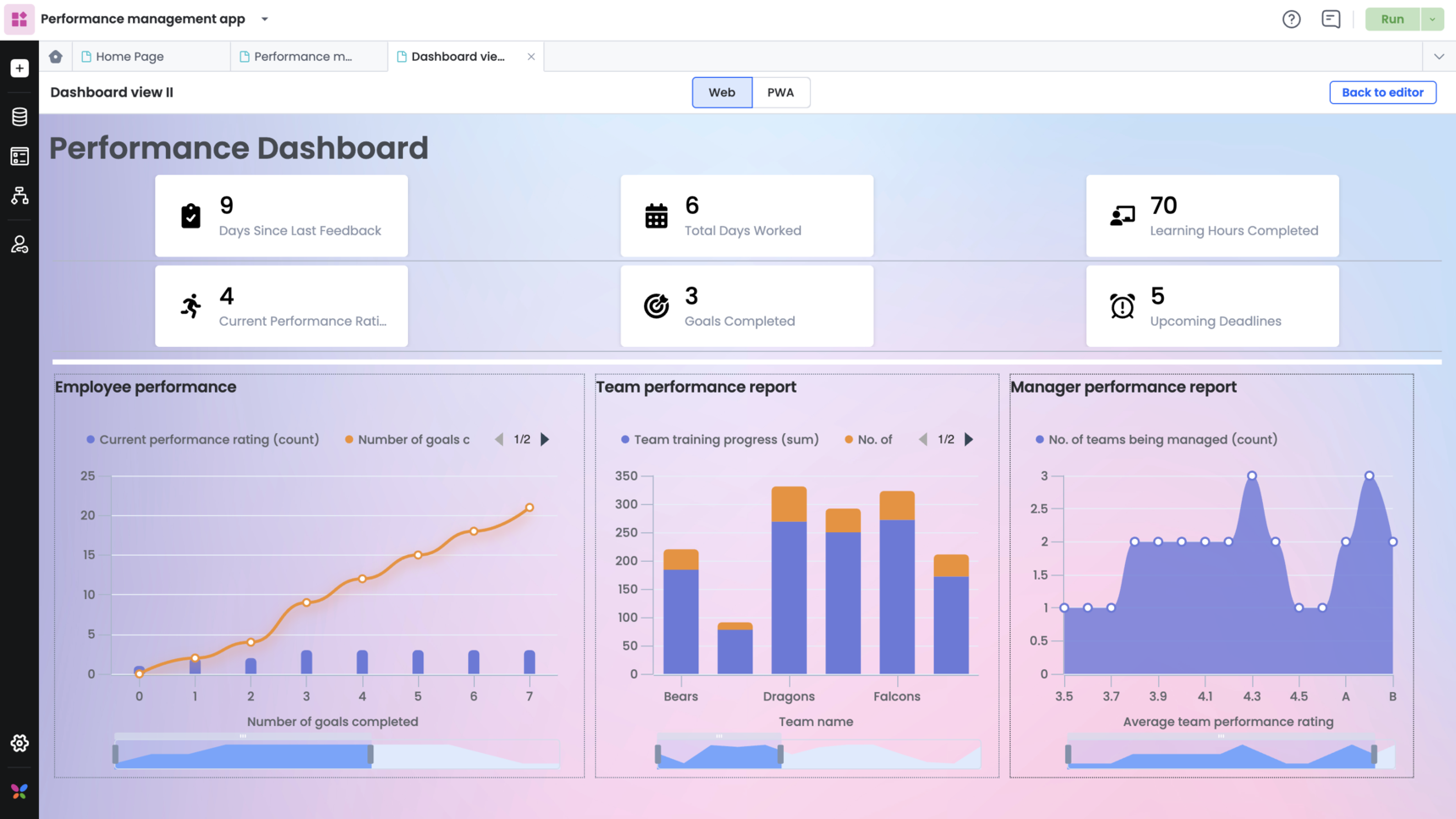
Cuando previsualizas tu página, puedes verla en el modo web. El modo web te permite ver tu página y sus componentes asociados como si estuvieras utilizando un cliente web. Por otro lado, el modo PWA muestra la página de la aplicación en una vista móvil. Solo tienes que alternar entre estas vistas mediante los botones disponibles en la parte superior de la página. Haz clic en Volver al editor para acceder al creador de páginas.
Nota importante sobre la edición simultánea de una página en una aplicación
Para garantizar la integridad de los datos y evitar conflictos, nuestro sistema gestiona la edición simultánea mediante una regla de «el primero que guarda». Esto significa que, si dos o más usuarios editan la misma página de una aplicación al mismo tiempo, los cambios de la persona que haga clic en Guardar primero se registran correctamente.Si otro usuario guarda la página de la aplicación antes que tú, tu versión quedará desactualizada. Cuando intentes guardar tus ediciones, se te pedirá que actualices la pestaña para cargar las actualizaciones más recientes.Ten en cuenta que al actualizar la pestaña se descartará todo el trabajo no guardado en la pestaña actual.
Para evitar perder el progreso, recomendamos coordinarte con tu equipo para garantizar que solo una persona edite activamente una página compartida a la vez.