

Ver notificaciones
Consulta, desplázate por y gestiona tus notificaciones desde el icono de la campana, o abre la página de notificaciones a pantalla completa para verlo todo en un solo lugar.
Ver notificaciones
Kissflow te notifica cada vez que hay actividad en elementos asignados a ti, menciones y otras actualizaciones en tu cuenta. Puedes revisarlas desde la campana de notificaciones en la barra de navegación superior, o abrir la página de notificaciones a pantalla completa para verlo todo en un solo lugar.
Ver tus notificaciones
Haz clic en el icono de la campana ( ) en la esquina superior derecha de la pantalla para abrir la ventana emergente de notificaciones.
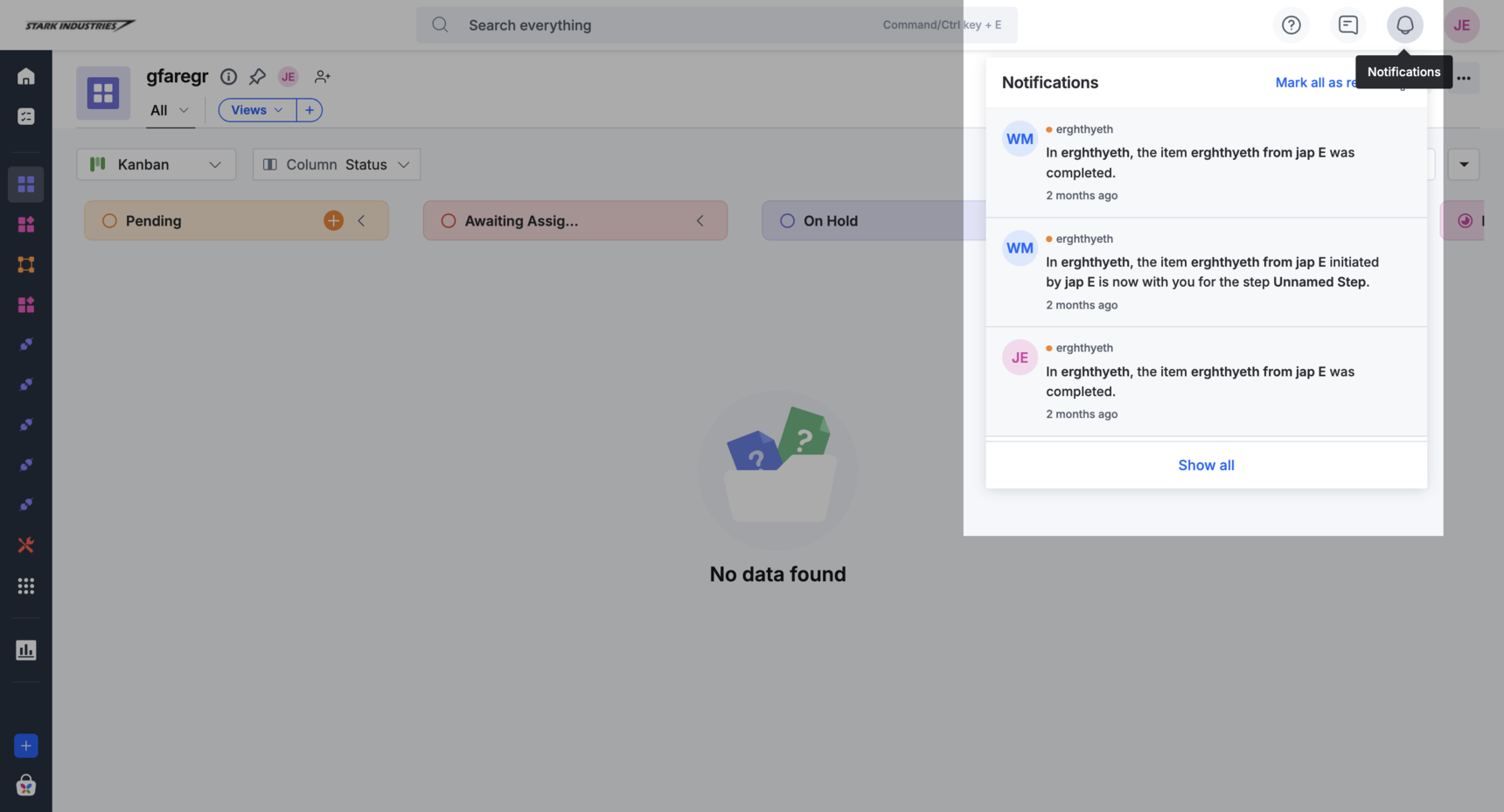
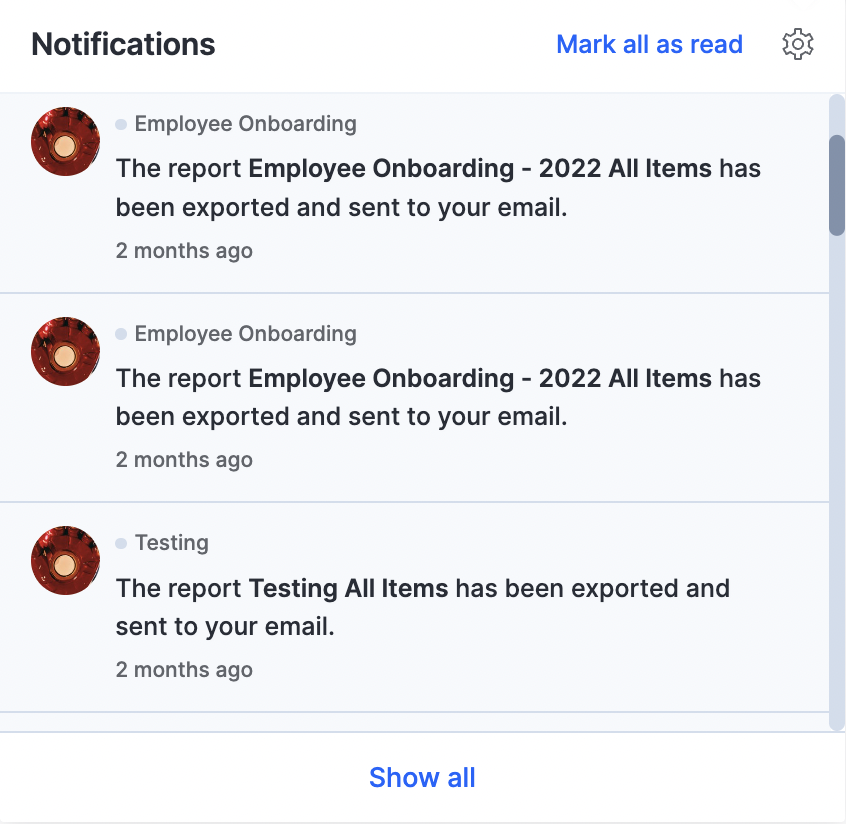
Desde la ventana emergente, puedes desplazarte por todas tus notificaciones. Las notificaciones nuevas aparecen resaltadas y junto al icono de la campana se muestra un contador de no leídas. Haz clic en una tarjeta de notificación para ir a la página asociada.
Note
El orden de las notificaciones lo establece el servidor, por lo que es posible que no siempre coincida exactamente con el orden en que ocurrieron los eventos.
Gestionar tus notificaciones
- Marcar una notificación como leída — Pasa el cursor sobre una tarjeta de notificación y haz clic en el círculo relleno de gris que aparece en su lado derecho. El círculo se convierte en un contorno cuando la notificación se marca como leída; vuelve a hacer clic en él para marcarla como no leída.
- Marcar todas como leídas — Haz clic en Marcar todas como leídas en la parte superior de la ventana emergente. Este enlace solo aparece cuando tienes al menos una notificación no leída y marca como leídas todas las notificaciones cargadas actualmente.
- Gestionar las preferencias de notificaciones — Haz clic en el botón Configuración (
 ) para abrir la configuración de notificaciones, donde puedes activar o desactivar las notificaciones de cada flujo del que formes parte.
Ver todas las notificaciones
Haz clic en Mostrar todas en la parte inferior de la ventana emergente para abrir la página de notificaciones a pantalla completa.
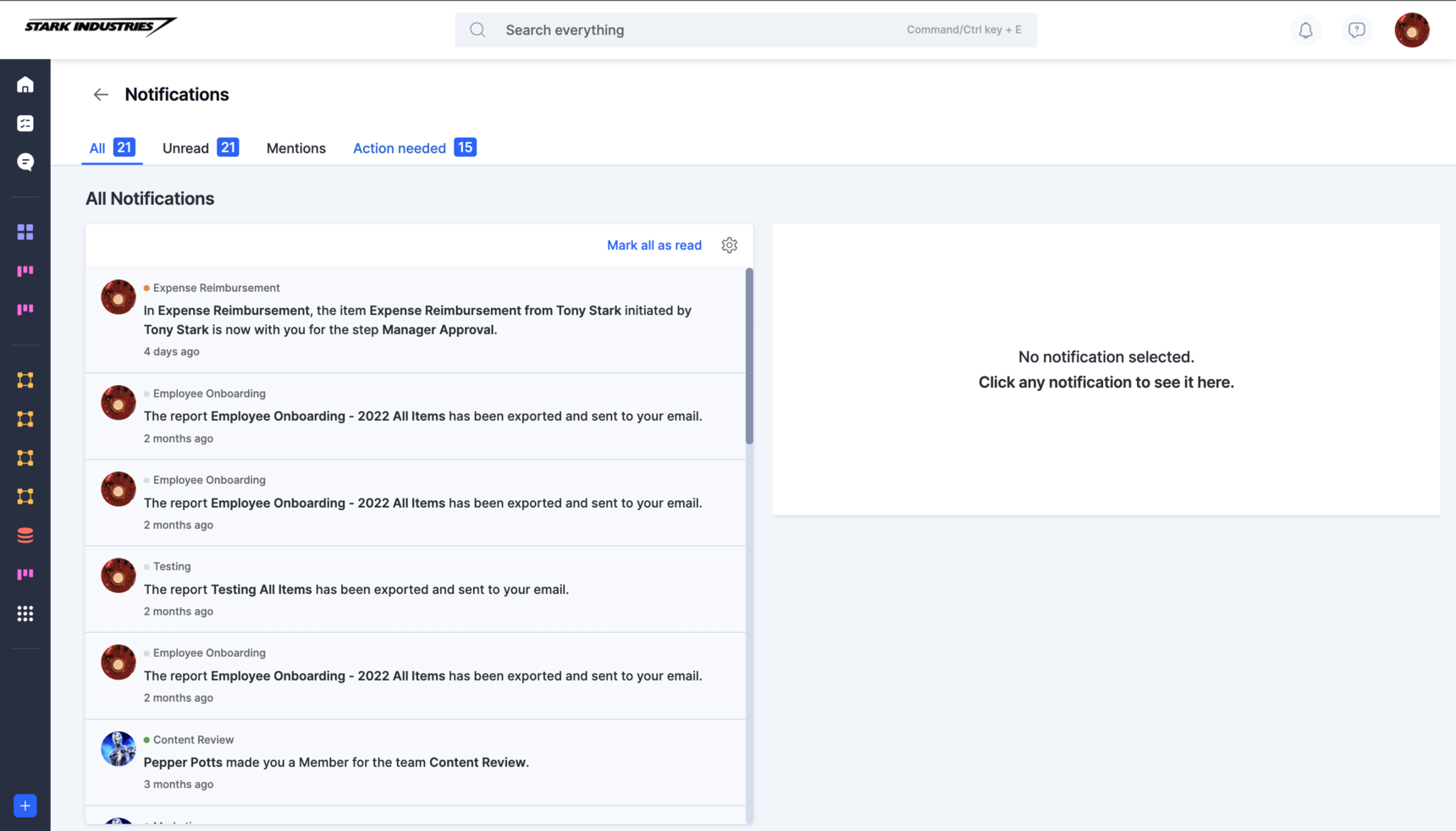
Usa las pestañas de la parte superior de la página para filtrar tus notificaciones:
| Pestaña | Muestra |
|---|---|
| Todas | Todas las notificaciones que has recibido |
| No leídas | Las notificaciones que no has marcado como leídas |
| Menciones | Las notificaciones en las que alguien te ha mencionado con @ |
Haz clic en una tarjeta de notificación para ir directamente a la página asociada, igual que en la ventana emergente.