

Descripción general de la página de inicio
Tu página de inicio es lo primero que ves después de iniciar sesión: búsqueda, notificaciones, el agente Ask de IA y un panel de widgets que puedes personalizar.
Descripción general de la página de inicio
Tu página de inicio es el punto de partida después de iniciar sesión en Kissflow. Te ofrece un resumen general de tus elementos, tus flujos de trabajo y otra información importante, para que puedas retomar tu actividad sin tener que buscar en los menús.
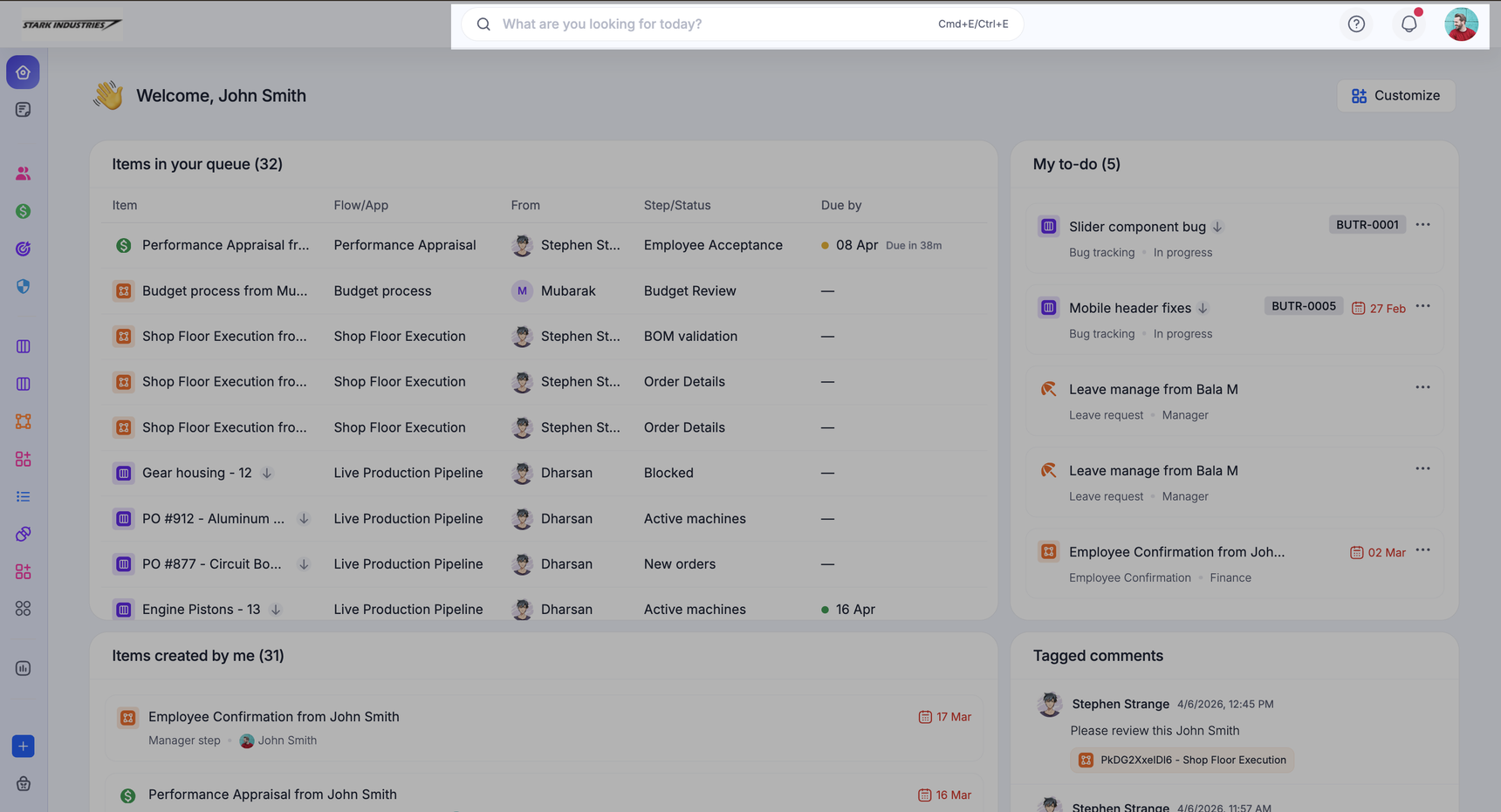
La barra superior
En la parte superior de cada página tienes acceso rápido a:
- Búsqueda global: busca elementos, flujos de trabajo y aplicaciones por nombre o palabra clave.
- Ayuda: haz clic en el icono de ayuda para abrir la documentación de ayuda o acceder a la comunidad de Kissflow.
- Notificaciones: el icono de campana muestra actualizaciones sobre los elementos que tienes asignados y otras actividades de la cuenta.
- Tu perfil: haz clic en tu foto de perfil para acceder a My settings, Themes o cerrar sesión.
Ask: el agente de IA de Kissflow
Ask te permite consultar los datos de tus flujos de trabajo usando lenguaje natural y obtener informes e información de inmediato, sin tener que crear un informe manualmente. Haz clic en Ask en tu página de inicio para comenzar una conversación.
Antes de hacer una pregunta, añade contexto: haz clic en + Add context y selecciona los procesos, tableros, aplicaciones o conjuntos de datos que quieres que utilice la IA. Puedes seleccionar hasta 3 flujos de trabajo a la vez.
Note
Solo están disponibles para añadir como contexto los flujos de trabajo a los que tienes suficiente acceso. Si no aparece un flujo de trabajo que esperabas ver, comprueba tus permisos.
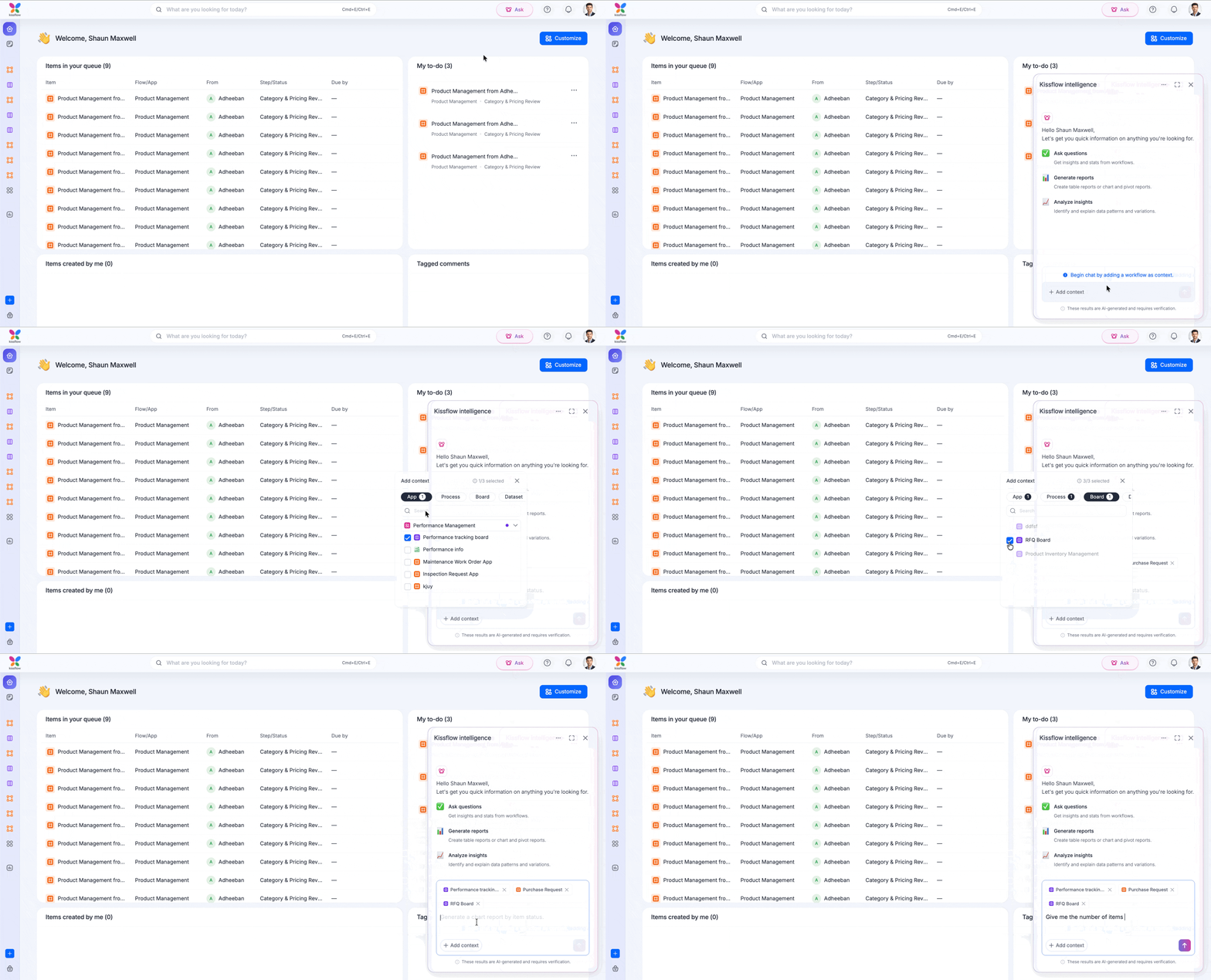
Después de añadir el contexto, escribe tu pregunta en lenguaje natural. Ask interpreta tu intención, identifica los campos relevantes en los flujos de trabajo seleccionados, consulta los datos y devuelve una respuesta.
La conversación no se reinicia después de cada pregunta. Ask conserva hasta 40 mensajes anteriores como contexto, para que puedas hacer preguntas de seguimiento sin repetir la información.
Generar un informe
También puedes usar Ask para crear informes con una instrucción sencilla. Cuando Ask genere un informe, haz clic en Edit and save para enviarlo al generador de informes de Analytics, donde podrás perfeccionarlo. Los informes guardados aparecen en Analytics > Reports.
Revisar una respuesta
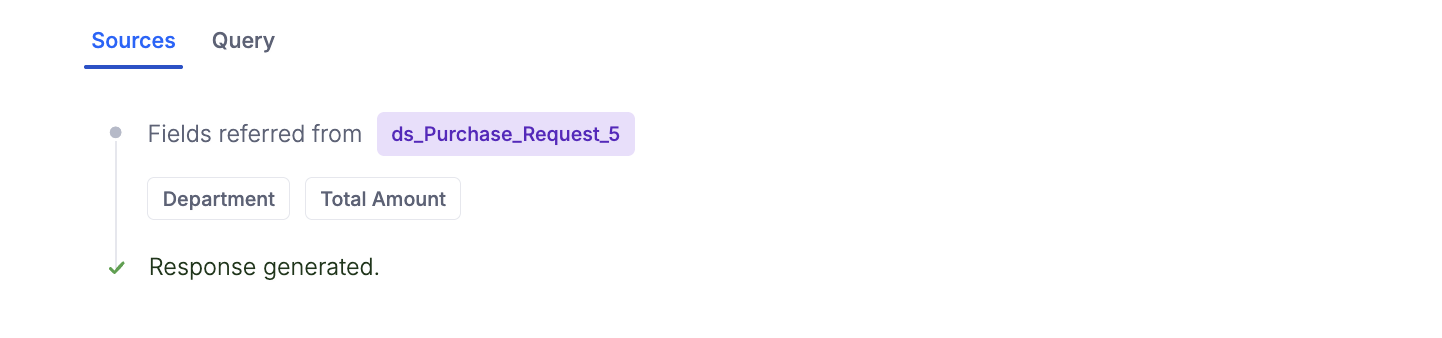
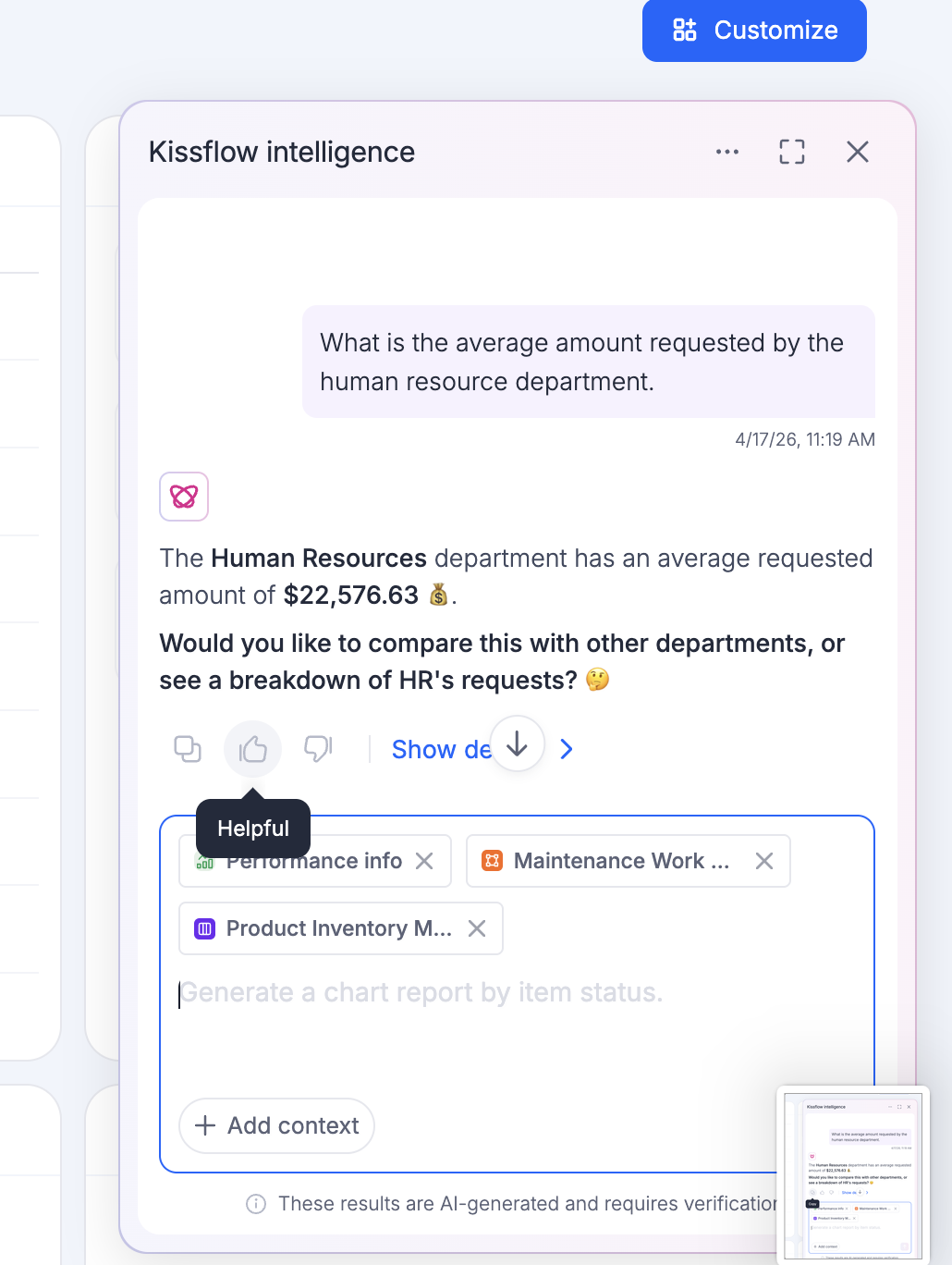
Cada respuesta incluye una explicación del resultado en lenguaje sencillo. Haz clic en Show details para ver exactamente cómo llegó Ask a ese resultado:
- Sources: los flujos de trabajo utilizados y los campos consultados.
- Query: la consulta exacta ejecutada sobre los datos.
Puedes calificar cualquier respuesta con un pulgar hacia arriba o hacia abajo y, opcionalmente, añadir más detalles: si la respuesta fue precisa, qué tan rápida fue y cualquier otro comentario. Estos comentarios ayudan a mejorar Ask con el tiempo.
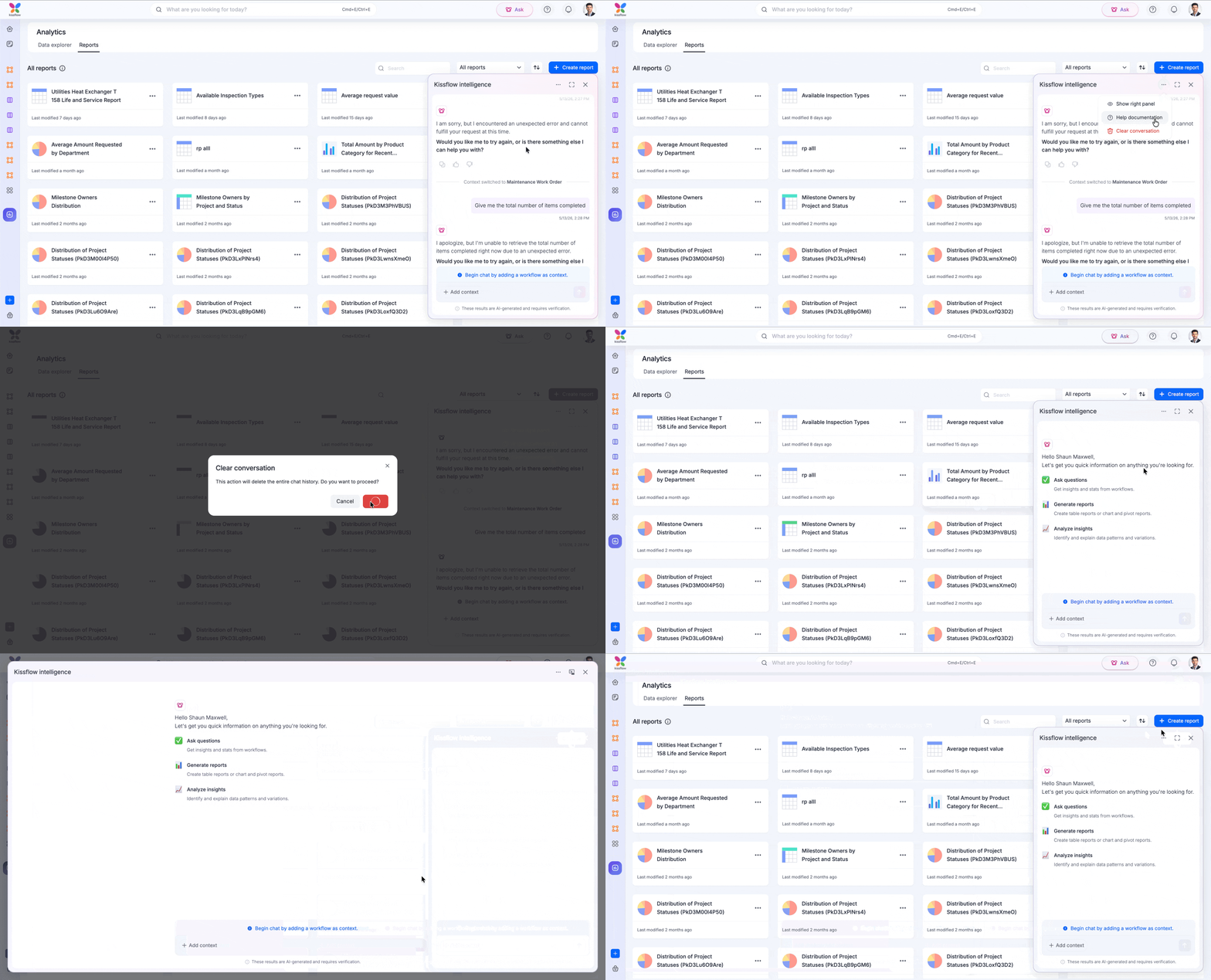
Usa More options para abrir la documentación de ayuda o borrar la conversación actual. También puedes ampliar la interfaz de Ask para obtener una vista más enfocada y a pantalla completa.
Widgets predeterminados
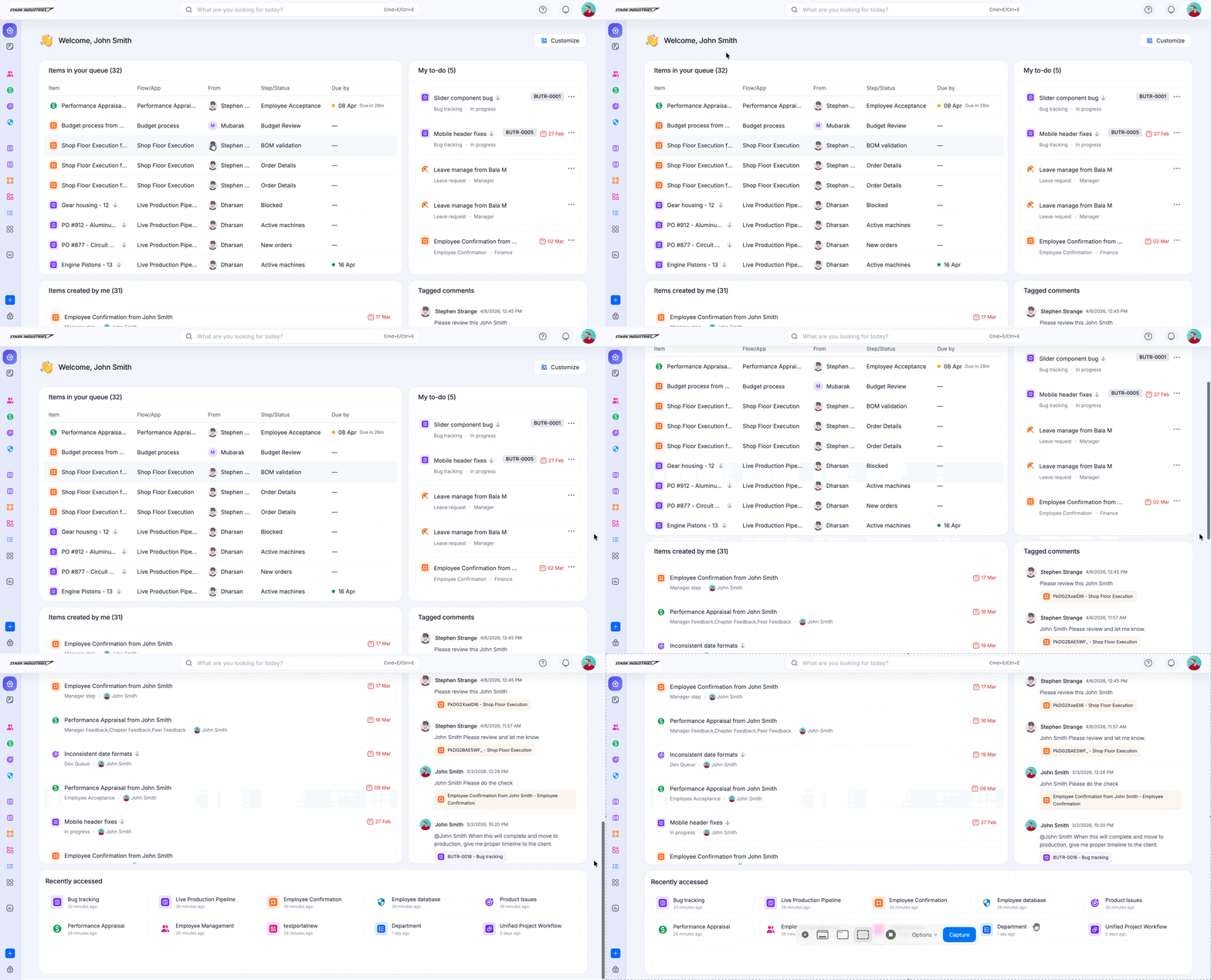
De forma predeterminada, tu página de inicio muestra cinco widgets, cada uno con campos del sistema fijos como columnas:
- Items in your queue: elementos asignados a ti.
- Items created by you: elementos que has iniciado.
- Recently accessed: elementos que abriste más recientemente.
- Tagged comments: comentarios en los que te han mencionado.
- My to-do: elementos que has marcado como tareas pendientes.
Marcar elementos como tareas pendientes
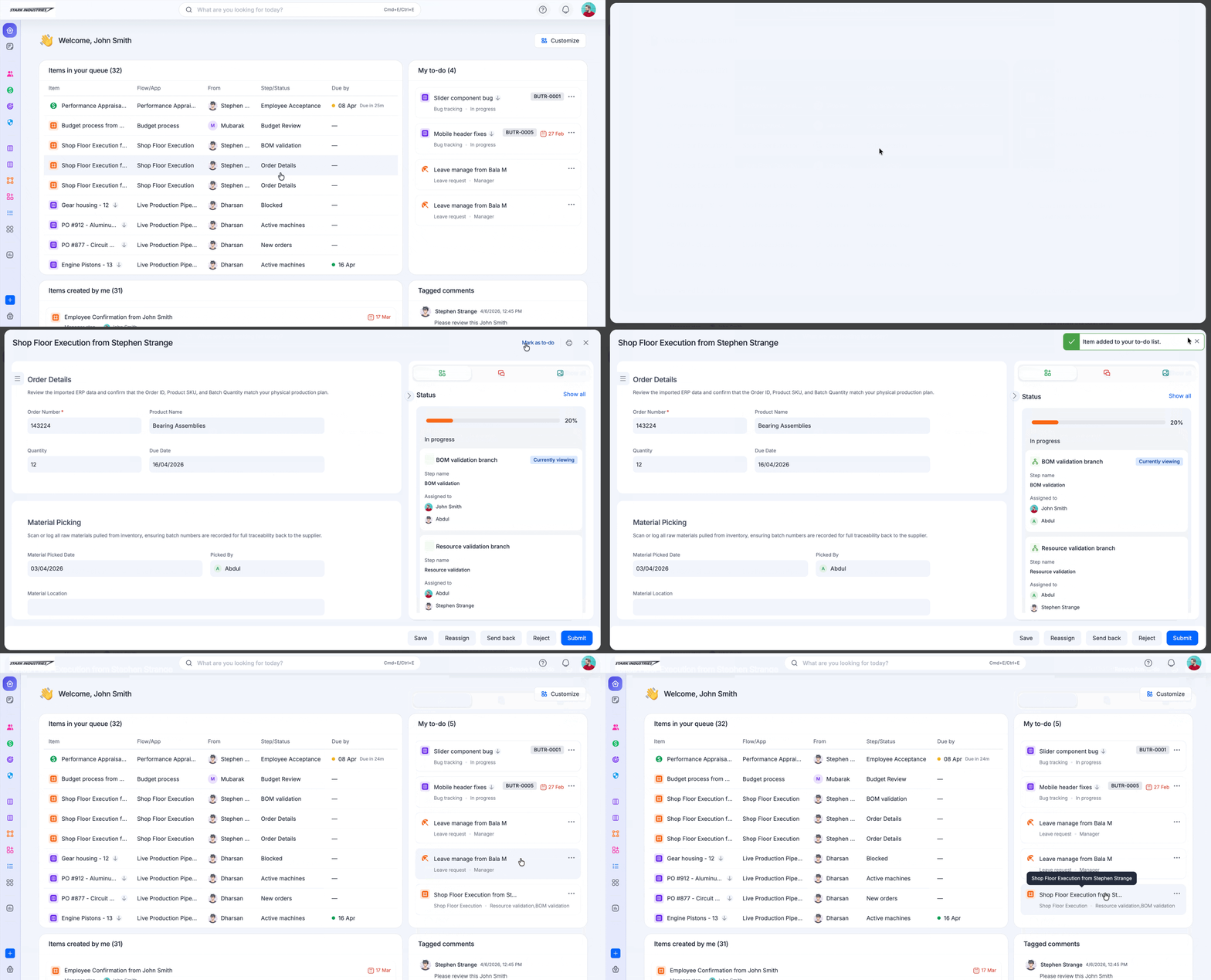
Abre cualquier elemento de proceso o tablero que tengas asignado y usa Mark as to-do (o Remove from to-do) en la parte superior del elemento. También puedes hacerlo directamente desde el widget Items in your queue. Los elementos que marques aparecen en el widget My to-do para facilitar su seguimiento.
Personalizar tu página de inicio con widgets
Note
La personalización de widgets es una función del plan Enterprise. En el plan Basic, tu página de inicio siempre muestra los cinco widgets predeterminados.
Si la personalización está habilitada en tu cuenta, puedes añadir, eliminar y reorganizar widgets para crear un panel que se adapte a tu forma de trabajar. Haz clic en Customize en la parte superior derecha de la página de inicio para abrir el selector de widgets, arrastra los widgets que quieras al panel, organízalos y haz clic en Save.
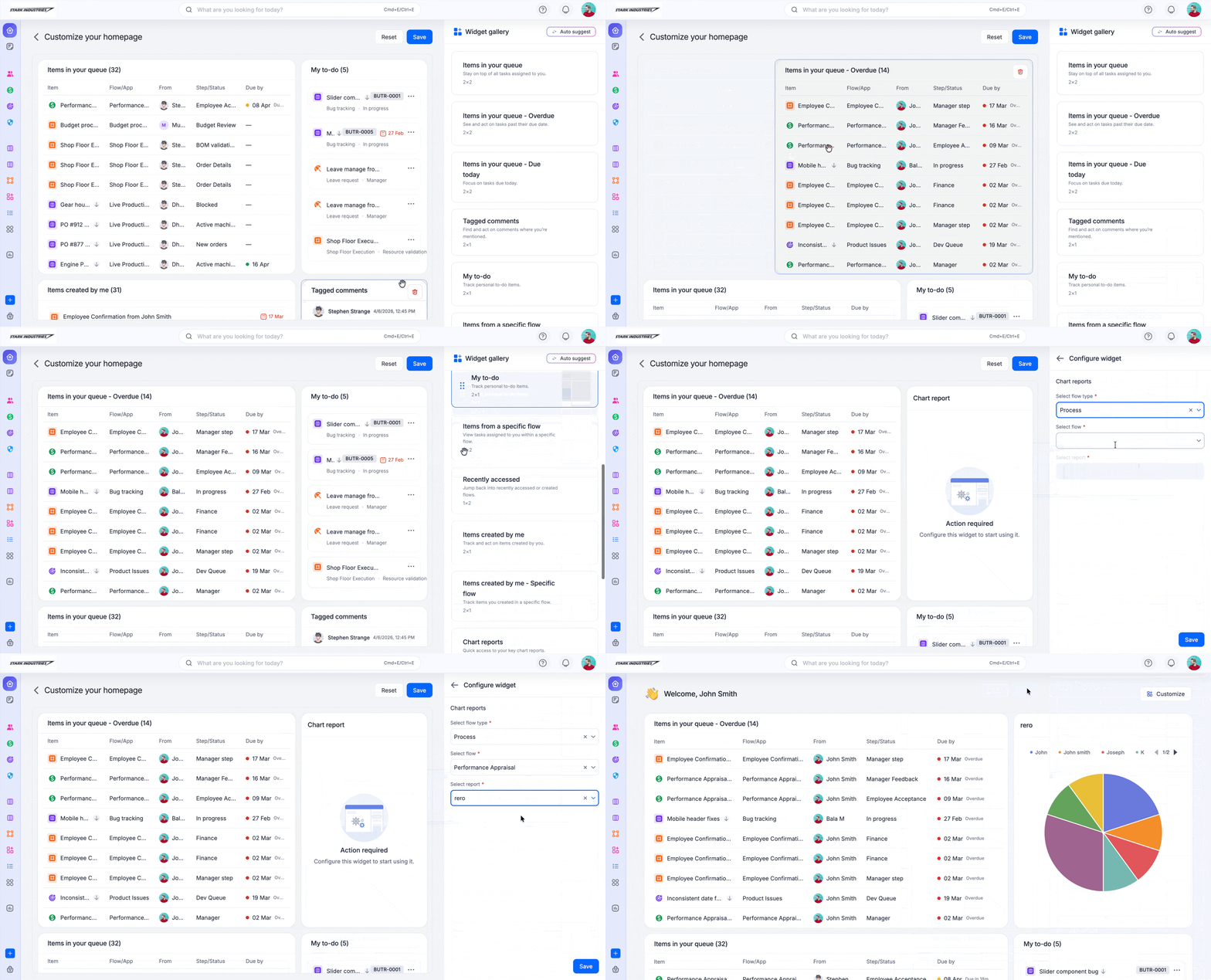
Hay 13 widgets para elegir. La mayoría son estándar y funcionan de inmediato, mientras que algunos son específicos de un flujo y deben configurarse antes de mostrar datos.
Widgets estándar
| Widget | Descripción |
|---|---|
| Items in your queue | Muestra todos los elementos que tienes asignados actualmente. |
| Items in your queue – overdue | Muestra los elementos de tu cola cuya fecha límite ya pasó. |
| Items in your queue – due today | Muestra los elementos de tu cola cuya fecha límite es hoy. |
| Tagged comments | Muestra los comentarios en los que te han mencionado. |
| My to-do | Muestra los elementos de procesos o tableros asignados a ti que has marcado como tareas pendientes. |
| Recently accessed | Ofrece acceso rápido a los elementos que abriste más recientemente. |
| Access requests | Muestra las solicitudes de acceso pendientes de tu acción. |
| Flow creation requests | Muestra las solicitudes para crear nuevos flujos. |
Note
Items created by you también aparece en el selector de widgets, pero, a diferencia de los widgets anteriores, requiere una configuración rápida única (establecer un filtro de estado) antes de poder guardarlo en el panel.
Widgets específicos de flujos
Estos widgets deben configurarse con un flujo específico (y, en el caso de los informes, con un informe específico) antes de mostrar datos:
| Widget | Descripción |
|---|---|
| Items in your queue – specific flow | Muestra los elementos de un flujo seleccionado que tienes asignados. |
| Items created by me – specific flow | Muestra los elementos que creaste en un flujo específico. |
| Chart reports | Representación visual de un informe de uno de tus flujos. |
| Tabular reports | Vista tabular de un informe de uno de tus flujos. |
Important
Puedes añadir hasta 3 widgets de informes (de gráficos o tabulares) y hasta 15 widgets en total en tu página de inicio.
Usa Reset para descartar los cambios no guardados y volver al último panel guardado. Si eliminas todos los widgets y guardas, el panel vuelve a mostrar los cinco widgets predeterminados en lugar de quedar vacío.
Usar AI auto suggest
En lugar de crear tu panel widget por widget, usa AI auto suggest desde el selector de widgets:
- Get suggestions: la IA muestra los widgets que probablemente sean útiles según tu actividad y tus patrones de uso. Solo tienes que revisar las sugerencias y colocar las que quieras.
- Ask for widgets: escribe lo que buscas, por ejemplo items created by me in employee confirmation, y la IA configurará el widget específico del flujo correspondiente para que puedas arrastrarlo a su posición.
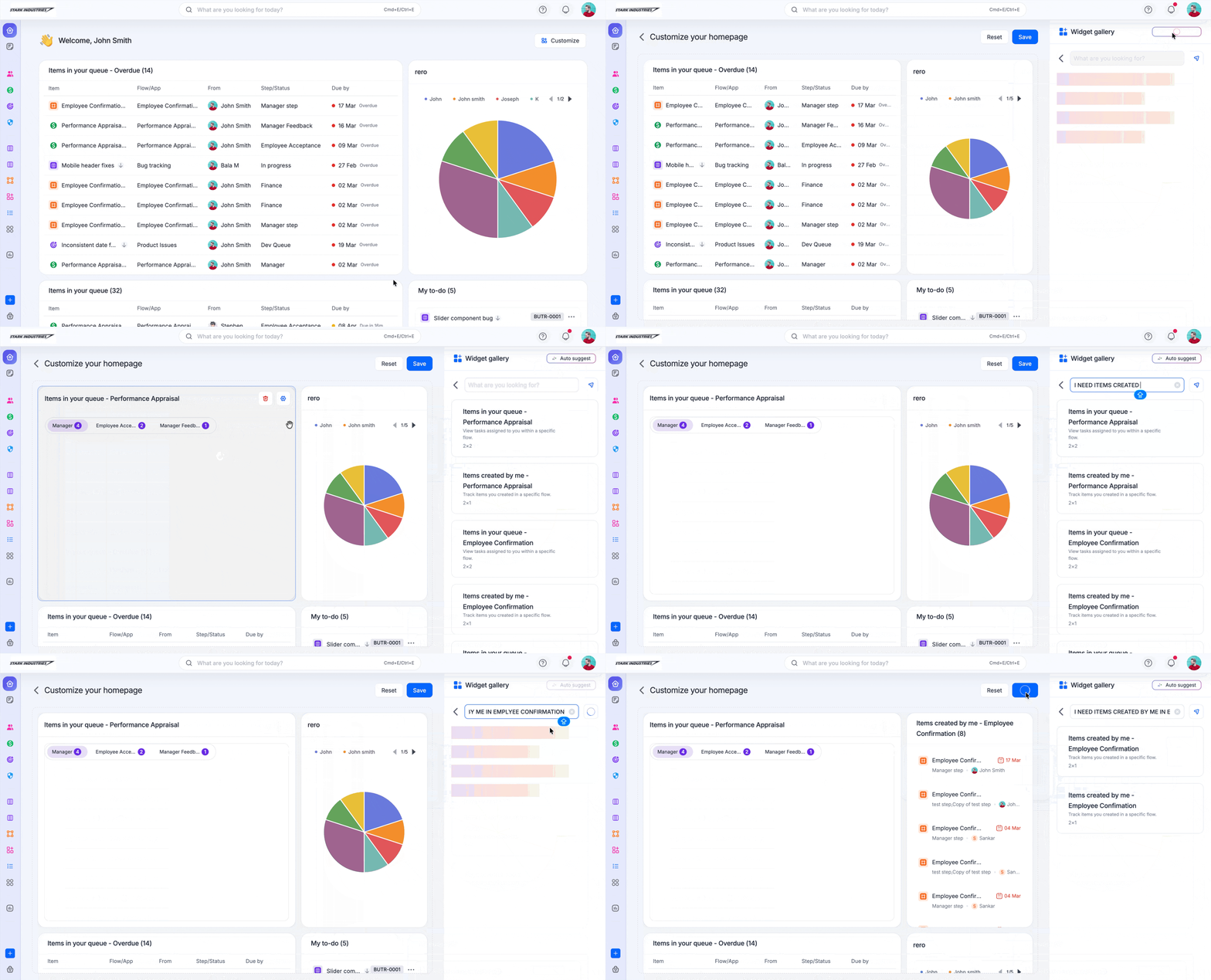
Tip
AI auto suggest solo recomienda widgets del catálogo estándar de 13 widgets; no crea nuevos tipos de widgets. Para los widgets específicos de flujos, puede ir un paso más allá y entregarte un widget completamente configurado según tu solicitud.