

 Administración de cuentasGobernanza de cuentas
Monitoreo de inactividad
El monitor de inactividad ofrece a los superadministradores y administradores de IAM un único lugar para revisar los recursos que han dejado de usarse en toda tu cuenta de Kissflow.
El monitor de inactividad ofrece a los superadministradores y administradores de IAM un único lugar para revisar los recursos que han dejado de usarse en toda tu cuenta de Kissflow. En lugar de revisar cada módulo por separado, obtienes una lista consolidada de procesos, tableros, aplicaciones, conjuntos de datos, listas y otros recursos con poca o ninguna actividad reciente, junto con el motivo por el que se marcó cada uno. Esta información te ayuda a detectar oportunidades de limpieza y optimización, retirar lo que ya no se necesita y mantener tu cuenta ordenada.
Para abrirlo, haz clic en tu perfil en la esquina superior derecha y, en la navegación de la izquierda, haz clic en Gobernanza de la cuenta > Monitor de inactividad.
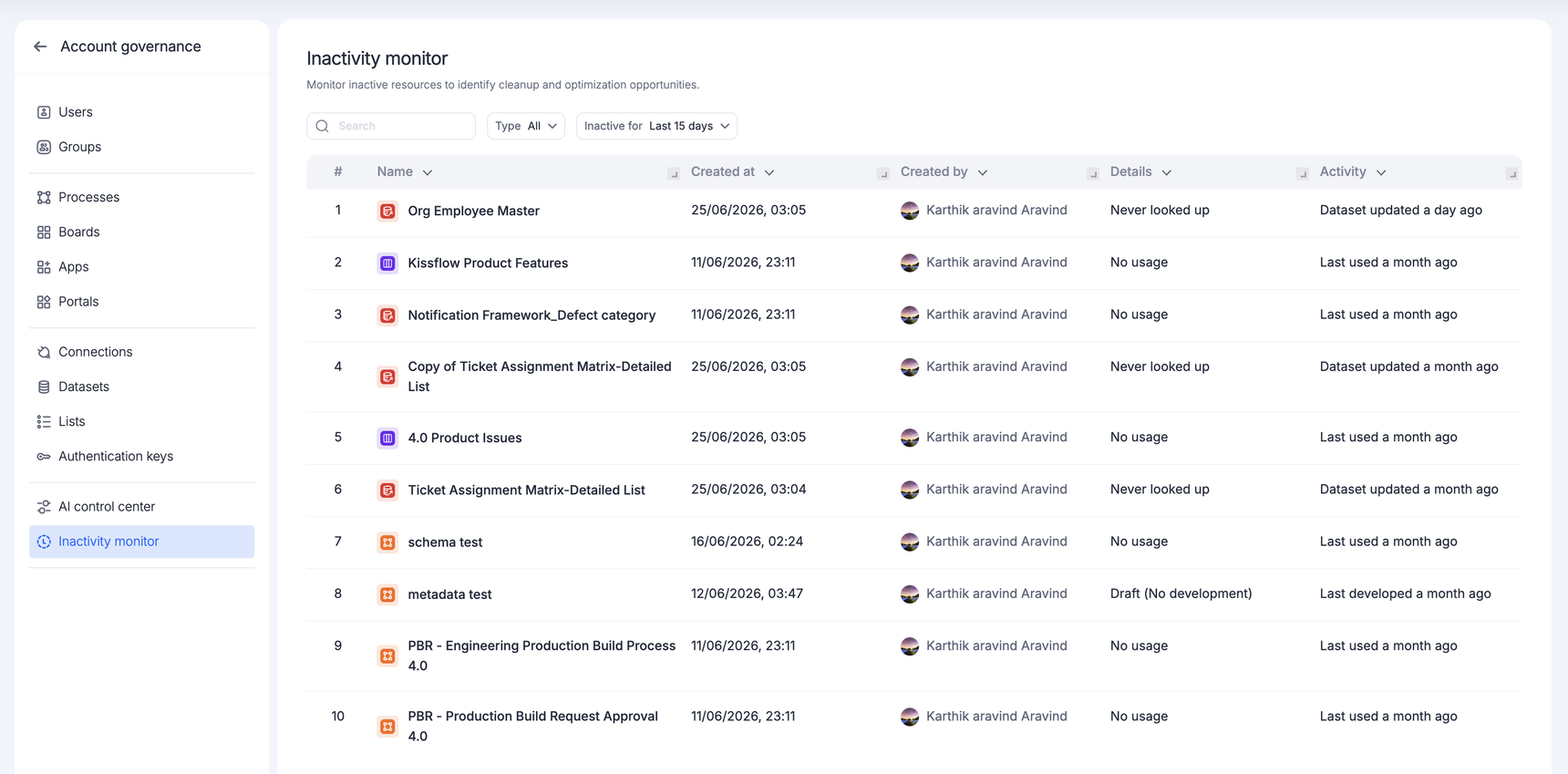
Revisar los recursos inactivos
El monitor de inactividad muestra todos los recursos marcados como inactivos durante el intervalo de tiempo seleccionado. Cada fila te da el contexto que necesitas para decidir qué hacer a continuación:
- Nombre: el nombre del recurso, con un icono que indica su tipo (proceso, tablero, aplicación, conjunto de datos, lista, etc.).
- Fecha de creación: la fecha y la hora en que se creó el recurso.
- Creado por: el usuario que creó el recurso, para que sepas a quién contactar antes de hacer cambios.
- Detalles: el motivo por el que se marcó el recurso, como Sin uso, Nunca consultado o Borrador (sin desarrollo).
- Actividad: cuándo estuvo activo el recurso por última vez, por ejemplo, Último uso hace un mes o Conjunto de datos actualizado hace un mes.
Filtrar y buscar
Usa los controles de la parte superior de la página para acotar la lista:
- Buscar: busca un recurso concreto por su nombre.
- Tipo: filtra por tipo de recurso para centrarte en un solo módulo (por ejemplo, solo procesos o solo conjuntos de datos). Elige Todos para verlo todo.
- Inactivo durante: define el periodo de inactividad (por ejemplo, los últimos 15 días). Solo se muestran los recursos sin actividad durante el periodo seleccionado.
Combina estos filtros para responder preguntas concretas, como qué conjuntos de datos no han tenido actividad en los últimos 30 días o nunca se han consultado.
Entender los motivos
La columna Detalles explica por qué aparece cada recurso en la lista. Estos son algunos de los motivos más comunes:
- Sin uso: el recurso no se ha usado durante el intervalo de tiempo seleccionado.
- Nunca consultado: el conjunto de datos o la lista nunca ha sido referenciado por otro flujo o aplicación.
- Borrador (sin desarrollo): el recurso se creó como borrador, pero no se siguió desarrollando ni se publicó en el periodo seleccionado.
- Desactivado (sin desarrollo): la integración está desactivada y sigue sin configurarse en el periodo seleccionado, por lo que no cumple ninguna función operativa en tu cuenta.
Revisar estos detalles junto con la columna Actividad te ayuda a distinguir entre los recursos que estuvieron activos en algún momento y los que nunca se han utilizado.