

Comentarios del proceso
Puedes colaborar con distintas partes interesadas de un flujo de trabajo sobre un elemento mediante comentarios.
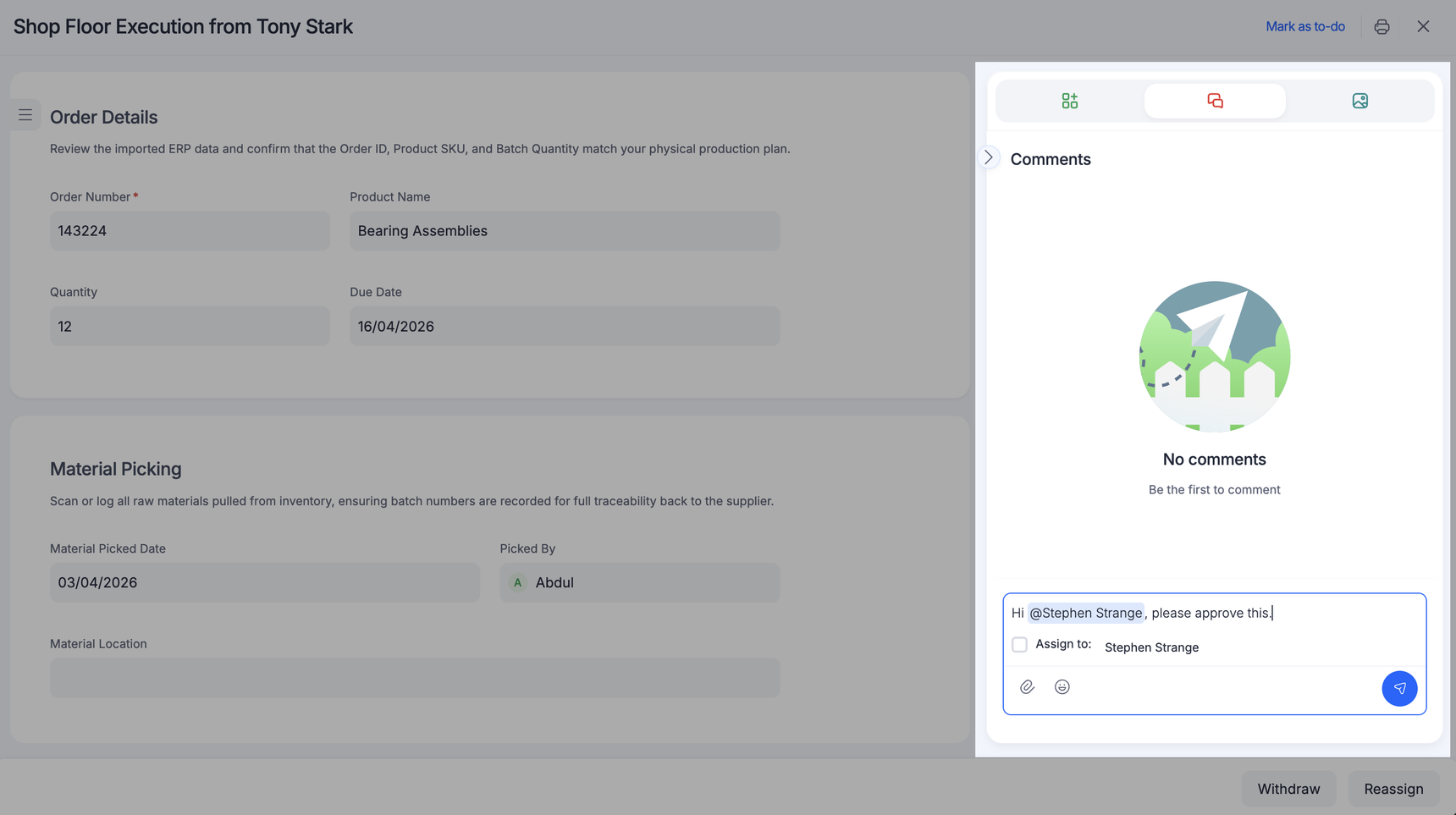
Puedes colaborar con diferentes partes interesadas en un flujo de trabajo de proceso sobre un elemento mediante comentarios. También puedes responder a otras personas en formato de hilo para mantener la conversación en un solo lugar y no perderte otra información importante. Además de texto, puedes añadir emojis y adjuntar archivos o imágenes; puedes anotar la imagen que subas o las imágenes que hayan subido otras personas, y mencionar a las personas que participan (iniciador, actores de los pasos y administradores) en el flujo de trabajo del proceso.
Además de añadir comentarios, también puedes indicar que te gustan o asignárselos a las personas mencionadas. Para añadir un comentario a un elemento del proceso, haz clic en la pestaña Comentarios de la barra de navegación derecha del formulario del elemento.
Nota
Independientemente del rol que tengas, no puedes eliminar un comentario, sin importar quién lo haya añadido.
Mencionar usuarios en un comentario
Para mencionar y etiquetar a un usuario, escribe @ y el nombre del usuario en un comentario del elemento. Solo puedes mencionar a los asignados del paso actual y a los aprobadores de pasos anteriores del elemento.
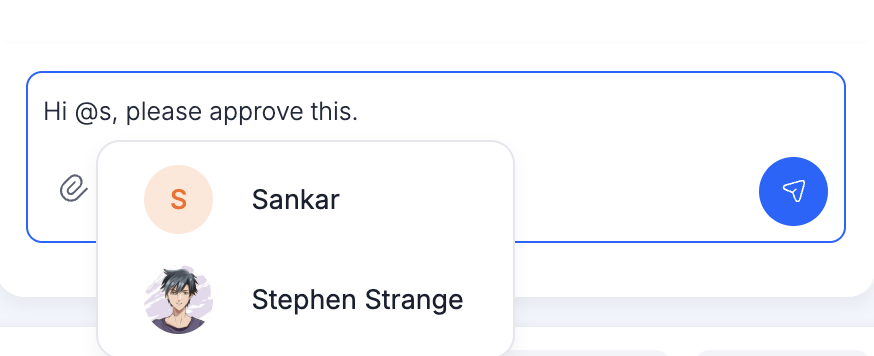
Mencionar usuarios en un comentario les enviará una notificación automáticamente. Sin embargo, no recibirás notificaciones si te mencionas a ti mismo.
Mencionar a personas que no participan
Puedes mencionar a personas que no participan en un comentario, siempre que la configuración correspondiente esté habilitada. Esto te permite colaborar con partes interesadas externas mientras mantienes el flujo de trabajo controlado y seguro. Cuando mencionas a una persona que no participa en un comentario, esta,
-
Puede ver los datos del elemento tal como se muestran en el paso del flujo de trabajo en el que se la mencionó.
-
Puede leer, responder y reaccionar únicamente dentro del hilo de comentarios en el que se la mencionó.
-
Puede leer todos los demás comentarios anteriores y futuros del elemento.
-
No obtiene acceso a otros pasos, campos ni acciones fuera de este contexto.
-
No se añade al flujo de trabajo ni a pasos futuros.
Nota
Para mencionar a una persona que no participa en el hilo de un comentario, primero debes mencionarla en el comentario principal.
Obtén más información sobre la configuración de los permisos de comentarios.
Asignar y resolver comentarios
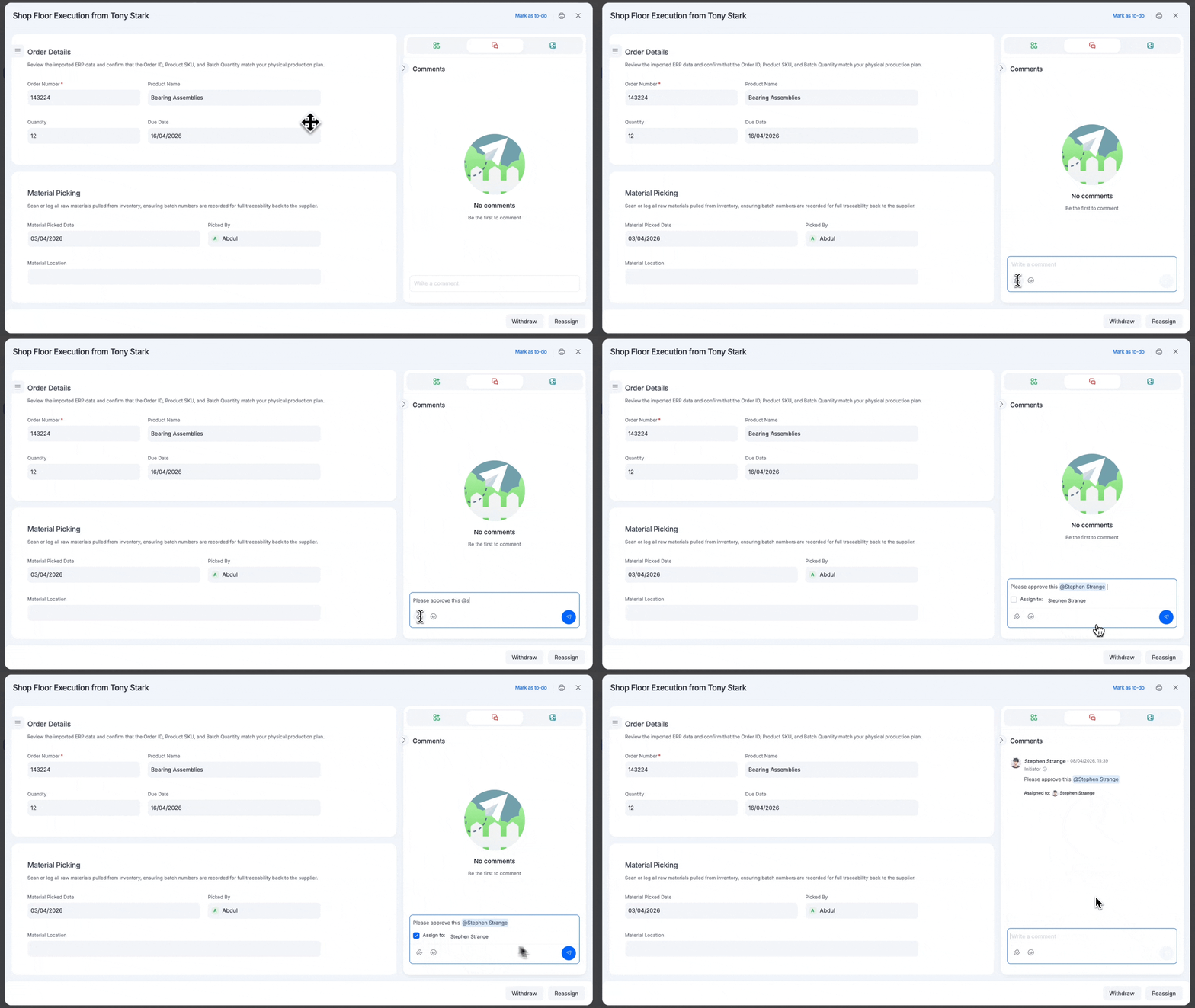
Puedes asignar un comentario y su hilo a un usuario si lo has mencionado en el comentario. Para asignar un comentario y su hilo, menciona a un usuario que haya participado en el flujo de trabajo escribiendo @ y su nombre > haz clic en la casilla Asignar a. La persona asignada recibirá una notificación de la asignación.
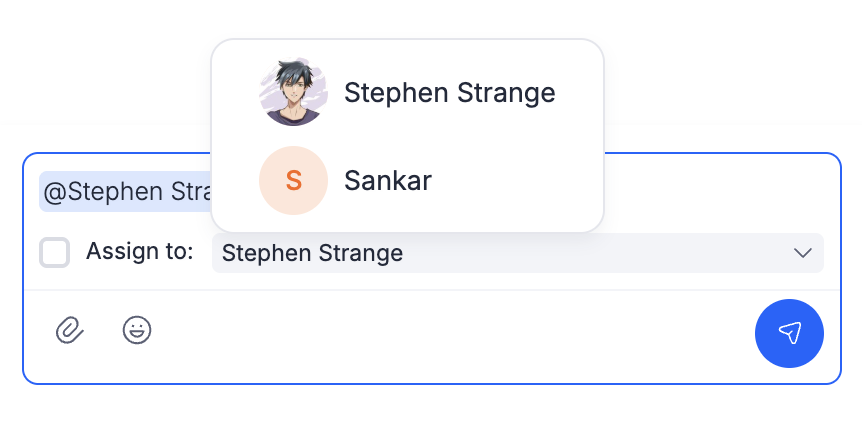
Si has mencionado a más de un usuario, puedes asignar el comentario a solo uno de ellos desde el menú desplegable situado junto a la casilla.
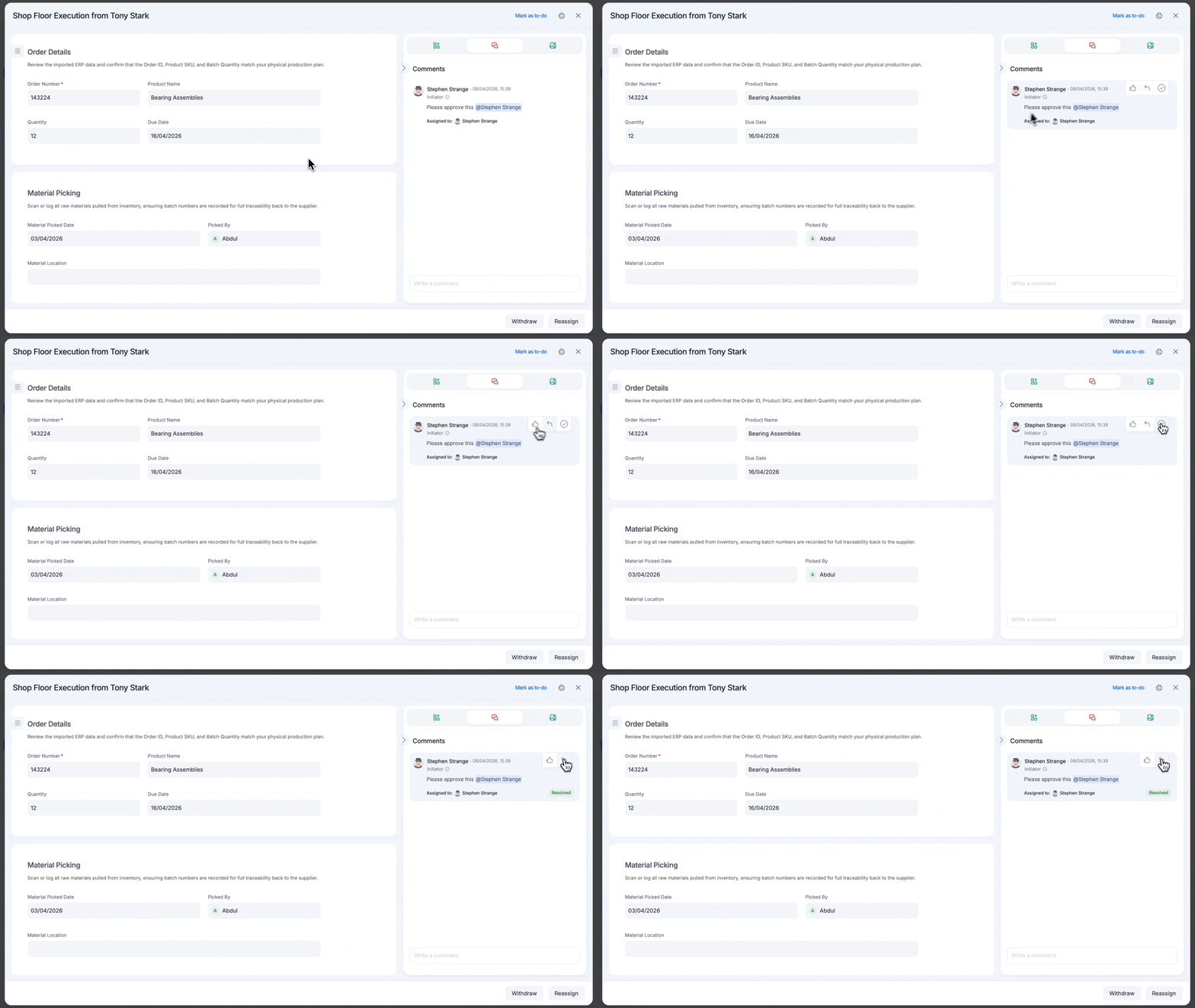
Puedes resolver el comentario pasando el cursor sobre él y haciendo clic en el botón Resolver ( ).
).
Buscar comentarios asignados
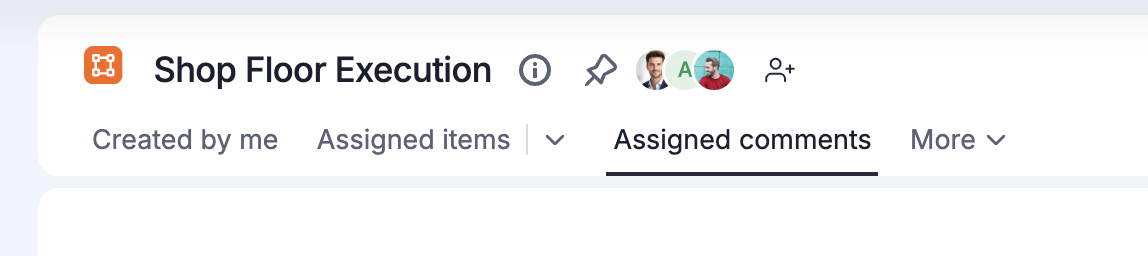
Todas las asignaciones de comentarios aparecerán en la pestaña Comentarios asignados de la página de inicio del proceso. Desde aquí, puedes filtrar los comentarios abiertos y resueltos, verlos y resolverlos, o incluso resolverlos en bloque cómodamente.
Reglas de asignación
- Si has mencionado a más de un usuario, puedes asignar el comentario a solo uno de ellos desde el menú desplegable situado junto a la casilla.
- Debes mencionar a un participante para poder asignarle un comentario.
- Un comentario no se puede reasignar a otro usuario una vez asignado.
- Solo la persona asignada al comentario y el usuario que asignó inicialmente el comentario pueden resolver la asignación cuando sea necesario.