

Descripción general de los informes
Los informes de proceso permiten seguir y analizar su rendimiento, y se abren desde el botón Informes dentro del proceso.
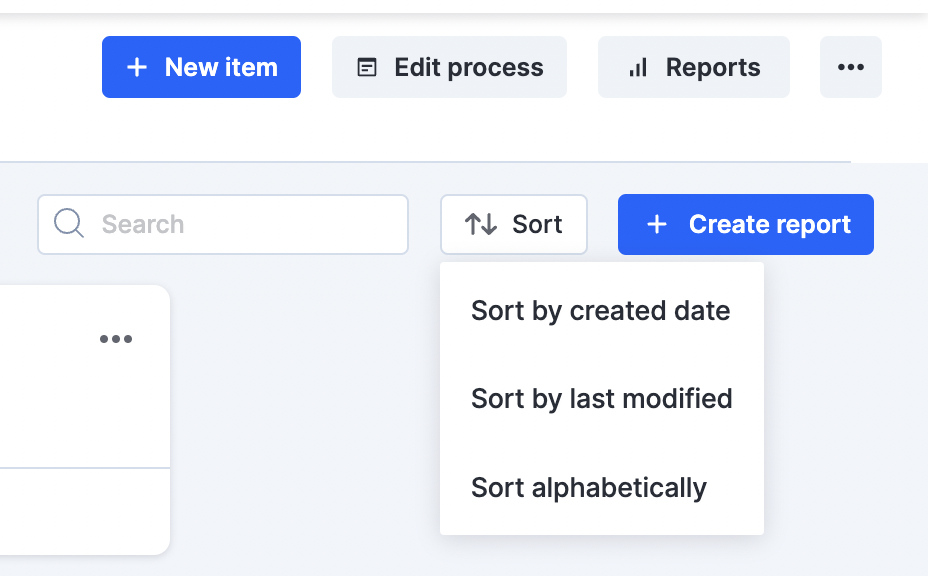
Los informes de procesos te ayudan a realizar un seguimiento y analizar el funcionamiento de tu proceso. Accede a tus informes haciendo clic en el botón Informes en la esquina superior derecha de la página del proceso. Los informes están disponibles de forma predeterminada para todos los administradores del proceso. También puedes compartir informes individuales con otros miembros del proceso.Consulta de informesUsa Buscar para encontrar rápidamente cualquier informe por nombre. Puedes usar el botón Ordenar para reorganizar tus informes según su fecha de creación, hora de la última modificación y orden alfabético.
Crear un informe nuevo
Para crear un informe nuevo, haz clic en + Crear informe. Elige el tipo de informe, proporciona un nombre para el informe y haz clic en Crear.
Tipos de informes
- Tabular: Muestra información en columnas y filas.
- Gráficos: Muestra los datos gráficamente en uno de diez tipos de gráficos, incluidos gráficos de áreas, barras, anillos, líneas, circulares y de burbujas.
- Tablas dinámicas: Resume rápidamente grandes cantidades de datos. Puedes convertir columnas en filas y filas en columnas.
Informe Todos los elementos
La primera vez que abras la página Informes, verás un informe generado automáticamente llamado <Process_name> Todos los elementos. Este informe tabular muestra todos los elementos de tu proceso. No se puede eliminar ni cambiar de nombre, pero puedes configurarlo.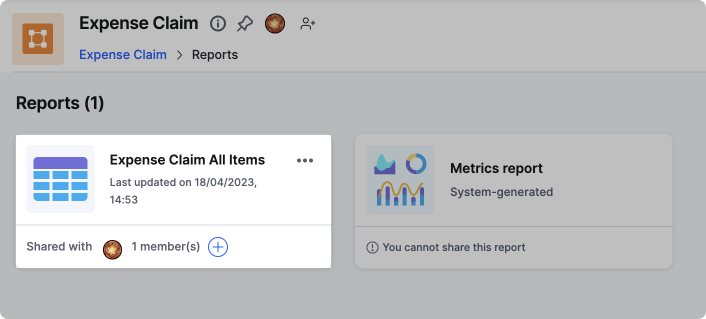
Informe de métricas
Consulta el resumen de estados, el tiempo transcurrido, el rendimiento de los pasos y las métricas de rendimiento de los elementos del proceso con la ayuda de nuestro informe de métricas.Para acceder a las métricas de tu proceso,
- Ve a la página del proceso cuyas métricas quieres consultar.
- Haz clic en
 Informes.
 - Haz clic en el informe Métricas para acceder a las métricas del proceso en el que te encuentras.
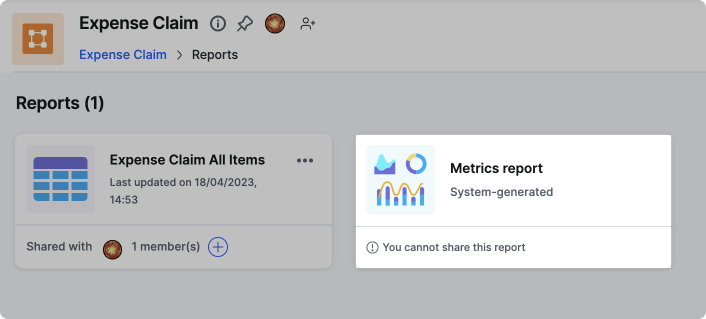
El informe de métricas del proceso te ofrece una descripción general del rendimiento de tu proceso.
Descripción general
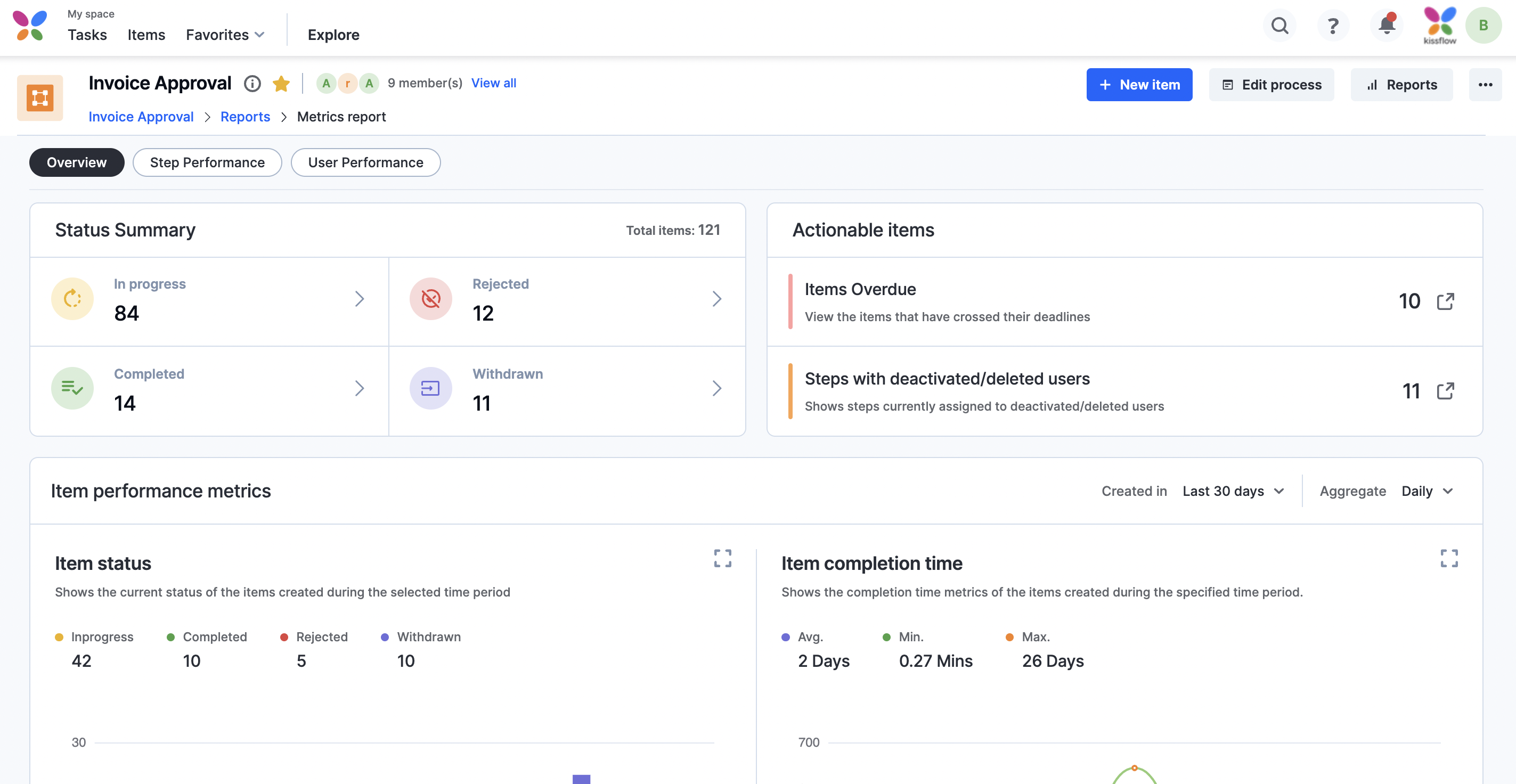
La pestaña Descripción general proporciona los siguientes detalles:
- El estado de todos los elementos de tu proceso.
- El número de elementos que requieren tu atención.
- Las métricas generales de rendimiento de los elementos, que incluyen el estado de todos los elementos y sus tiempos de finalización.
Resumen de estados
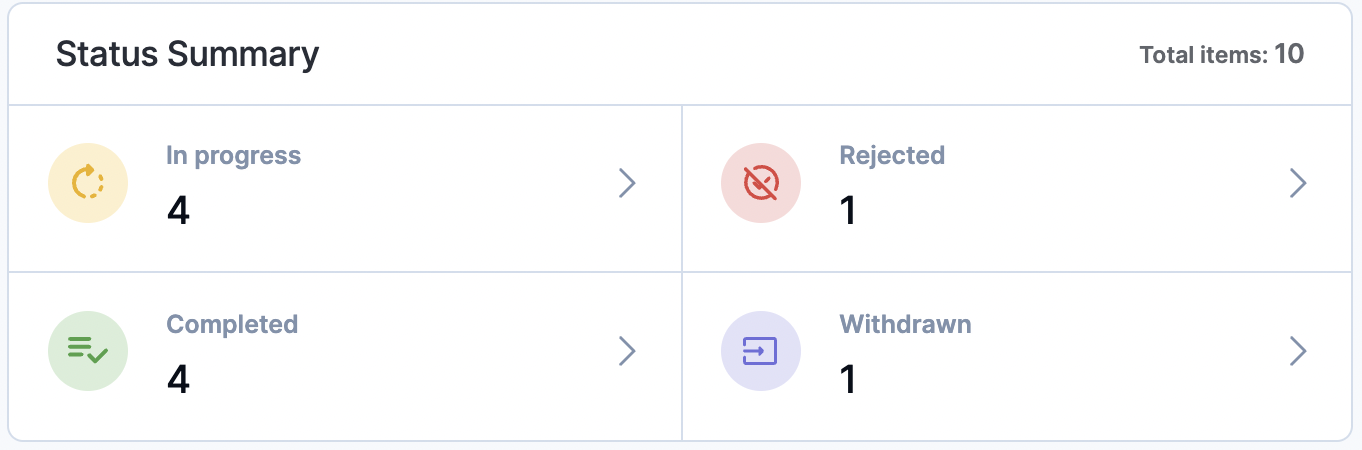
La sección Resumen de estados muestra el número de elementos en los distintos estados.
- En curso muestra el número de elementos en curso en el flujo de trabajo.
- Completados muestra el número de elementos que recorrieron el flujo de trabajo de principio a fin.
- Rechazados muestra el número de elementos rechazados antes de completar el flujo de trabajo.
- Retirados muestra el número de elementos que el iniciador retira antes de completar el flujo de trabajo.
Elementos accionables
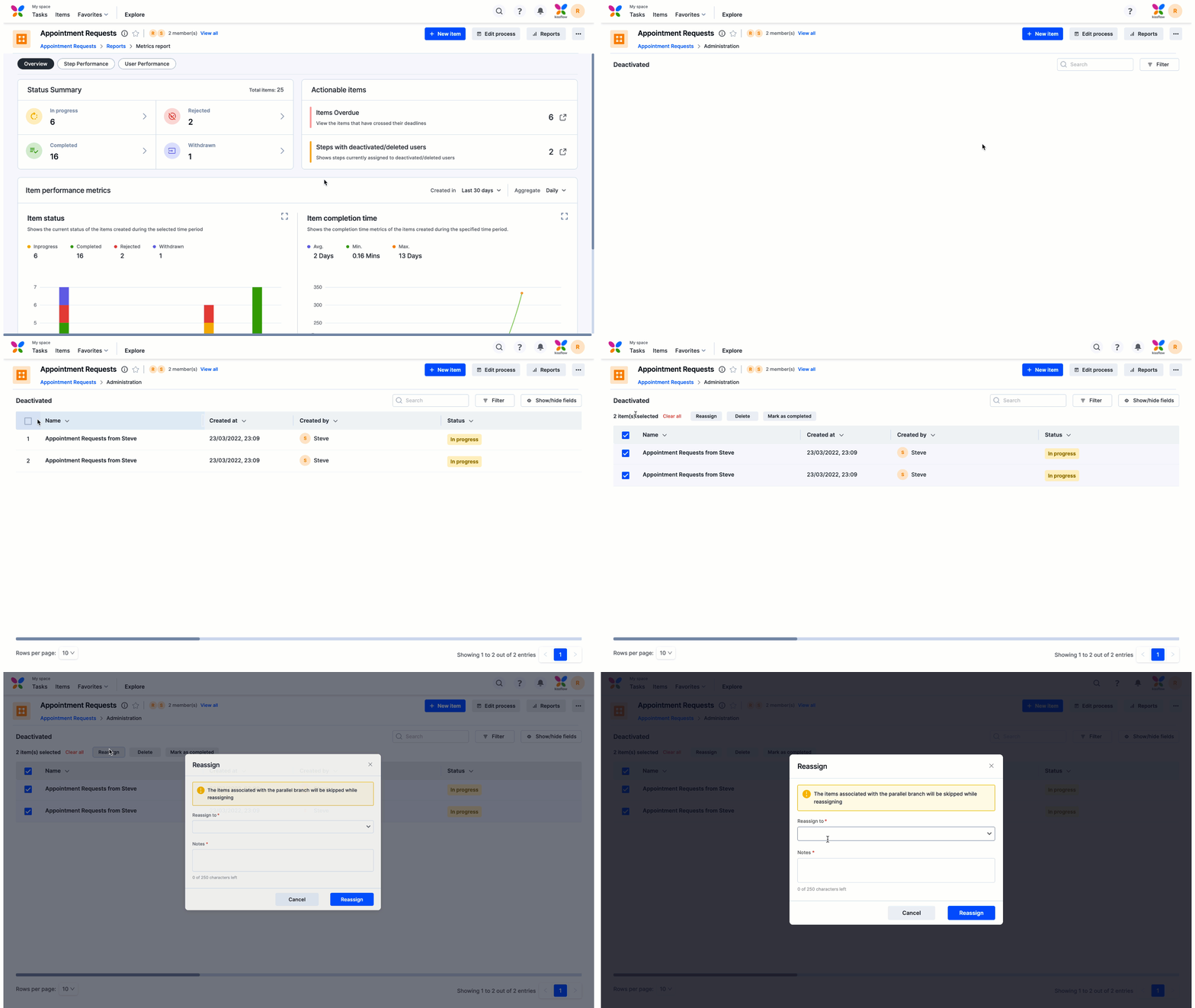
La sección Elementos accionables muestra dos tarjetas con las siguientes métricas:
- El número de elementos que han superado su fecha límite.
- El número de elementos asignados actualmente a usuarios desactivados o eliminados.
Si haces clic en el elemento, puedes reasignar las tareas, consultar los datos del formulario y revisar el progreso del flujo de trabajo. Puedes usar las herramientas Buscar y Filtrar para encontrar elementos rápidamente. También tienes la opción de eliminar elementos de forma masiva.
Métricas de rendimiento de los elementos
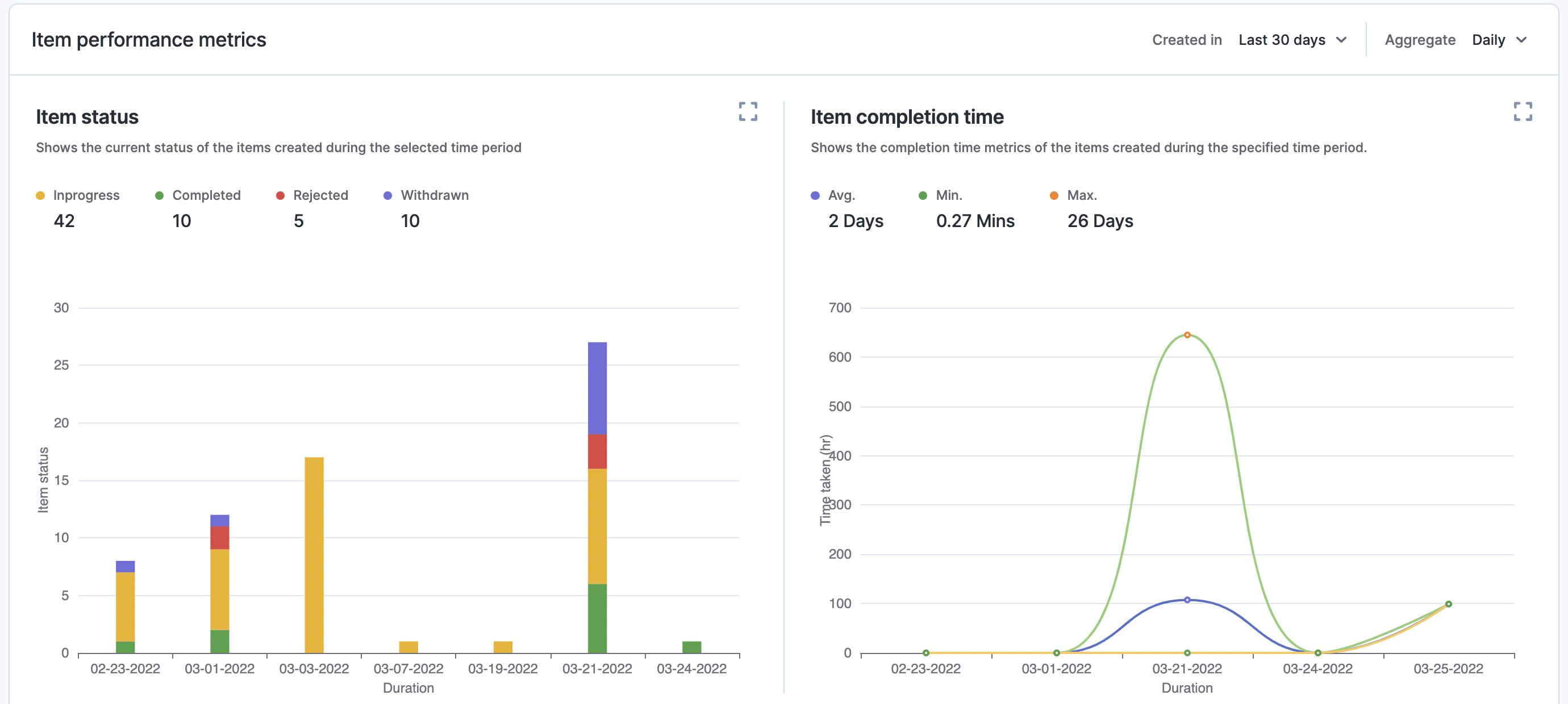
Consulta la interpretación gráfica de los elementos de tu proceso en las siguientes secciones.
- Estado del elemento - Un gráfico de barras apiladas representa el estado actual de los elementos creados durante un periodo seleccionado.
- Tiempo de finalización del elemento - Un gráfico de líneas representa el tiempo de finalización de los elementos mediante el trazado del tiempo mínimo, máximo y promedio necesario para completar cada elemento.
Rendimiento de los pasos
La pestaña Rendimiento de los pasos contiene la sección Métricas de los pasos y la sección Métricas de antigüedad. La sección Métricas de los pasos muestra métricas importantes para cada paso, entre ellas:
- El tiempo mínimo necesario para completar una tarea (días festivos excluidos).
- El tiempo máximo necesario para completar una tarea (días festivos excluidos).
- El tiempo promedio necesario para completar una tarea (días festivos excluidos).
- El número de veces que un elemento se devolvió en este paso.
- El número de veces que un elemento se rechazó en este paso.
- El número de veces que un elemento completó este paso.
- El número de veces que un elemento se retiró en este paso.
Haz clic en el botón Expandir ( ) al inicio de la fila para ver un desglose de los distintos usuarios asignados a ese paso.Haz clic en los números de colores para obtener un informe detallado y realizar acciones administrativas.Las métricas de antigüedad muestran el número de elementos que se encuentran actualmente en cada paso y cuánto tiempo llevan allí. Haz clic en los números de colores para ver los elementos y realizar acciones administrativas.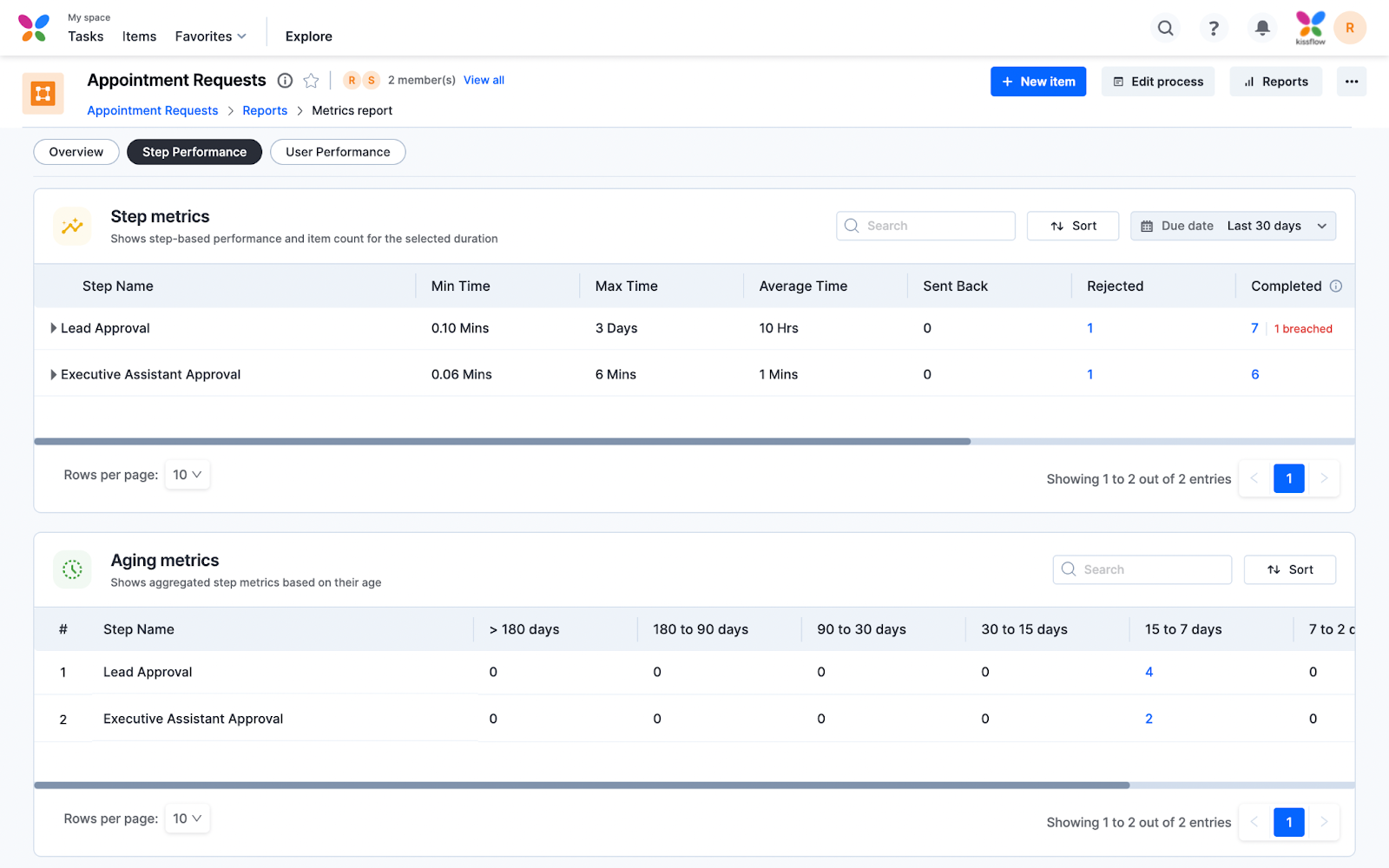
Rendimiento de los usuarios
Esta pestaña muestra la asignación y el rendimiento de los usuarios según las métricas de estado de los elementos durante el periodo seleccionado. Puedes ver el número de elementos asignados a un usuario en los distintos estados. También puedes hacer clic en los números para consultar los detalles de los elementos asignados al usuario en ese estado específico. Puedes usar las opciones Buscar y Ordenar para buscar y ordenar los datos por campos o alfabéticamente.Puedes establecer un intervalo de tiempo personalizado de hasta un año. Por ejemplo, puedes elegir cualquier intervalo entre el 02 de abril de 2024 y el 01 de abril de 2025.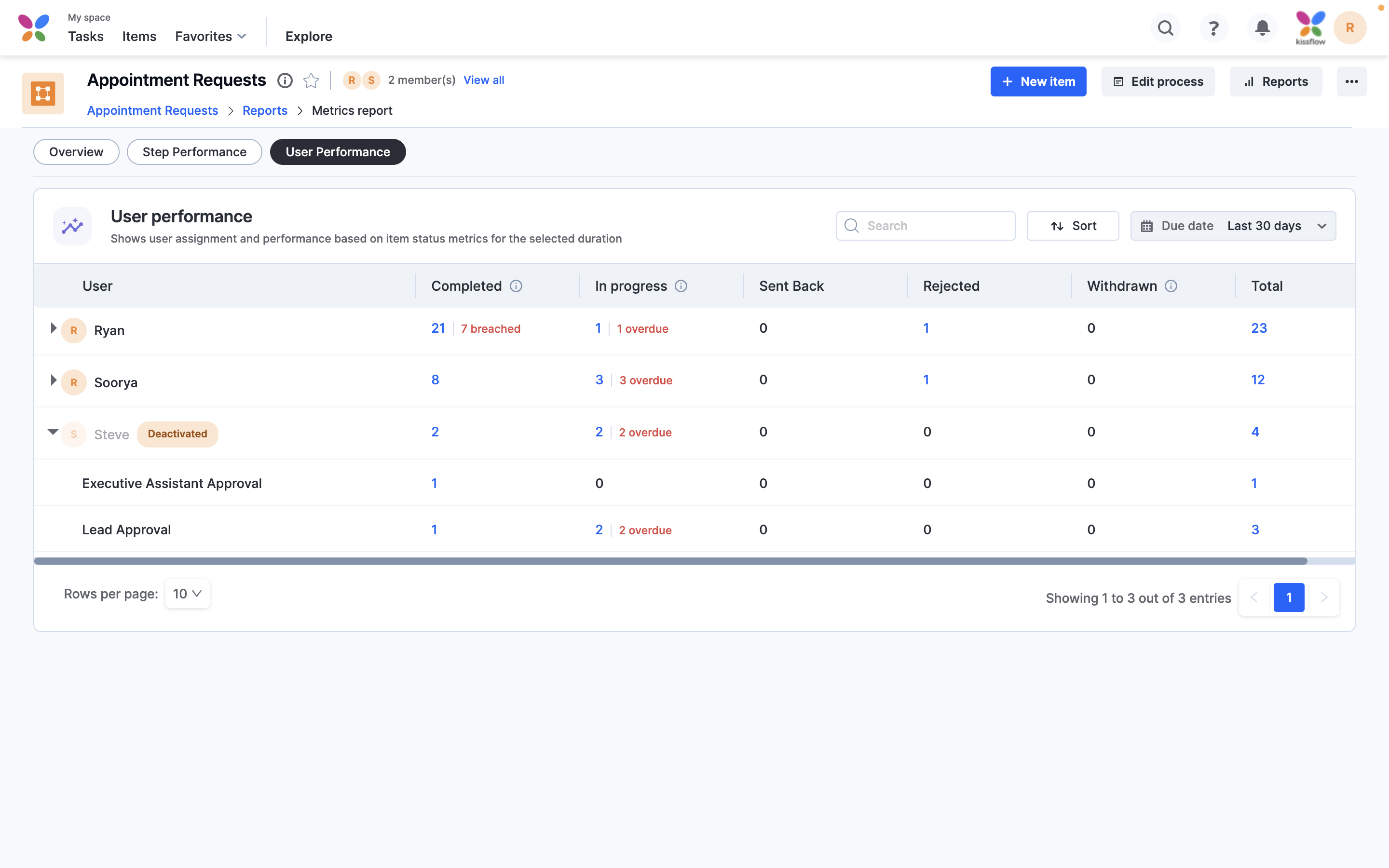
Usa la sección Rendimiento de los usuarios del informe de métricas del proceso para consultar las solicitudes asignadas a los usuarios dentro de un proceso específico. Para obtener una vista más amplia de varios procesos, usa el informe de carga de trabajo de usuarios en Analytics para obtener una visión consolidada de las asignaciones de usuarios.
Administrar un informe
Después de crear un informe, tienes varias formas de administrarlo. La mayoría de estas opciones están disponibles haciendo clic en el botón Más opciones ( ) del informe.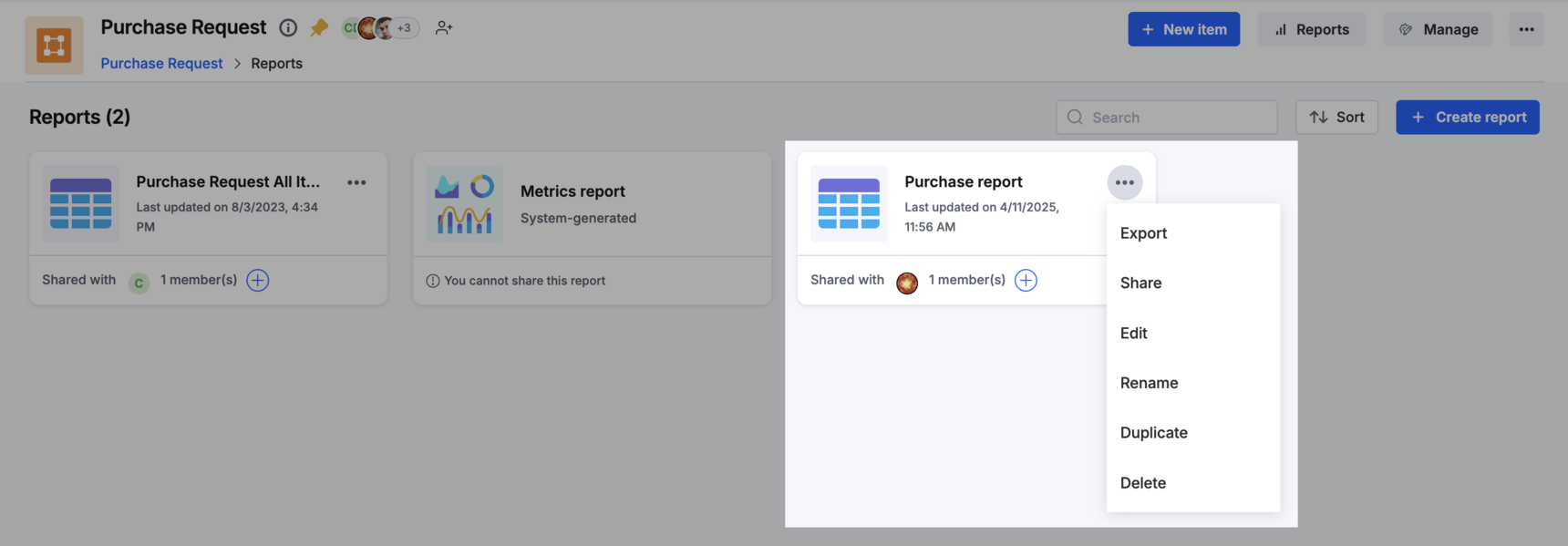
-
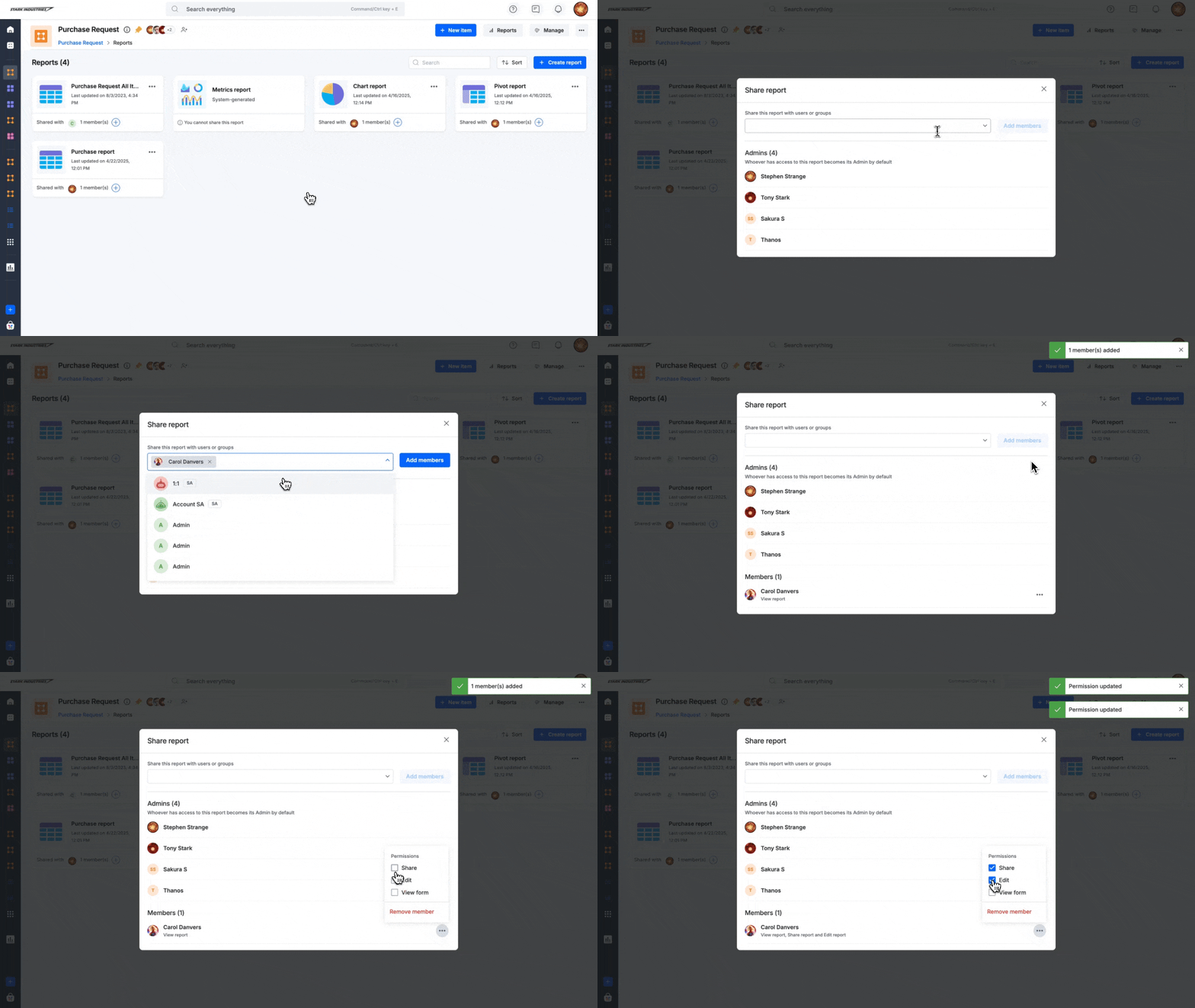
Compartir - Haz clic en el botón Agregar (
 ) para compartir el informe con otras personas. De forma predeterminada, solo tendrán permisos para ver el informe. Además, puedes hacer clic en el botón Más opciones (
  ) junto al nombre de un usuario y compartir y editar el informe, así como ver el formulario.
-
Eliminar un usuario - Haz clic en el botón Agregar (
) > botón Más opciones ( ) junto al nombre de un usuario > Eliminar miembro -
Exportar - Exporta todos los datos del informe como un archivo CSV o JSON. La exportación solo está disponible para informes tabulares y el informe Todos los elementos. Después de exportar, recibirás un correo electrónico con un enlace para descargar el informe.
Nota
Puedes exportar tu informe a un archivo CSV o JSON para los formularios de proceso que tengan como máximo una tabla en sus datos de formulario.
Si no has recibido el informe exportado, revisa las carpetas Spam, Promociones, Correo no deseado u otras carpetas de tu buzón. Si sigues sin encontrarlo, no dudes en ponerte en contacto con el servicio de asistencia de Kissflow.
Aquí tienes un par de consejos al exportar informes:
- Si la opción CSV está deshabilitada, tu informe tiene más de una tabla en el formulario del proceso o has seleccionado un paso del flujo de trabajo en el informe. En este caso, puedes exportar el informe como CSV (varios archivos) o JSON.
-
Editar - Cambia los datos, la disposición y los filtros aplicados a tu informe.
-
Cambiar nombre - Cambia el nombre del informe.
-
Duplicar - Crea un informe nuevo con la misma estructura. Puedes cambiar el nombre del informe nuevo o conservar el nombre predeterminado Copia de <report name>.
-
Eliminar - Elimina el informe por completo.