

Inicio rápido para desarrolladores
Autentícate en la API de Kissflow, haz tu primera llamada y amplía el producto con un componente personalizado creado con el SDK.
Kissflow te ofrece dos vías como desarrollador: una API REST para leer y escribir los datos de tu cuenta desde fuera, y un SDK de JavaScript para ampliar lo que las personas ven dentro del producto. Este tutorial cubre ambas, empezando por las credenciales que comparten. Cada paso es la versión breve; los enlaces de Más información llevan al detalle completo cuando lo necesites.
Antes de comenzar
Necesitas una cuenta de Kissflow en la que puedas iniciar sesión y permiso para crear claves de acceso. Crearlas para ti requiere que la función de claves de acceso esté habilitada en tu cuenta. Crearlas para una cuenta de servicio, que es lo que debería usar cualquier proceso desatendido, requiere el rol de Super Admin o IAM Admin.
1. Obtén tus credenciales
- Haz clic en tu foto de perfil, en la esquina superior derecha, y selecciona Mi configuración > Autenticación de API.
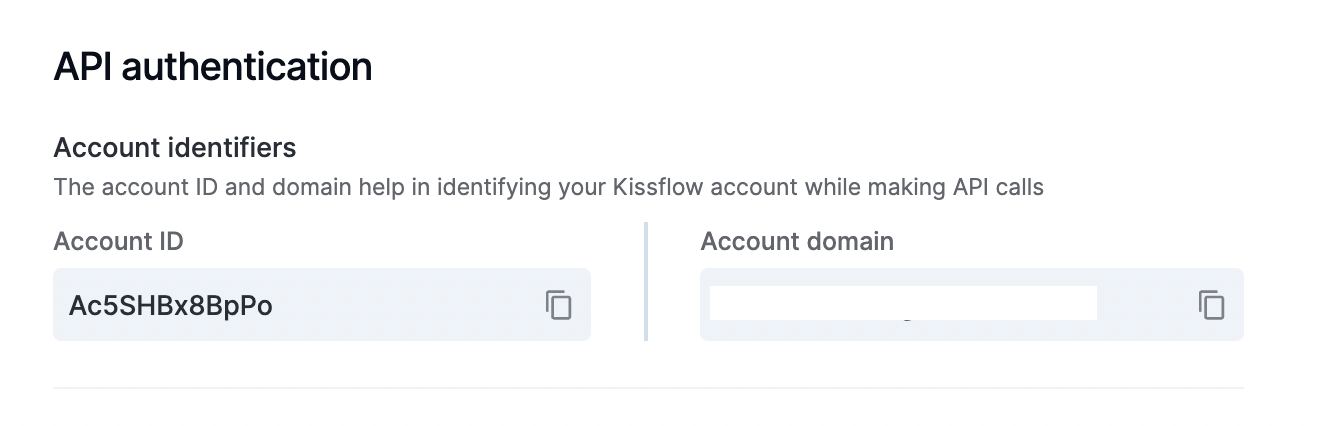
- Copia tu ID de cuenta desde los identificadores de la cuenta. Cada solicitud lo incluye, y tu dominio de cuenta es el host al que envías las solicitudes.
- En Claves de acceso, haz clic en Crear clave de acceso, ponle un nombre y define un periodo de vencimiento.
- Copia el ID y el secreto de la clave de acceso, o haz clic en Descargar credenciales para guardarlos en un archivo, y luego haz clic en Listo.
Important
Cualquier persona que tenga el ID y el secreto de una clave de acceso puede hacer todo lo que tú puedes hacer. Guarda ambos de forma segura, no los compartas nunca y usa preferiblemente periodos de vencimiento cortos que renueves con frecuencia.
Más información: Autenticación de API y Crear y gestionar claves de acceso.
2. Haz tu primera llamada
Las API de Kissflow son servicios REST alojados en el dominio de tu propia cuenta. Cada solicitud se autentica con dos encabezados: X-Access-Key-Id y X-Access-Key-Secret.
Esta llamada lista los usuarios activos e invitados de tu cuenta. Sustituye el subdominio de tu cuenta, tu ID de cuenta y tu par de claves:
curl "https://your-account.kissflow.com/user/2/your-account-id/" \
  -H "X-Access-Key-Id: your-access-key-id" \
  -H "X-Access-Key-Secret: your-access-key-secret"
Una llamada correcta devuelve JSON. A partir de ahí, el mismo par de claves alcanza el resto de los recursos: procesos, tableros, dataforms, conjuntos de datos, portales e informes.
Explora todos los endpoints, con parámetros, esquemas y una consola para probarlos contra tu propia cuenta.
Más información: Documentación de la API y el SDK.
3. Configura el SDK
El SDK de JavaScript de Kissflow es la forma de ampliar la propia interfaz del producto, en lugar de llamarla desde fuera. Sus métodos sustentan los componentes de página personalizados, los componentes de campo de formulario personalizados, los eventos de campo y los scripts que ejecutas dentro de las integraciones.
- Lee la documentación del SDK en inglés, donde encontrarás la instalación y los métodos disponibles.
- Clona o consulta el repositorio del SDK de JavaScript para ver el código fuente del paquete.
- Ten a mano la referencia de aquello que vas a crear: componentes de página o componentes de campo de formulario.
Más información: Documentación de la API y el SDK.
4. Crea un componente personalizado
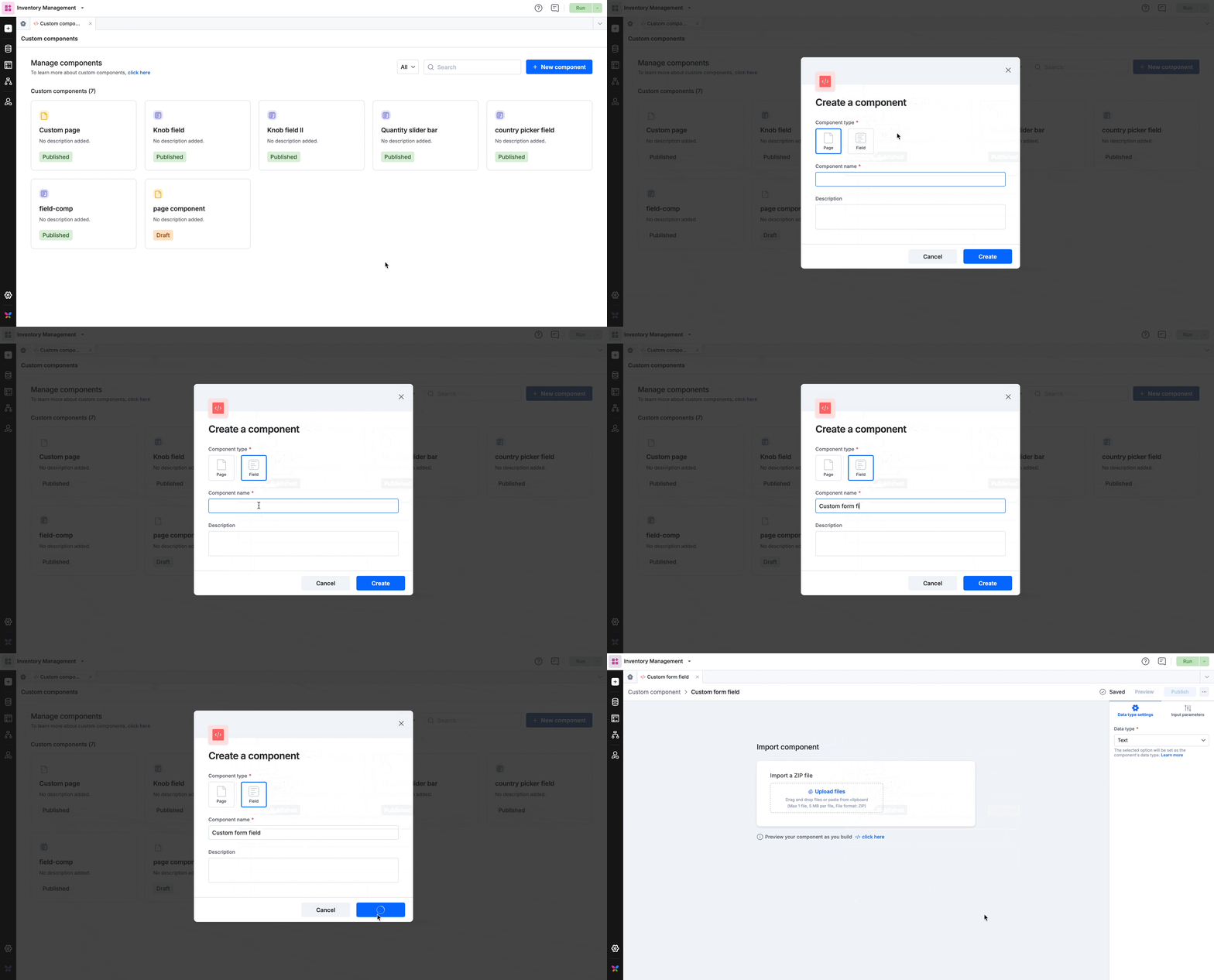
- En el creador de aplicaciones, haz clic en Interface en el panel de navegación izquierdo y selecciona Components.
- Haz clic en New component, selecciona Page o Field, escribe un nombre y una descripción, y haz clic en Create.
- Crea el componente con el SDK y empaquétalo como un archivo .zip que incluya un archivo index.html.
- Haz clic en el nombre del componente para abrir la página Import component y sube el archivo .zip, o selecciona Import from URL y pega la dirección donde esté alojado.
- Haz clic en Preview para verlo en modo de ejecución y luego haz clic en Publish.
Note
Un componente debe publicarse antes de que una página o un formulario puedan usarlo, y el nombre de cada componente debe ser único, incluso frente a los archivados. Mientras lo desarrollas, Live preview apunta el creador de aplicaciones a tu servidor de desarrollo para que veas los cambios según los haces.
Para usarlo, arrastra Custom component a una página y elige el tuyo en el menú desplegable Select custom component.
Más información: Trabajar con componentes personalizados en Kissflow Apps y Trabajar con componentes de página personalizados.
Qué sigue
Continúa con estas guías:
- Crea tu propio campo de formulario con componentes de campo de formulario personalizados.
- Activa lógica mientras alguien rellena un formulario con eventos de campo.
- Ejecuta JavaScript dentro de una integración con el conector Run script.
- Trae datos de un servicio externo a un formulario con un campo de búsqueda remota.
- Dale identidad propia a la automatización desatendida con una cuenta de servicio.