

Guía de inicio rápido para creadores
Crea tu primera aplicación con las herramientas sin código y la IA de Kissflow.
Este tutorial te lleva de una cuenta vacía a una app desplegada con una página, un formulario que captura datos y un flujo de trabajo que los enruta. Esos son los cuatro bloques con los que se construye cualquier app de Kissflow. Cada paso es la versión breve; los enlaces de Más información llevan al detalle completo cuando lo necesites.
Antes de comenzar
Necesitas acceso al creador de apps y al entorno de desarrollo, que es donde ocurre toda la construcción. Si creaste tu cuenta de Kissflow, tienes ambos. Si alguien te añadió, y el creador de apps se abre pero tu app no, pide a un administrador que te asigne al entorno de desarrollo.
1. Crea tu app
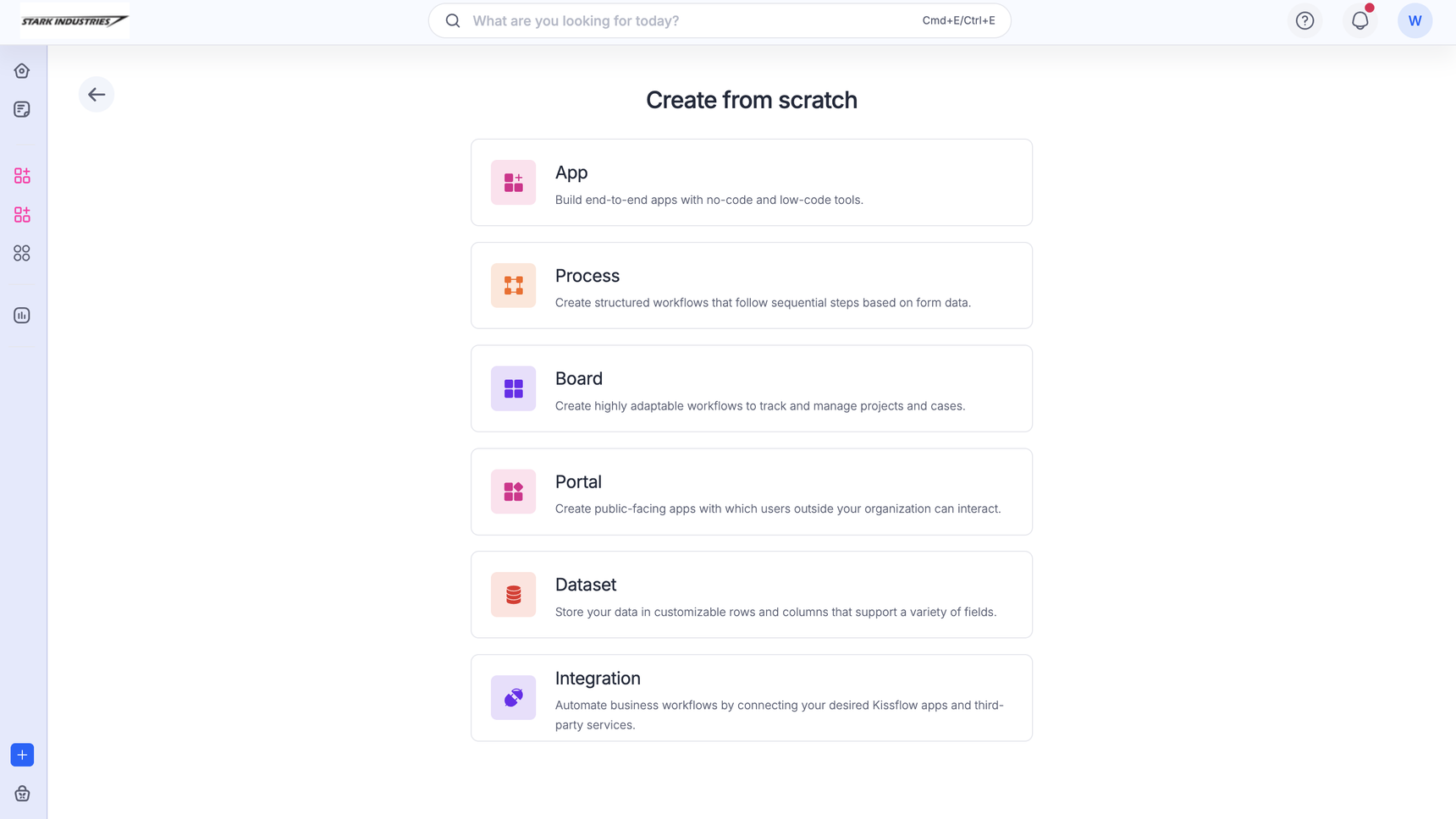
- En el entorno de producción, haz clic en el botón + Crear del menú de navegación izquierdo y selecciona App. También puedes hacer clic en Explorar > + Crear.
- Añade el nombre, el icono y la descripción de tu app, y haz clic en Crear.
- Ve a Gestionar > Editar app para abrir tu nueva app en el creador de apps.
Note
La app se crea en producción, pero la construyes en desarrollo. Editar app te lleva allí, y todo lo que hagas permanece invisible para tus usuarios hasta que despliegues en el paso 5.
Más información: Crear una app.
2. Diseña una página
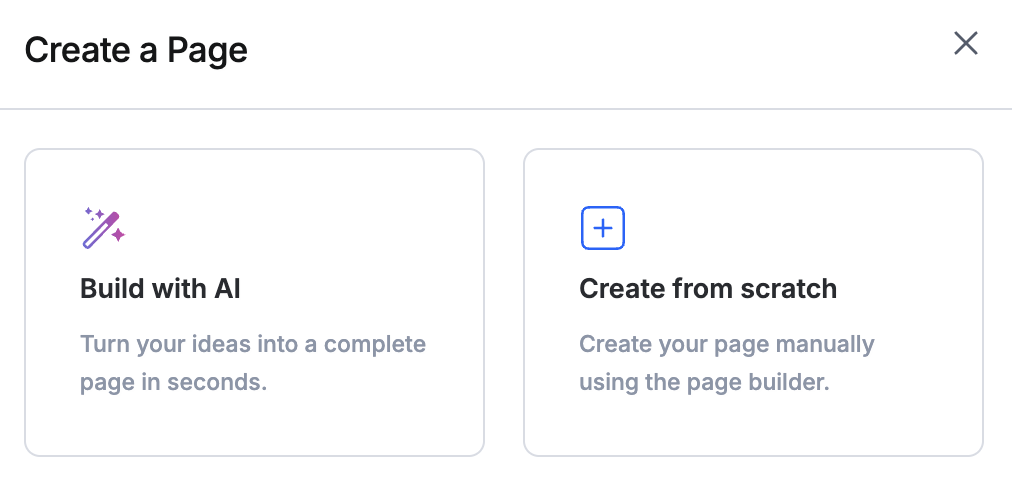
- En el creador de apps, haz clic en el icono + Creación rápida del menú de navegación izquierdo y haz clic en Página.
- Selecciona Crear desde cero para maquetar la página tú mismo con componentes de arrastrar y soltar, o selecciona Crear con IA, describe la página que quieres y elige los roles a los que va dirigida.
Más información: Crear y editar páginas.
3. Crea un formulario
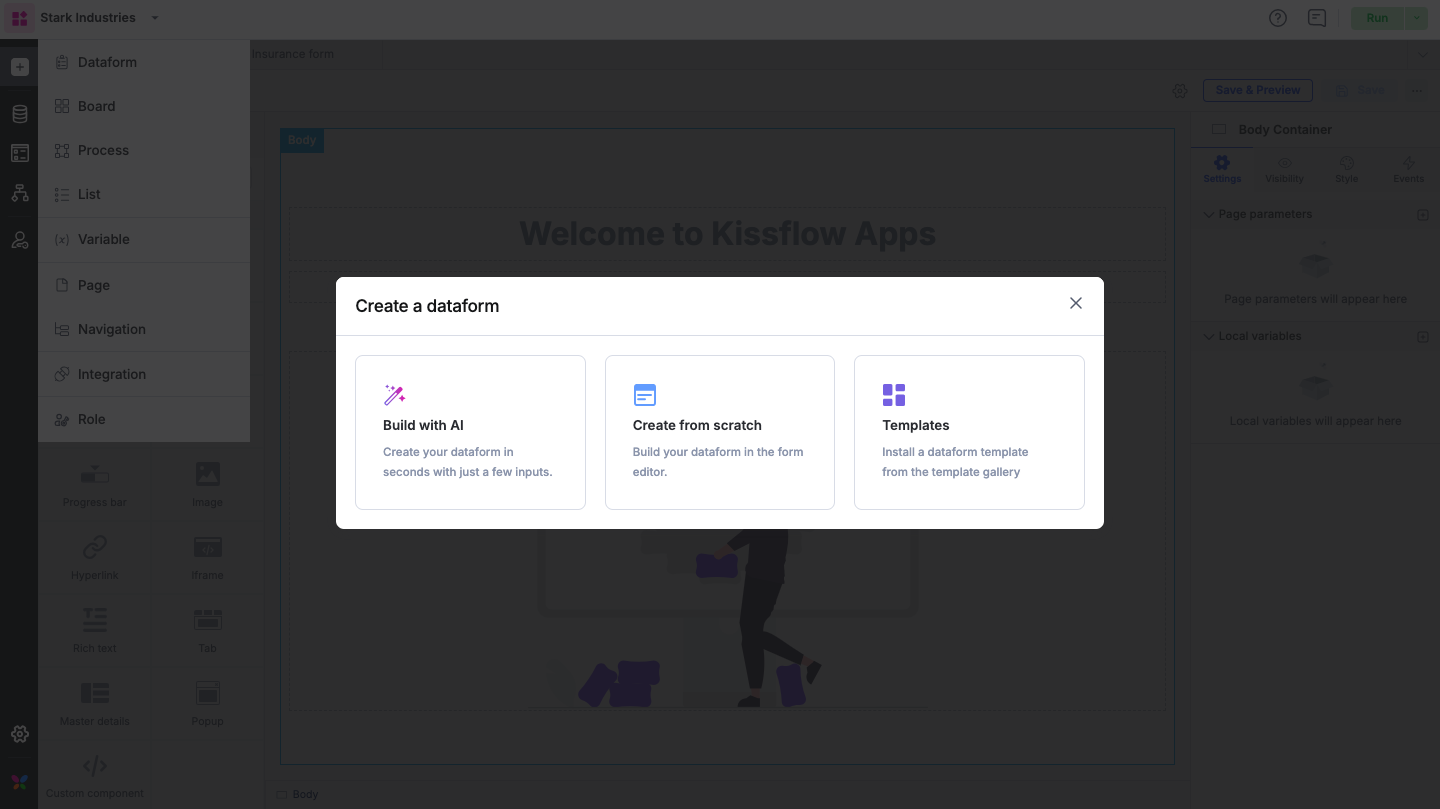
- Haz clic en + Creación rápida y selecciona Dataform.
- Selecciona Crear desde cero, escribe un nombre y una descripción, y haz clic en Crear.
- Añade los campos que necesiten tus datos.
Más información: Crear y gestionar dataforms.
4. Configura un flujo de trabajo
- Haz clic en + Creación rápida y selecciona Proceso.
- Selecciona Crear desde cero, ponle un nombre y haz clic en Crear.
- Abre la pestaña Flujo de trabajo y añade tus pasos, como aprobaciones y entradas, e indica a quién se asigna cada uno.
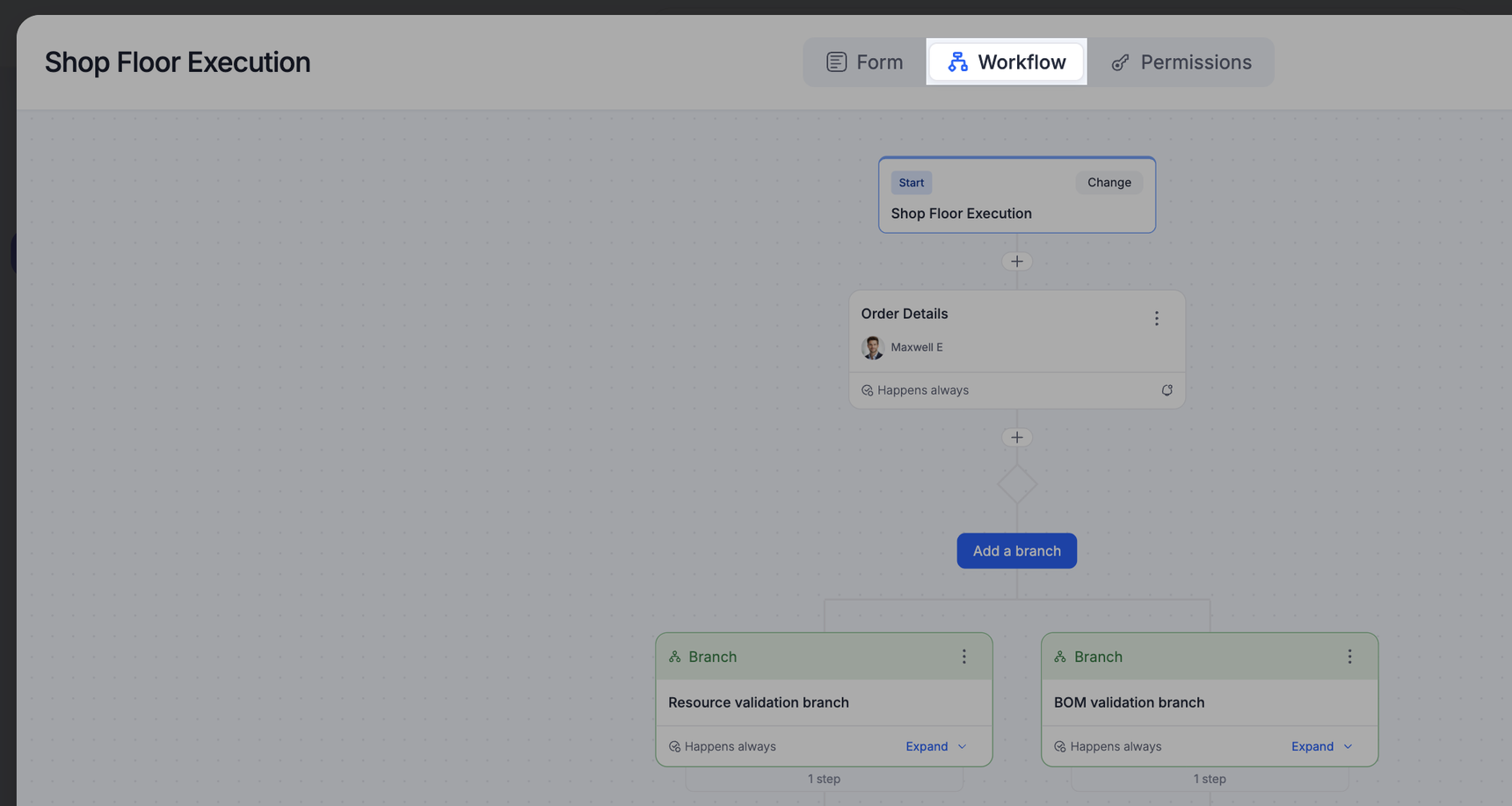
Si prefieres describir el proceso en lugar de diagramarlo, la IA puede sugerir el flujo de trabajo y sus pasos.
Más información: Crear un proceso y Crear un flujo de trabajo de proceso.
5. Despliega tu app
Important
Una navegación es un recurso obligatorio para el despliegue. Define qué páginas ve cada rol, así que crea una en Interface > Navigation antes de desplegar.
- Haz clic en el icono de flecha de la esquina superior derecha del creador de apps y haz clic en Deploy.
- Revisa la vista previa, que lista los cambios principales que salen en esta compilación: tu página, tu dataform y tu proceso. Ajusta el número de versión si hace falta.
- Haz clic en Deploy.
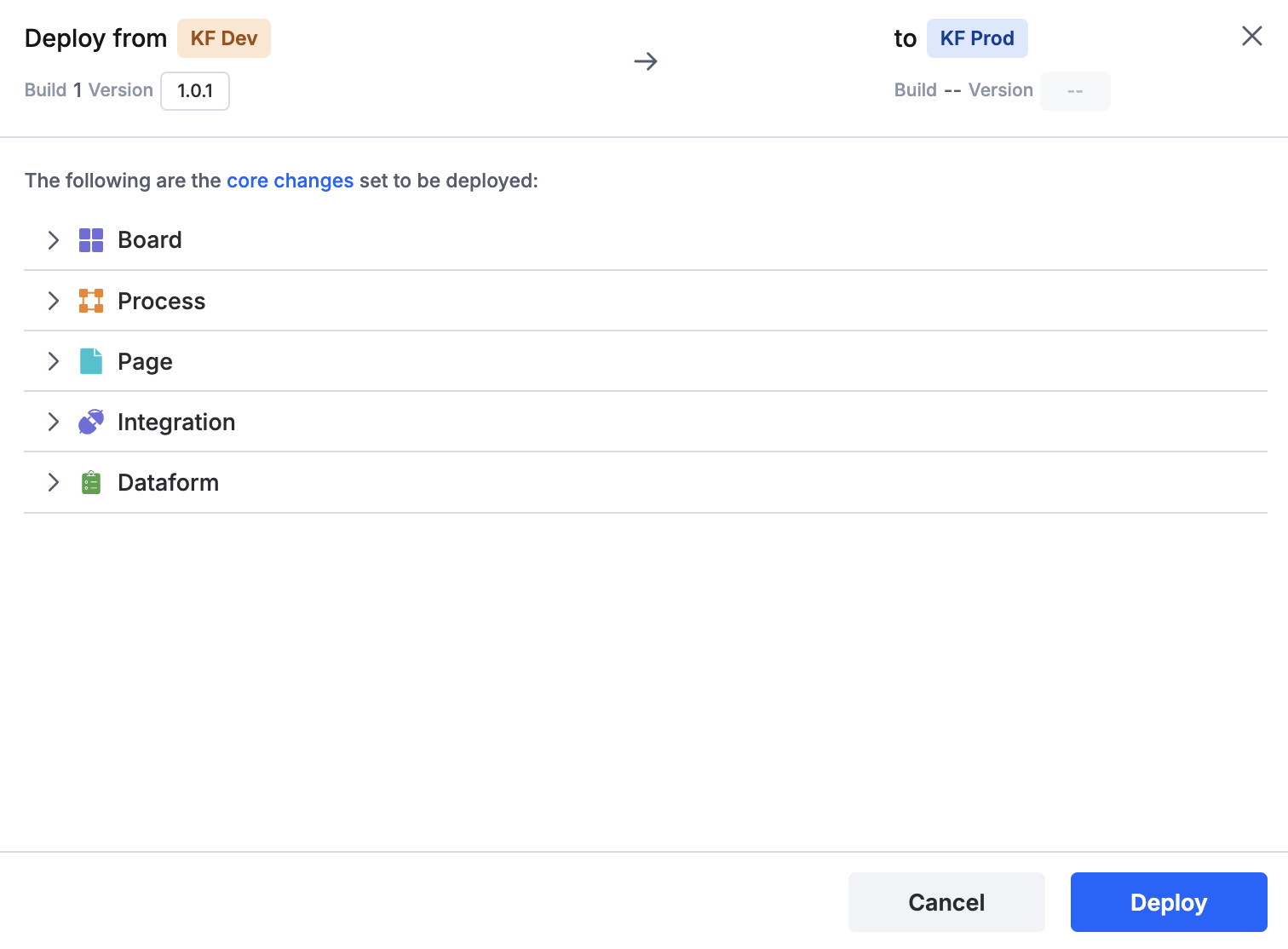
Tu app pasa de desarrollo al entorno de destino, y sus usuarios pueden abrirla desde Explorar.
Más información: Despliegue de apps y Entornos de apps.
Qué sigue
Sigue construyendo con estas guías:
- Haz seguimiento visual del trabajo con un tablero.
- Conecta otros sistemas con una integración.
- Mide lo que circula por tu app con analítica.
- Controla quién ve qué con roles de aplicación.