

Guía de inicio rápido para administradores
Configura tu cuenta de Kissflow: añade usuarios, protege el inicio de sesión y gobierna lo que crean tus equipos.
Este tutorial recorre las cinco cosas que un administrador nuevo configura primero: la cuenta en sí, las personas que hay en ella, cómo inician sesión, qué construyen y dónde lo construyen. Casi todo aquí empieza en tu foto de perfil, en la esquina superior derecha. Cada paso es la versión breve; los enlaces de Más información llevan al detalle completo cuando lo necesites.
Antes de comenzar
Necesitas un rol de administrador para abrir Administración de la cuenta. Este tutorial sigue lo que ve un Super Admin, que son todas las pestañas. Los IAM Admins, User Admins, Billing Admins y App Store Admins ven cada uno las pestañas que cubre su rol, así que consulta la tabla de permisos si te falta alguna pestaña de las que se nombran aquí.
1. Abre Administración de la cuenta
- Haz clic en tu foto de perfil, en la esquina superior derecha, y selecciona Administración de la cuenta.
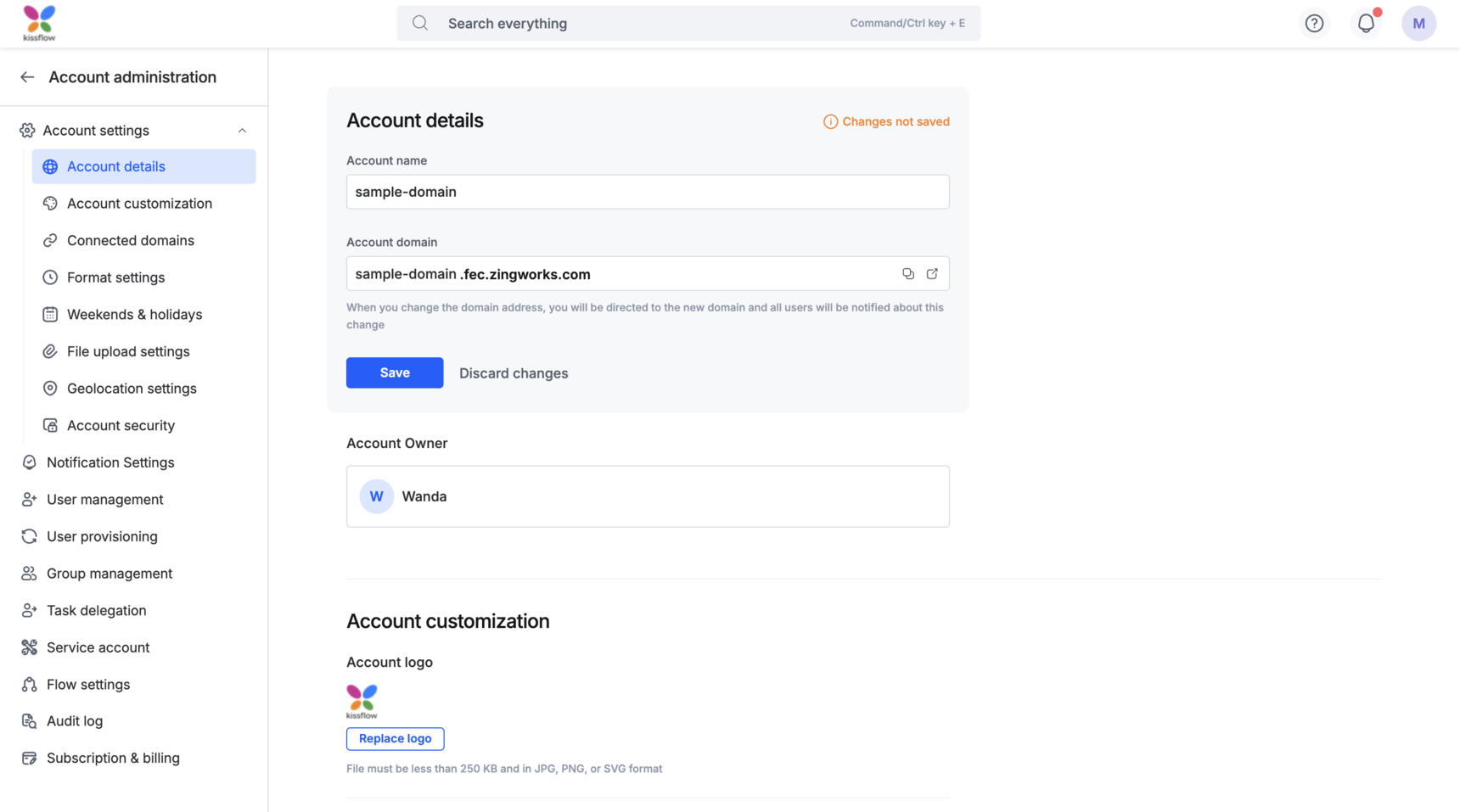
- Selecciona Detalles de la cuenta para ver el nombre de tu cuenta, tu dominio de cuenta y el propietario de la cuenta.
- Revisa el panel izquierdo. Cada pestaña recoge una parte de la cuenta: usuarios, grupos, aprovisionamiento, seguridad, configuración de flujos, registro de auditoría y facturación.
Note
Solo el propietario actual de la cuenta puede transferir la propiedad, y solo a un Super Admin. Todo lo demás de esta página está abierto a cualquier Super Admin.
Más información: Detalles de la cuenta, personalización y dominios conectados y Roles y permisos de usuario.
2. Añade usuarios y grupos
- Ve a Administración de la cuenta > Gestión de usuarios y haz clic en Añadir un usuario.
- Escribe el nombre y la dirección de correo electrónico del usuario, que son obligatorios. También puedes asignarle un rol, etiquetarlo con un grupo y un manager, y decidir si se le envía una invitación por correo.
- Haz clic en Añadir.
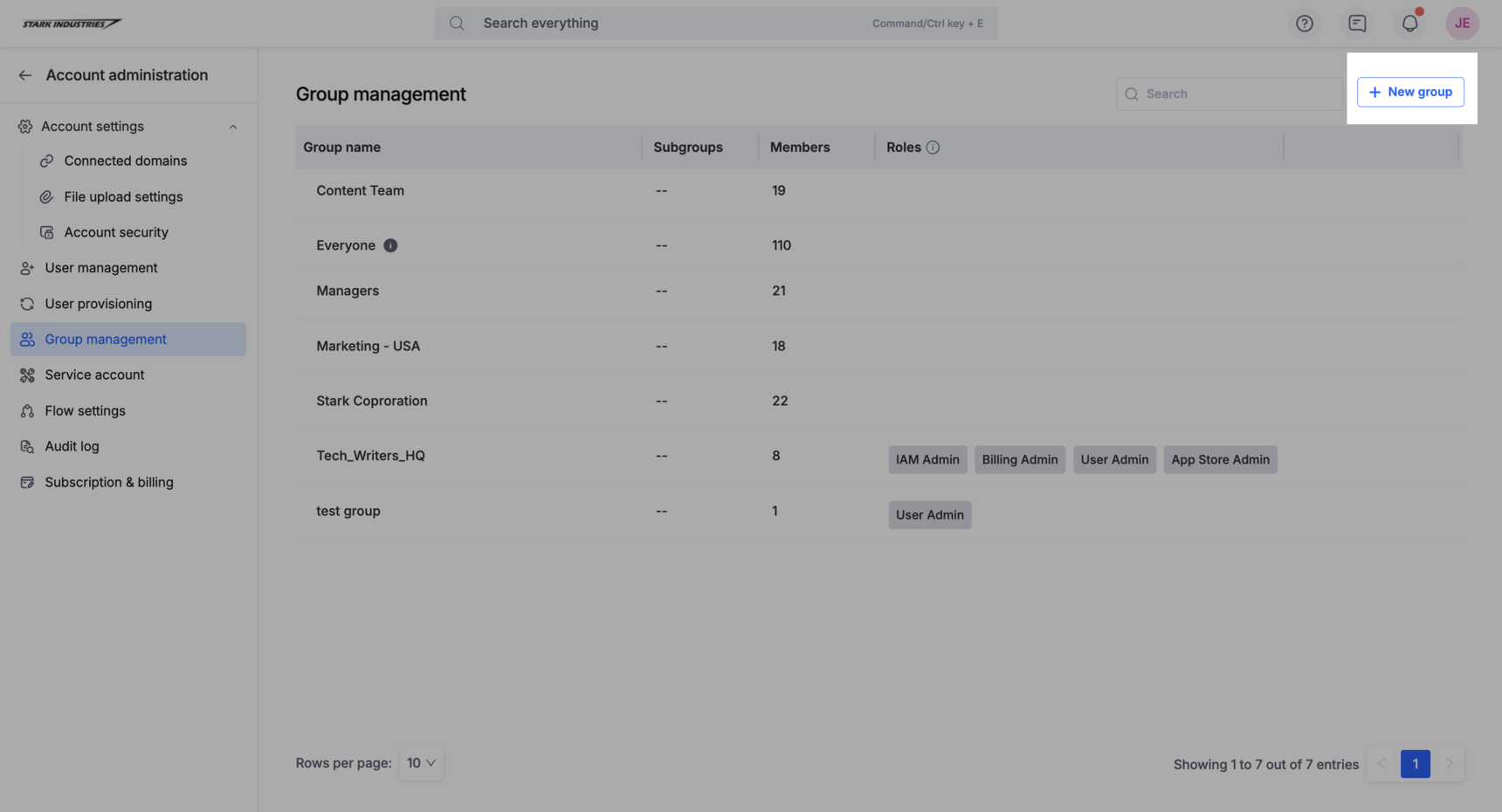
- Ve a Gestión de grupos y haz clic en Nuevo grupo para reunir a los usuarios que necesitan el mismo acceso. Ponle nombre al grupo, selecciona sus miembros, añade los roles que deba llevar el grupo y haz clic en Crear.
Note
Cada cuenta incluye un grupo Todos generado por el sistema que contiene a todos los usuarios actuales e incorpora automáticamente a los nuevos. Comparte un flujo con Todos para llegar a toda la organización.
Más información: Añadir y gestionar usuarios y Gestión de grupos.
3. Protege el inicio de sesión
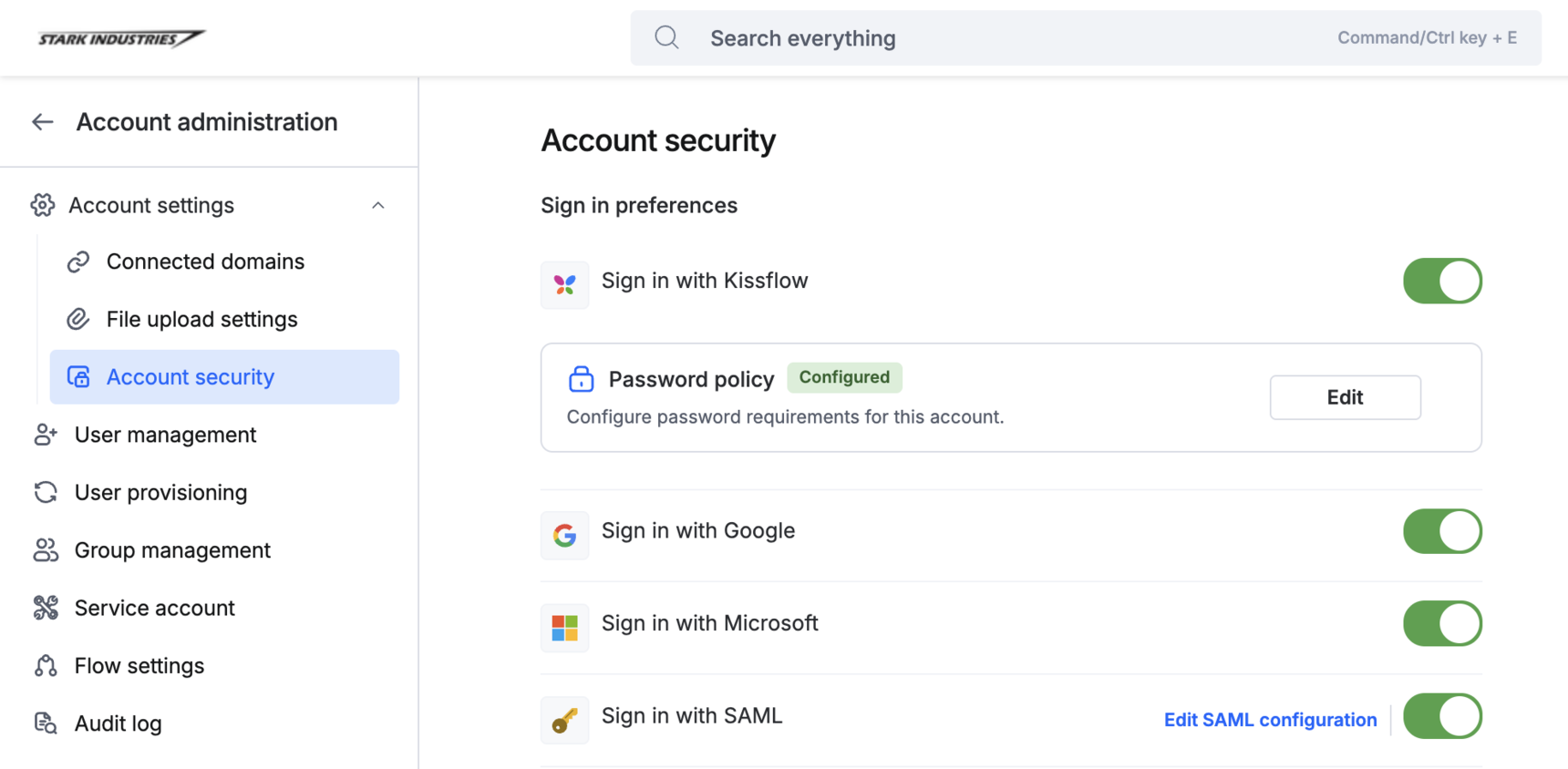
- Ve a Administración de la cuenta > Seguridad de la cuenta > Preferencias de inicio de sesión y activa las opciones de inicio de sesión que permita tu organización: correo y contraseña, Google, Microsoft o SAML.
- Selecciona Configurar junto a Política de contraseñas para definir una longitud mínima, la complejidad que exiges, cuántas contraseñas anteriores se recuerdan y cada cuánto caducan.
- Define el Tiempo de espera de sesión inactiva por separado para web, entre una hora y 24 horas, y para móvil, entre un día y un mes.
- Selecciona Preferencias de registro para decidir si las personas pueden solicitar acceso a través de la URL de registro de tu cuenta.
Más información: Seguridad de la cuenta y Configurar el inicio de sesión único basado en SAML para Microsoft Entra ID.
4. Gobierna lo que se construye
La gobernanza de la cuenta es el panel Enterprise donde los Super Admins y los IAM Admins auditan una cuenta en un solo lugar, en lugar de abrir cada flujo para averiguar quién es responsable de qué.
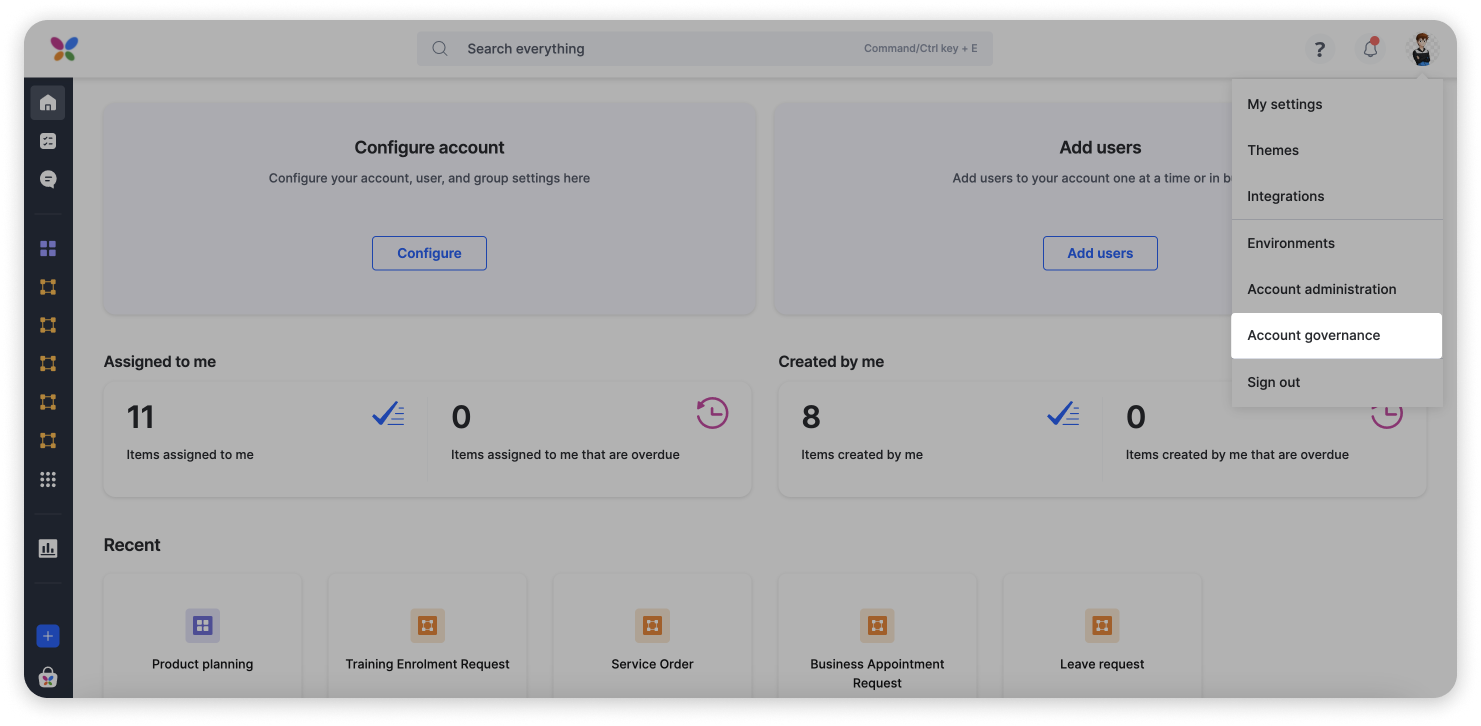
- Haz clic en tu foto de perfil y selecciona Gobernanza de la cuenta.
- Selecciona un tipo de recurso para revisar todo lo de esa clase que hay en tu cuenta: usuarios, grupos, procesos, tableros, conjuntos de datos, listas, claves de autenticación y conexiones.
Más información: Descripción general de la gobernanza de la cuenta.
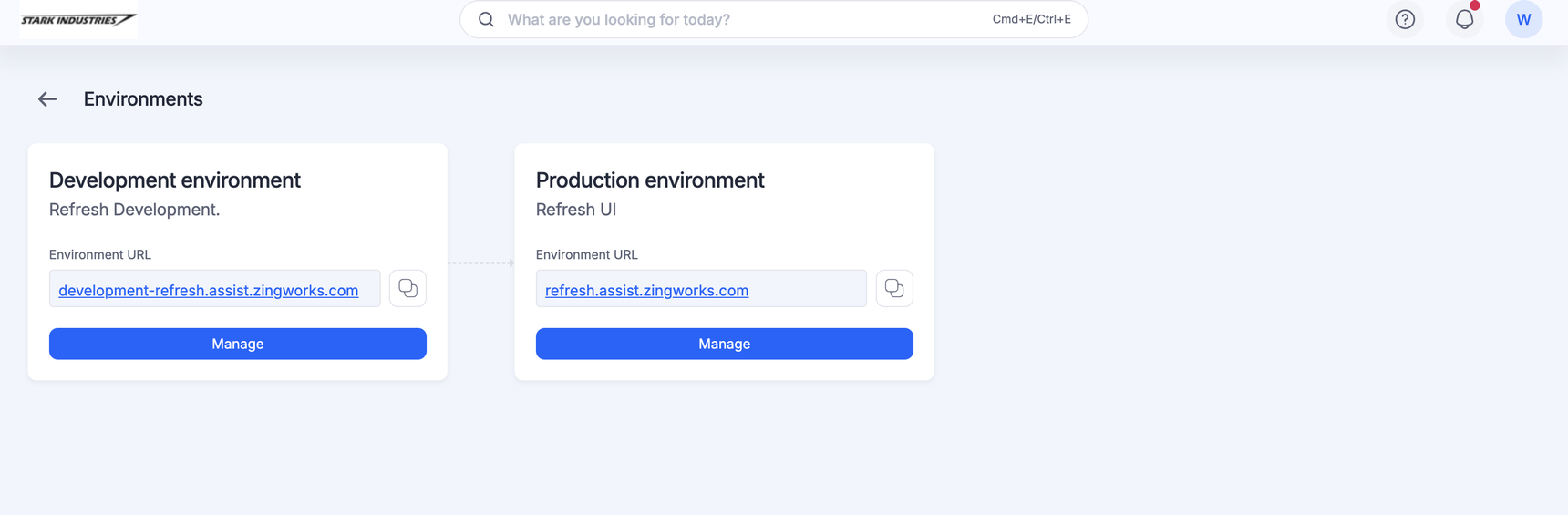
5. Gestiona tus entornos
Las cuentas Enterprise construyen en un entorno de desarrollo y publican en producción, así que hay que gestionar los dos por separado.
- Haz clic en tu foto de perfil y selecciona Entornos.
- Copia la URL del entorno que necesites, o haz clic en Gestionar para abrir la página Administración de la cuenta de ese entorno.
- Haz clic en Gestionar bajo el entorno de desarrollo, ve a Gestión de usuarios y haz clic en Añadir usuarios para asignar a las personas que crean apps.
Important
Los usuarios añadidos a producción se sincronizan con los subentornos, pero aun así hay que asignarlos antes de que puedan entrar. Un usuario que solo tiene un rol de administrador a través de un grupo no se puede asignar: añádelo directamente a la tabla de Gestión de usuarios.
Más información: Entornos de apps.
Qué sigue
Continúa con estas guías:
- Automatiza el aprovisionamiento de usuarios con SCIM y la sincronización de directorios.
- Registra cada acción de la cuenta en el registro de auditoría.
- Dale identidad propia a tus automatizaciones con una cuenta de servicio.
- Controla quién puede crear flujos en la configuración de flujos.
- Consulta licencias y facturas en suscripción y facturación.