

Guía de inicio rápido para usuarios finales
Encuentra tu trabajo en Kissflow: envía un formulario, haz seguimiento de lo que has enviado y actúa sobre las tareas que te asignan.
La mayor parte de tu día en Kissflow se reduce a cuatro cosas: ver qué necesita tu atención, empezar algo nuevo, seguir lo que has empezado y actuar sobre lo que otros te envían. Este tutorial cubre las cuatro, empezando por la página de inicio a la que llegas tras iniciar sesión. Cada paso es la versión breve; los enlaces de Más información llevan al detalle completo cuando lo necesites.
Antes de comenzar
Necesitas una cuenta de Kissflow y al menos una app, un proceso o un tablero compartido contigo. Si puedes iniciar sesión y tu página de inicio muestra tu nombre, ya tienes todo lo que necesita este tutorial. Nada de lo que hay aquí cambia cómo están construidos tus flujos de trabajo, así que puedes seguirlo con trabajo real.
1. Orientarte
- Inicia sesión para llegar a tu página de inicio, donde cinco widgets resumen tu trabajo: Items in your queue, Items created by you, Recently accessed, Tagged comments y My to-do.
- Usa la barra de búsqueda de la parte superior para encontrar elementos, flujos de trabajo y apps por nombre o por palabra clave.
- Haz clic en el icono de la campana para ver las notificaciones, y en tu foto de perfil para abrir Mi configuración, Themes o cerrar sesión.
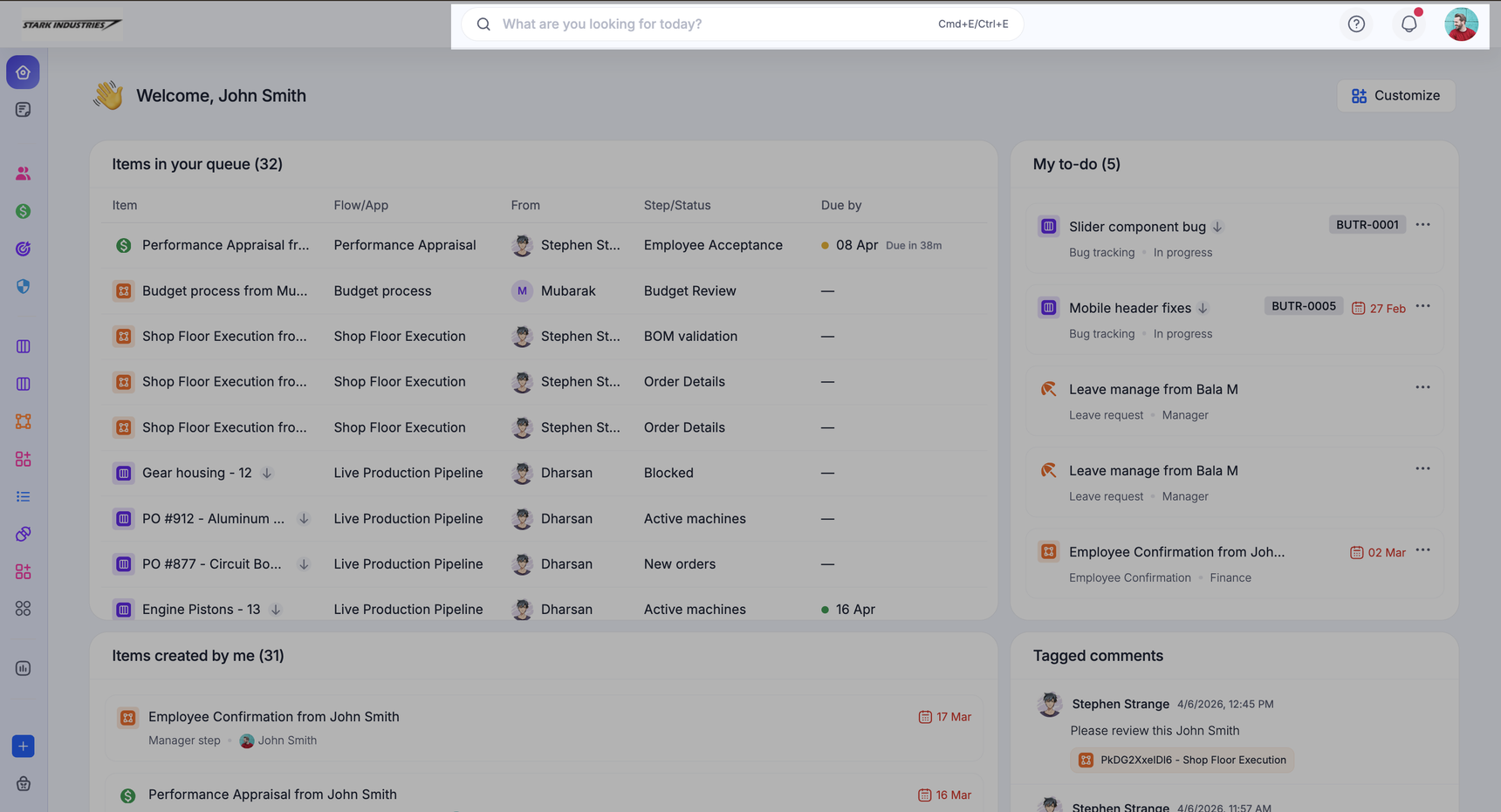
Más información: Descripción general de la página de inicio.
2. Envía un formulario
- Abre el proceso que han compartido contigo.
- Haz clic en + Nuevo elemento, arriba a la derecha.
- Rellena los campos del formulario y haz clic en Enviar.
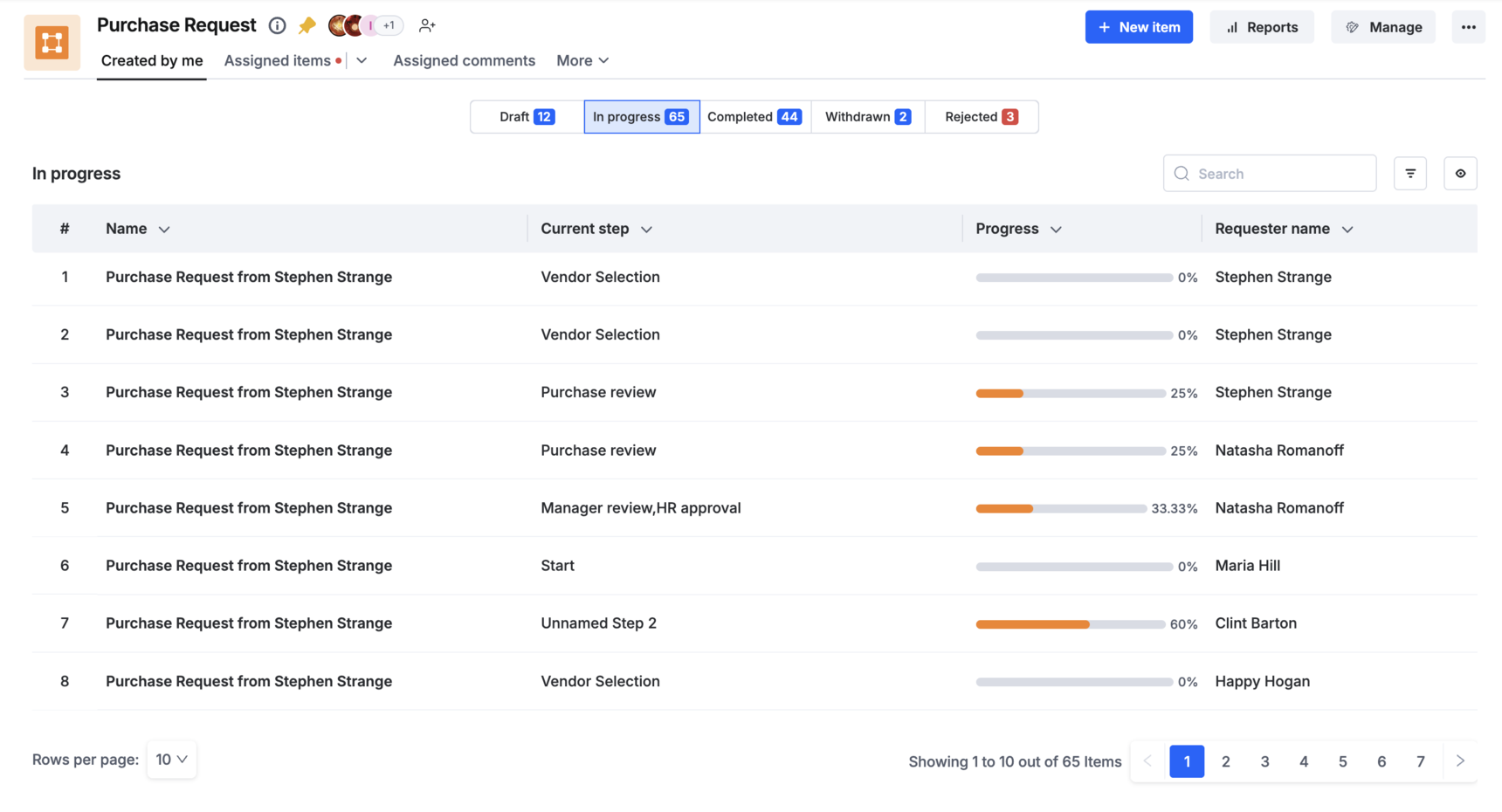
Note
Para terminarlo más tarde, haz clic en Guardar. Tu elemento queda en Creados por mí > Borradores, donde puedes editarlo y enviarlo. Descartar lo elimina de forma permanente.
Más información: Acciones de los miembros en un proceso y, para los tableros, Crear y gestionar elementos.
3. Haz seguimiento de lo que has enviado
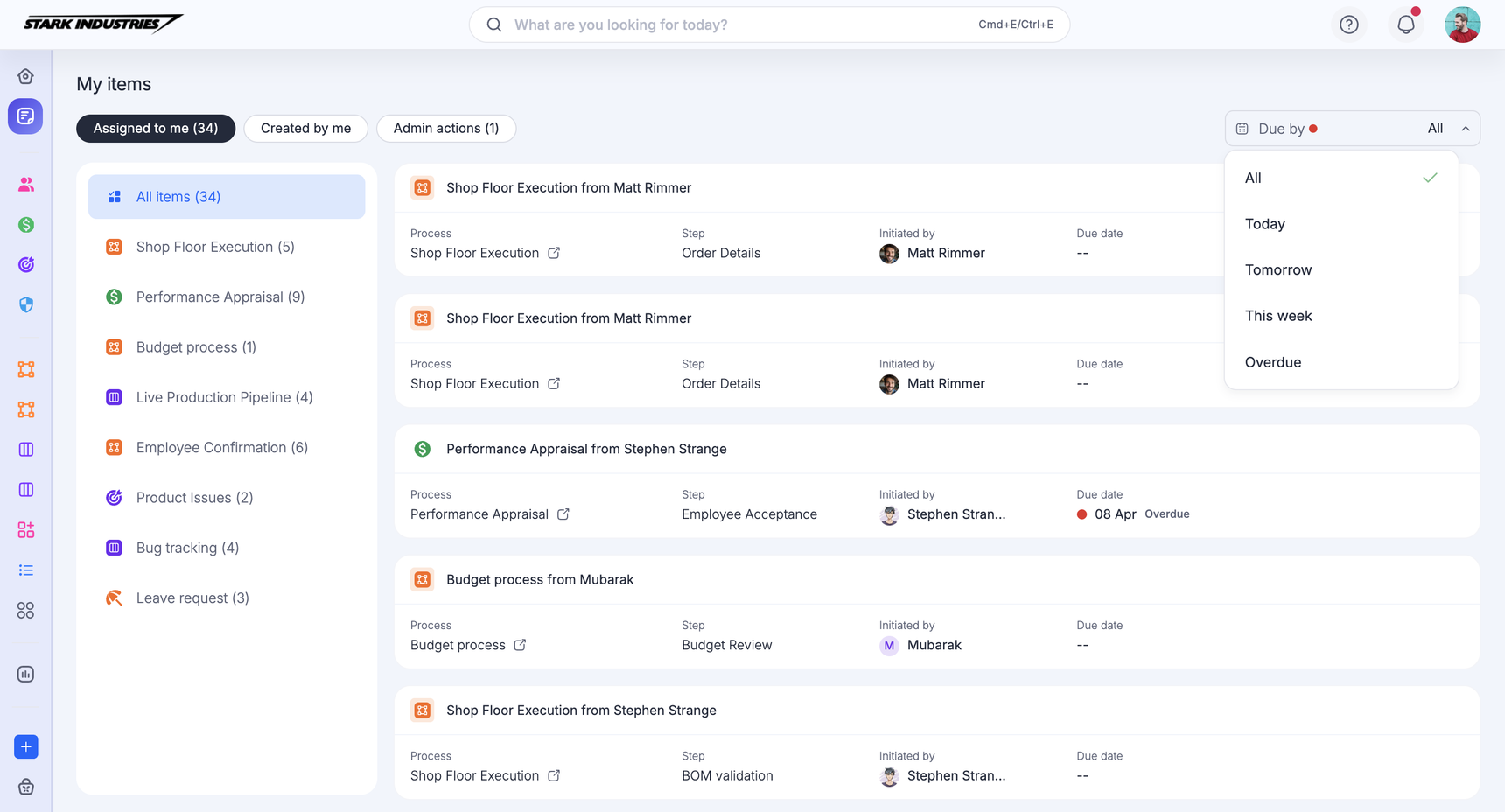
- Abre Mis elementos para ver tu trabajo en todos los procesos, tableros y apps, sin tener que abrir cada uno.
- En Asignados a mí, acota la lista con el filtro Fecha límite: Todos, Hoy, Mañana, Esta semana o Vencidos.
- En Creados por mí, filtra por estado: En curso, Sin empezar o Completados.
- Haz clic en cualquier elemento para abrirlo y ver su progreso.
Note
Completados solo muestra los elementos terminados en los últimos 90 días.
Más información: Mis elementos.
4. Actúa sobre una tarea asignada
- Abre un elemento desde Asignados a mí, o abre el proceso y haz clic en la pestaña Elementos asignados.
- Revisa el formulario. El panel de estado de la derecha indica el paso actual, y Mostrar todo lista qué pasos están hechos y cuáles siguen pendientes.
- Haz clic en una acción en la parte inferior del formulario: Aprobar, Listo o Enviar para que el elemento avance, Reasignar para pasar tu paso a otra persona, Devolver para mandarlo a un paso anterior, o Rechazar para detenerlo.
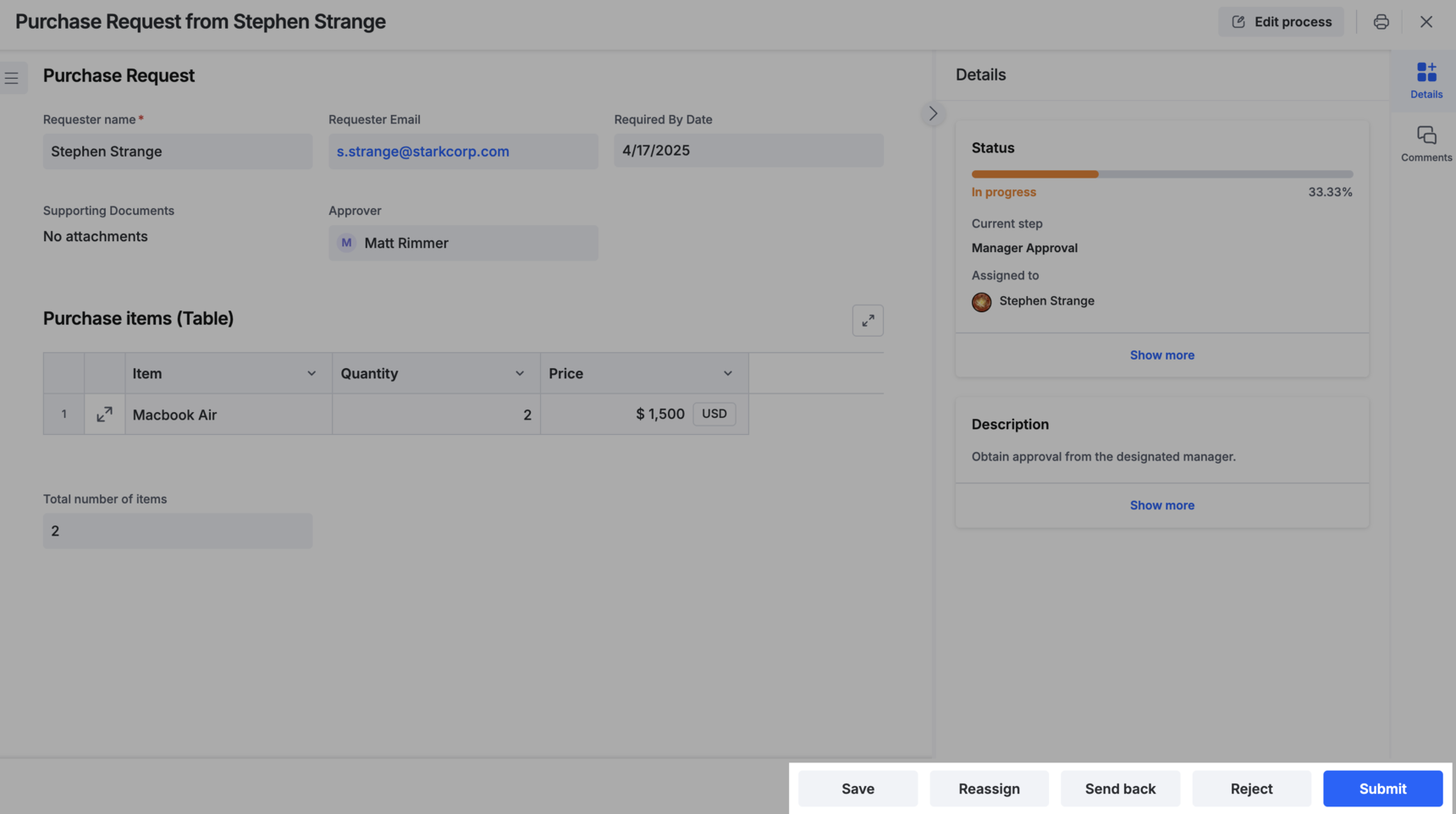
El administrador del proceso configura estos botones, así que su texto y cuáles aparecen pueden cambiar de un paso a otro.
Tip
Para resolver varios a la vez, selecciónalos en la pestaña Elementos asignados y haz clic en Aprobar, Reasignar o Rechazar. Los elementos que aún esperan algo tuyo se omiten y se marcan para que los trates de uno en uno.
Más información: Acciones de los miembros en un proceso y Filtrar elementos en un proceso.
Qué sigue
Continúa con estas guías:
- Sigue un elemento que te interese observándolo.
- Comenta el trabajo en su contexto con notas y registros de elementos.
- Lleva tus tareas contigo en la app móvil.
- Decide qué te llega en tus preferencias de notificaciones.
- Busca en todo con la búsqueda global contextual.