Crear y gestionar elementos
Crea elementos en un tablero de Kissflow, actualiza su estado y sus detalles, realiza actualizaciones masivas y archiva, elimina o clona elementos.
Crear y gestionar elementos
Una vez configurados un tablero y su formulario, puedes empezar a crear elementos para hacer un seguimiento de tu trabajo. Cada elemento pasa por los estados configurados en el flujo de trabajo del tablero, empezando por el primer estado de la categoría Sin iniciar.
Añadir un elemento nuevo
-
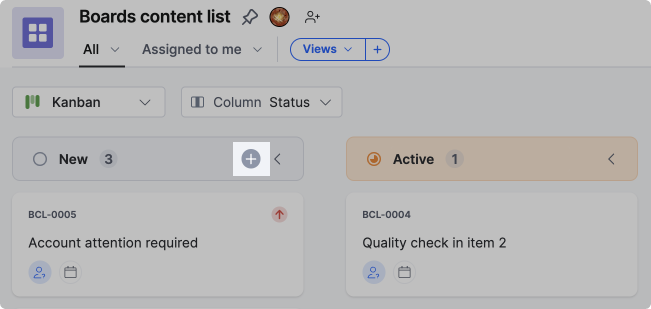
Haz clic en el botón Nuevo elemento situado en la parte superior derecha del tablero.
Note
El nombre del botón cambia según el tipo de elemento configurado para el tablero; por ejemplo, Nuevo ticket en un tablero de tickets.
-
En el formulario que se abre, completa los detalles:
- Persona asignada: miembro responsable del elemento.
- Prioridad: elige Baja, Media, Alta o Crítica.
- Fecha de inicio: cuándo debe comenzar el trabajo en el elemento.
- Fecha de vencimiento: cuándo debe cerrarse el elemento.
- Solicitante: usuario que solicitó el elemento.
- Cualquier otro campo que incluya el formulario de tu tablero.
-
Haz clic en Enviar.
Note
El campo Prioridad está oculto si se ha desactivado la prioridad en la configuración del tablero.
Los elementos nuevos aparecen en el diseño actual de tu tablero. Haz clic en la pestaña Todos para ver todos los elementos del tablero o cambia entre diseños para ver los elementos de distintas formas.
Crear varios elementos pegando una lista
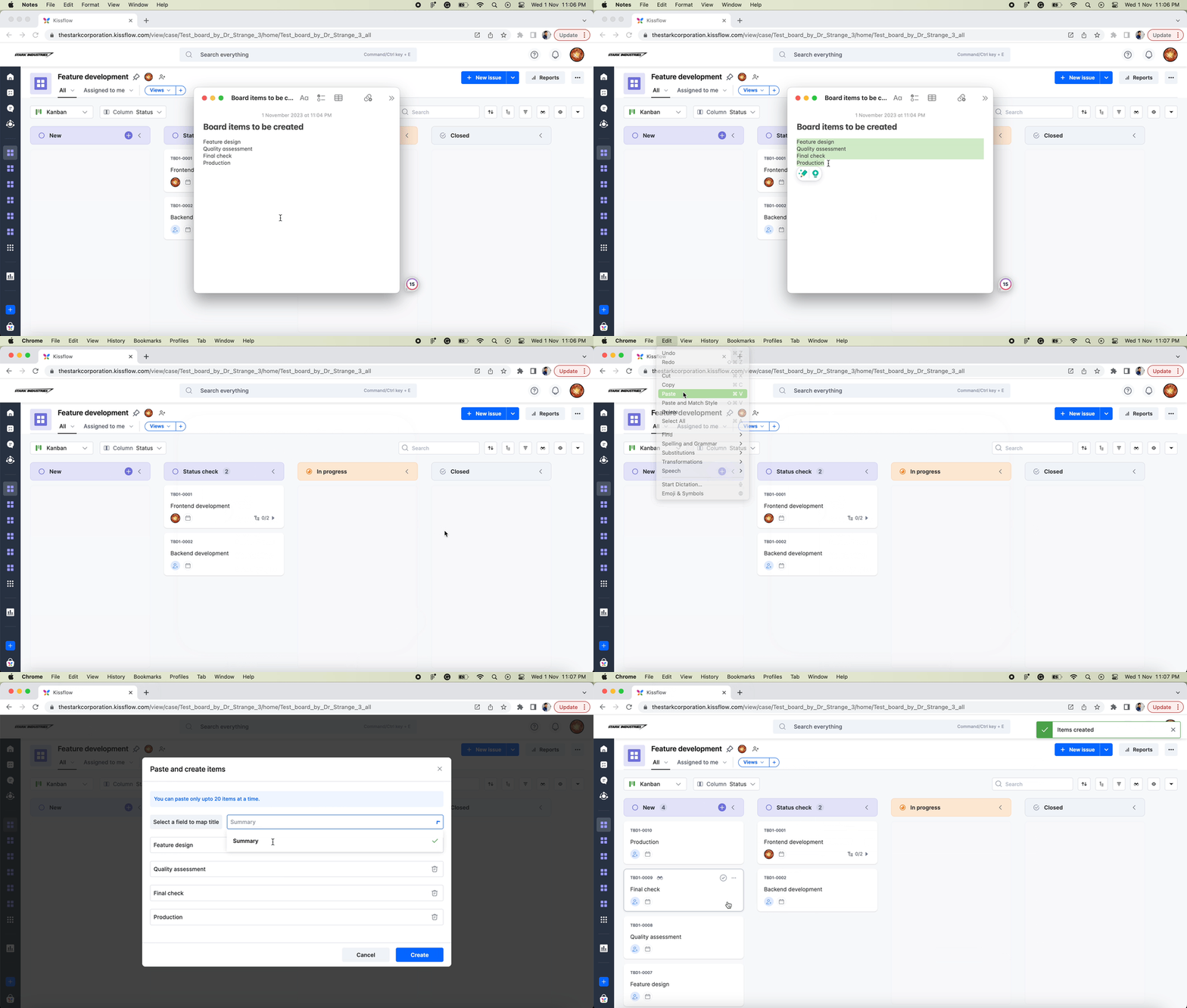
Puedes pegar una lista de texto para crear varios elementos a la vez. Copia una lista (por ejemplo, desde un bloc de notas), ve a cualquier diseño del tablero y pégala (Ctrl/Cmd + V). En el cuadro de diálogo Pegar y crear elementos, selecciona un campo para asignar el título y haz clic en Crear. Los elementos se crean en el primer estado de la categoría Sin iniciar.
Note
Puedes pegar hasta 20 elementos a la vez.
Para lotes más grandes, importa elementos desde un archivo CSV.
Actualizar un elemento
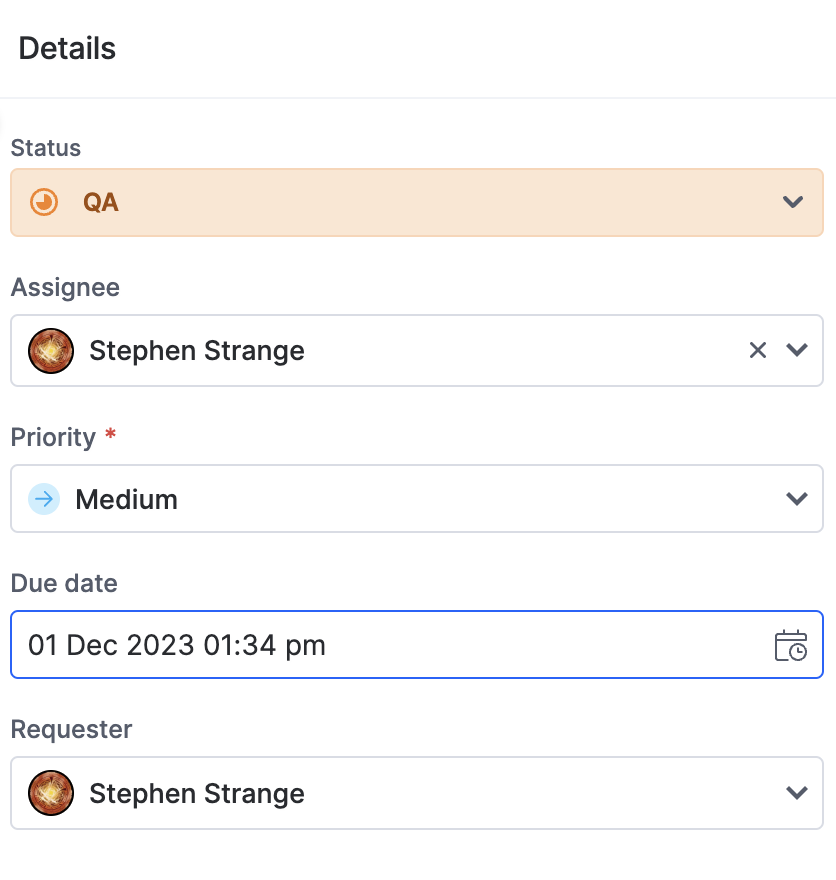
Abre un elemento desde cualquier diseño y realiza los cambios en la pestaña Detalles, situada a la derecha. Todos los cambios se guardan automáticamente.
-
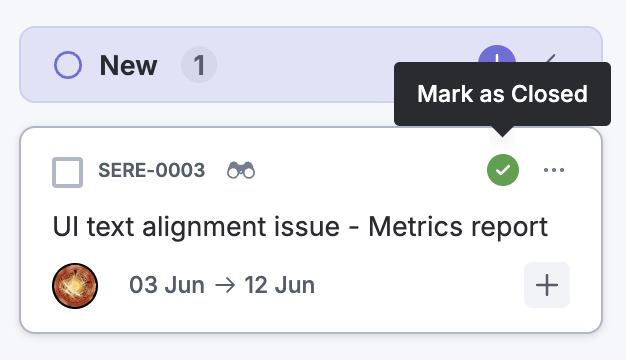
Cambiar estado: selecciona el nuevo estado en el menú desplegable Estado. También puedes marcar un elemento como completado haciendo clic en la marca de verificación de su tarjeta, lo que lo mueve al estado completado del tablero.
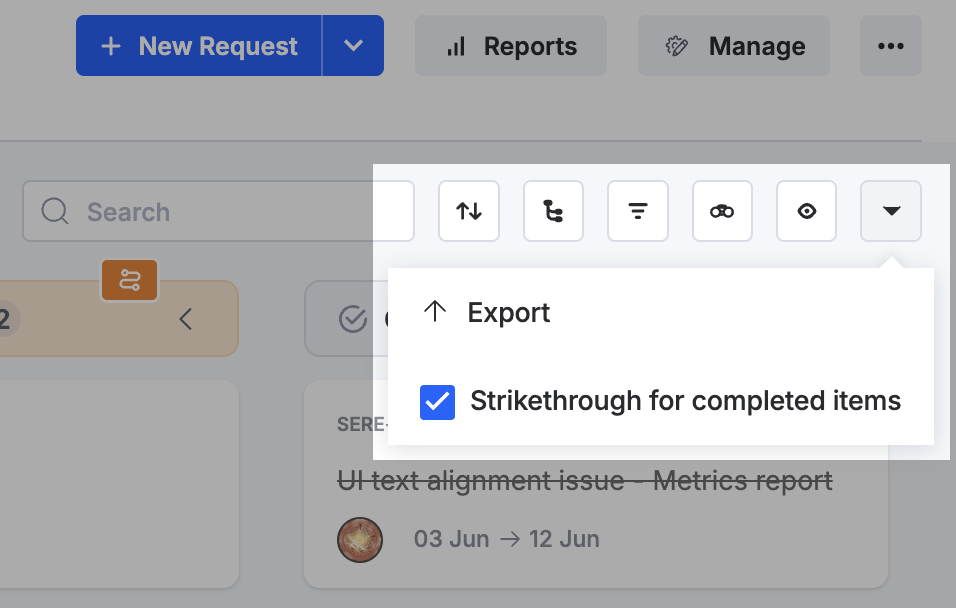
Para tachar los elementos completados, abre el menú Más opciones en la parte superior derecha del diseño y marca Tachar elementos completados.
-
Cambiar persona asignada: selecciona otro miembro para reasignar el elemento.
-
Cambiar prioridad: selecciona una nueva prioridad: Crítica, Alta, Media o Baja.
Actualizar elementos de forma masiva
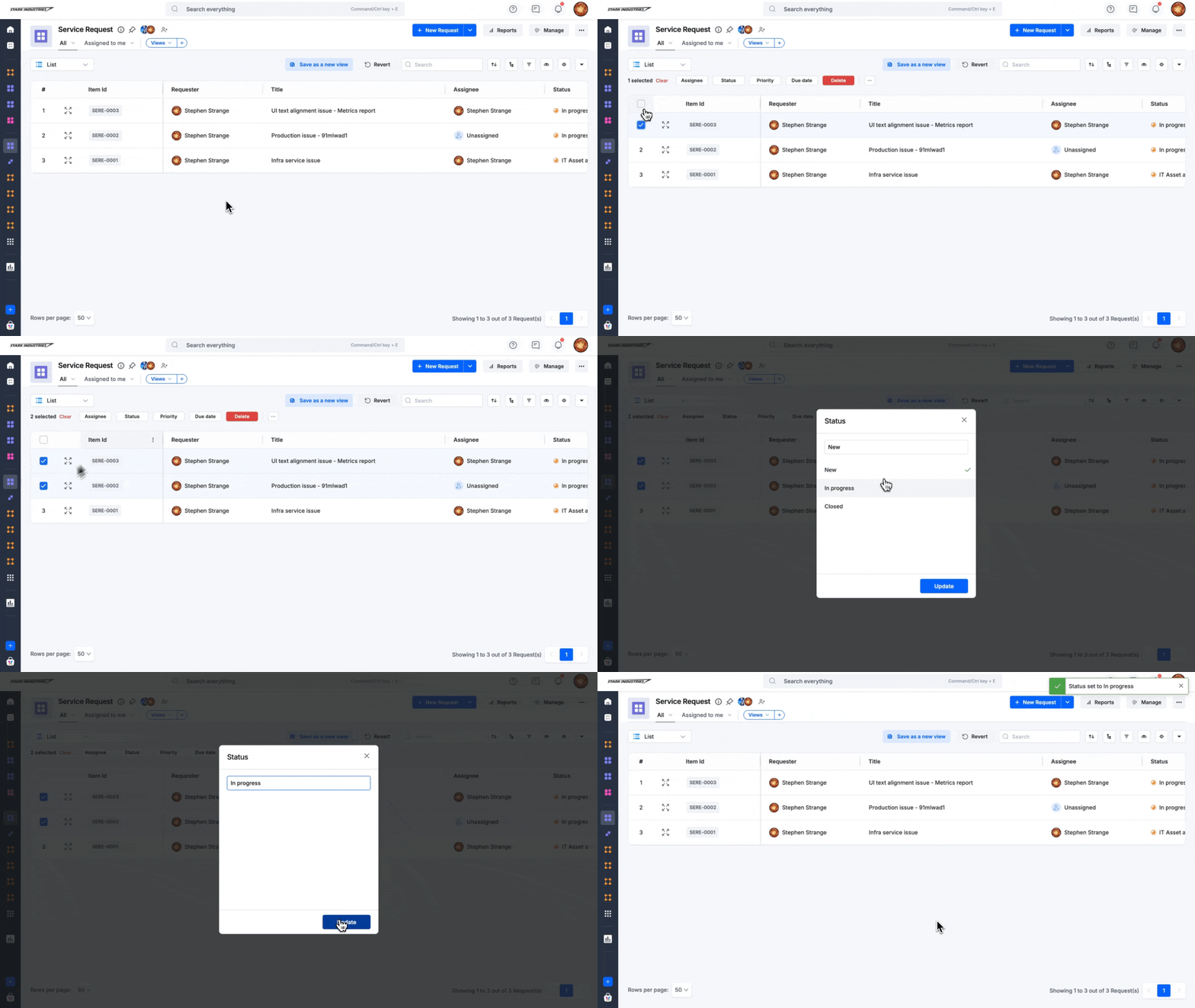
Puedes actualizar varios elementos a la vez desde el diseño de lista, Kanban o matriz. Selecciona los elementos y utiliza la barra de acciones para actualizar:
- Persona asignada
- Estado
- Prioridad
- Fechas de inicio y vencimiento: establece las fechas de inicio y vencimiento del elemento.
También puedes archivar, desarchivar o eliminar los elementos seleccionados desde la misma barra de acciones, y actualizar otros campos del formulario mediante el botón Más opciones.
Archivar un elemento
Archivar oculta los elementos de la vista del tablero sin eliminarlos permanentemente. Es útil cuando un elemento ya no se necesita para el trabajo actual, pero puede que tengas que restaurarlo más adelante.
Para archivar un elemento, haz clic en el botón Más opciones del elemento y selecciona Archivar. Un elemento archivado se convierte en solo lectura; para volver a editarlo, primero debes Desarchivarlo.
Important
Cuando archivas un elemento conectado, se eliminan sus conexiones con los elementos de origen y dependientes.
La posibilidad de archivar o desarchivar un elemento depende de tu rol en el tablero:
| Rol en el tablero | Archivar y desarchivar elementos |
|---|---|
| Administrador | Todos los elementos |
| Miembro | Solo los elementos que haya creado |
| Iniciador | Solo los elementos que haya creado |
| Visualizador | No disponible |
| Miembro restringido | No disponible |
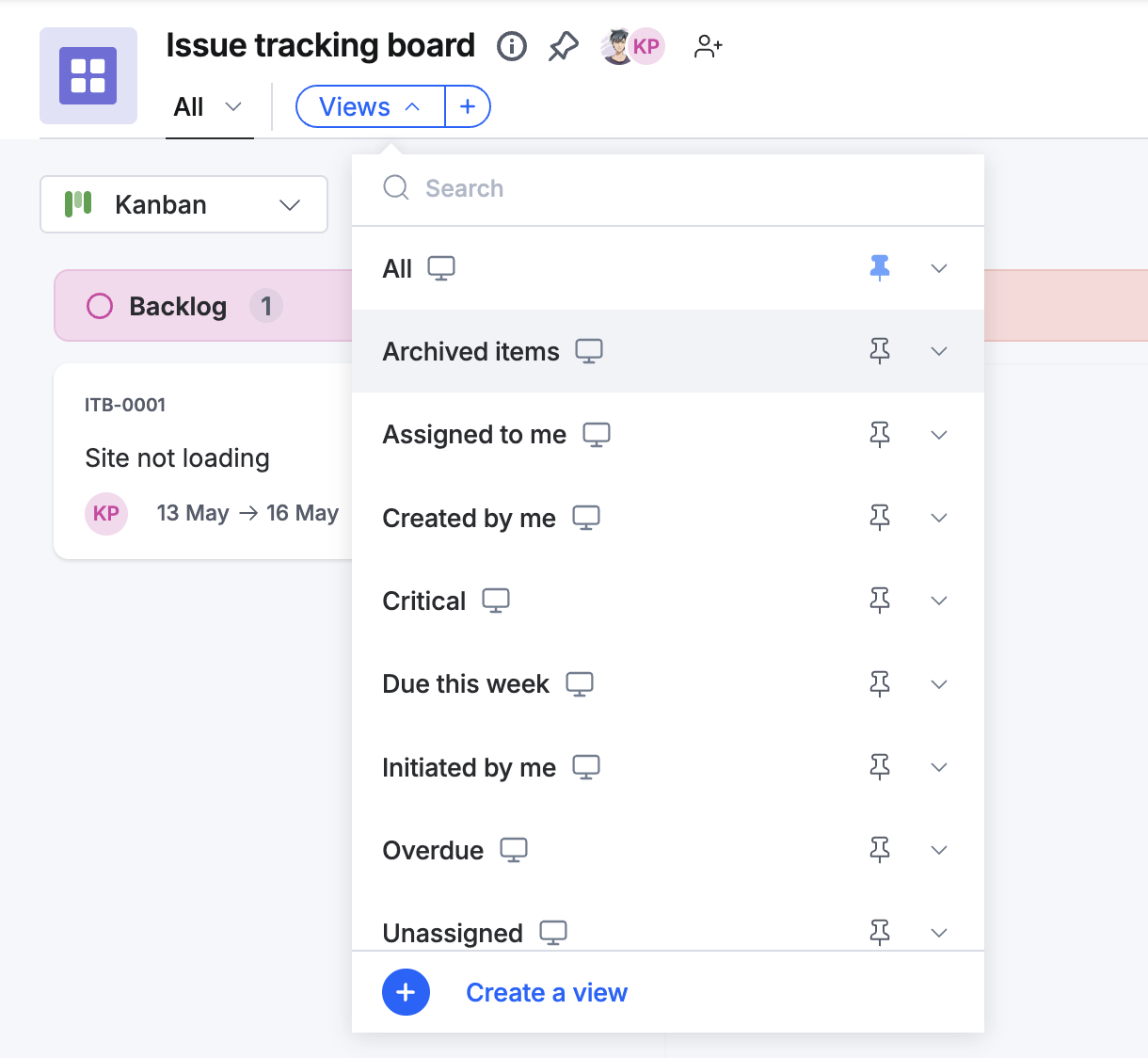
Para ver los elementos archivados, ve a Vistas en la parte superior del tablero y selecciona Elementos archivados.
Note
La vista Elementos archivados está disponible con todos los roles del tablero, pero los elementos que se muestran en ella siguen la visibilidad de elementos correspondiente a tu rol; por ejemplo, los miembros restringidos solo ven los elementos que tienen asignados.
Eliminar un elemento
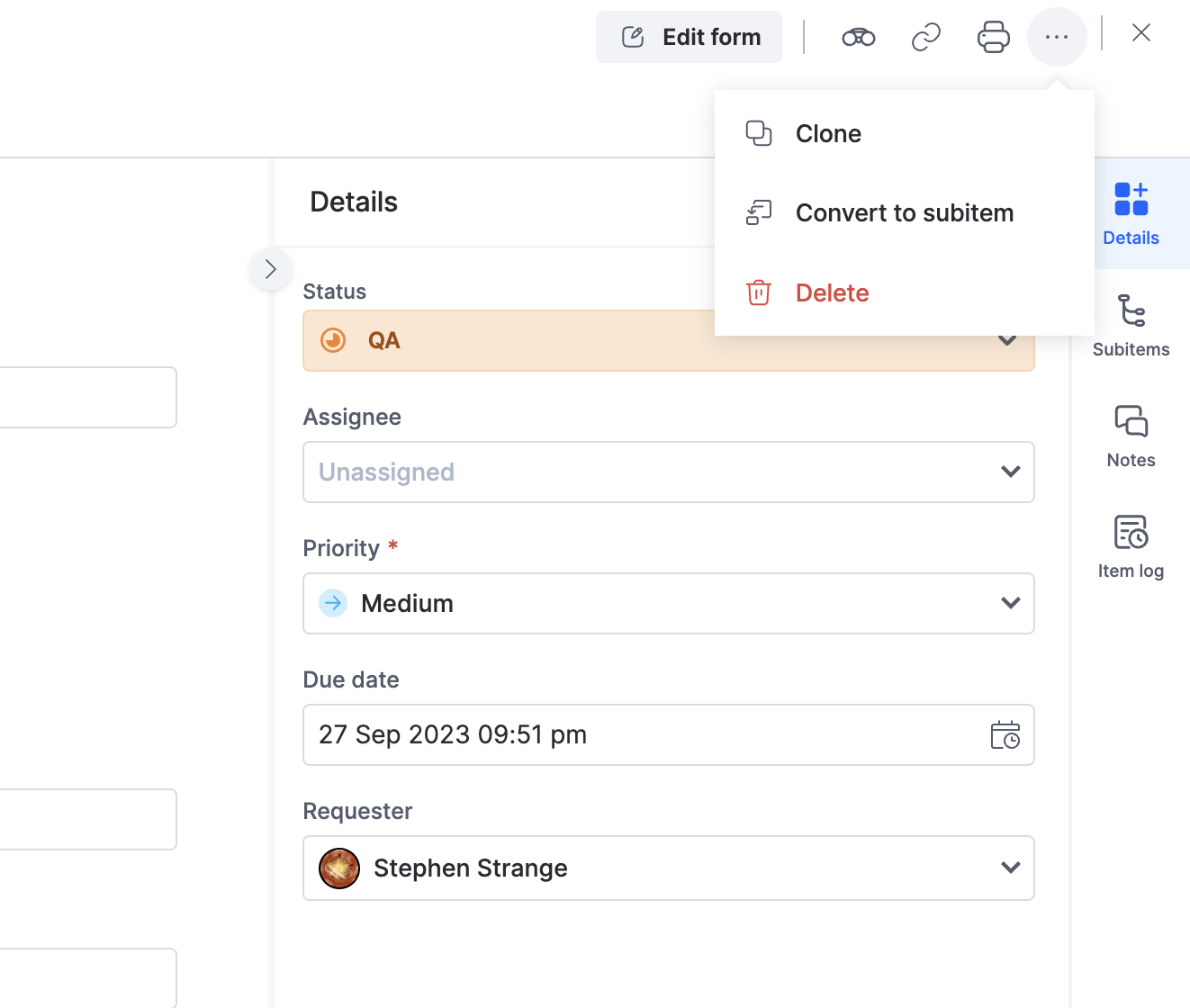
Selecciona un elemento en el tablero y haz clic en Eliminar. Para eliminar varios elementos a la vez, selecciónalos y haz clic en Eliminar. También puedes abrir un elemento y hacer clic en el botón Más opciones > Eliminar.
Clonar un elemento
La clonación crea rápidamente un duplicado que contiene toda la información capturada en el original. El clon es un elemento independiente cuyo seguimiento y progreso pueden gestionarse por separado.
- Abre un elemento en tu tablero.
- Haz clic en el botón Más opciones > Clonar.