

Importar elementos desde un archivo CSV
Crea elementos en bloque en un tablero de Kissflow importando un archivo CSV, con opciones de asignación de columnas y gestión de duplicados.
Importar elementos desde un archivo CSV
La importación de CSV te permite transferir elementos desde un archivo CSV o una hoja de cálculo guardada con la extensión .csv a un tablero de Kissflow. También puedes usarla para traer datos de otras herramientas de gestión del trabajo.
Una vez importados, cada fila de tu archivo CSV se convierte en un elemento del tablero y cada columna asignada completa un campo de esos elementos.
Preparar el archivo CSV
Sigue estas indicaciones al preparar un archivo CSV para importarlo:
- Campos obligatorios: si el formulario de tu tablero tiene campos obligatorios, debes asignar al menos una columna CSV a cada uno.
- Tipos de campo: puedes asignar columnas CSV a estos tipos de campo: Texto, Área de texto, Número, Calificación, Fecha, Fecha y hora, Correo electrónico, Moneda, Sí/No, Usuario, Varios usuarios, Lista desplegable de selección única, Lista desplegable de selección múltiple, Deslizador y Casilla de verificación.
- Delimitador: usa únicamente la coma (
,) como delimitador. - Filas: el archivo puede tener hasta 500 filas, sin contar el encabezado.
- Codificación: el archivo debe tener la extensión
.csvy usar codificación UTF-8.
Importar un archivo CSV
-
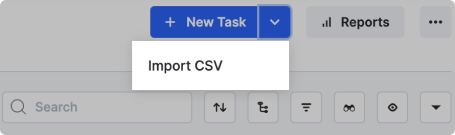
En la sección superior derecha del tablero, haz clic en la flecha hacia abajo junto al botón Nuevo elemento y selecciona Importar CSV.
Note
El botón Nuevo elemento tiene un nombre diferente según el tipo de elemento configurado para el tablero.
-
Elige tu archivo
.csven el selector de archivos. Kissflow comprueba si el archivo está dañado y si tiene errores de delimitador; si se informa de algún error, corrígelo en el archivo CSV y vuelve a cargarlo.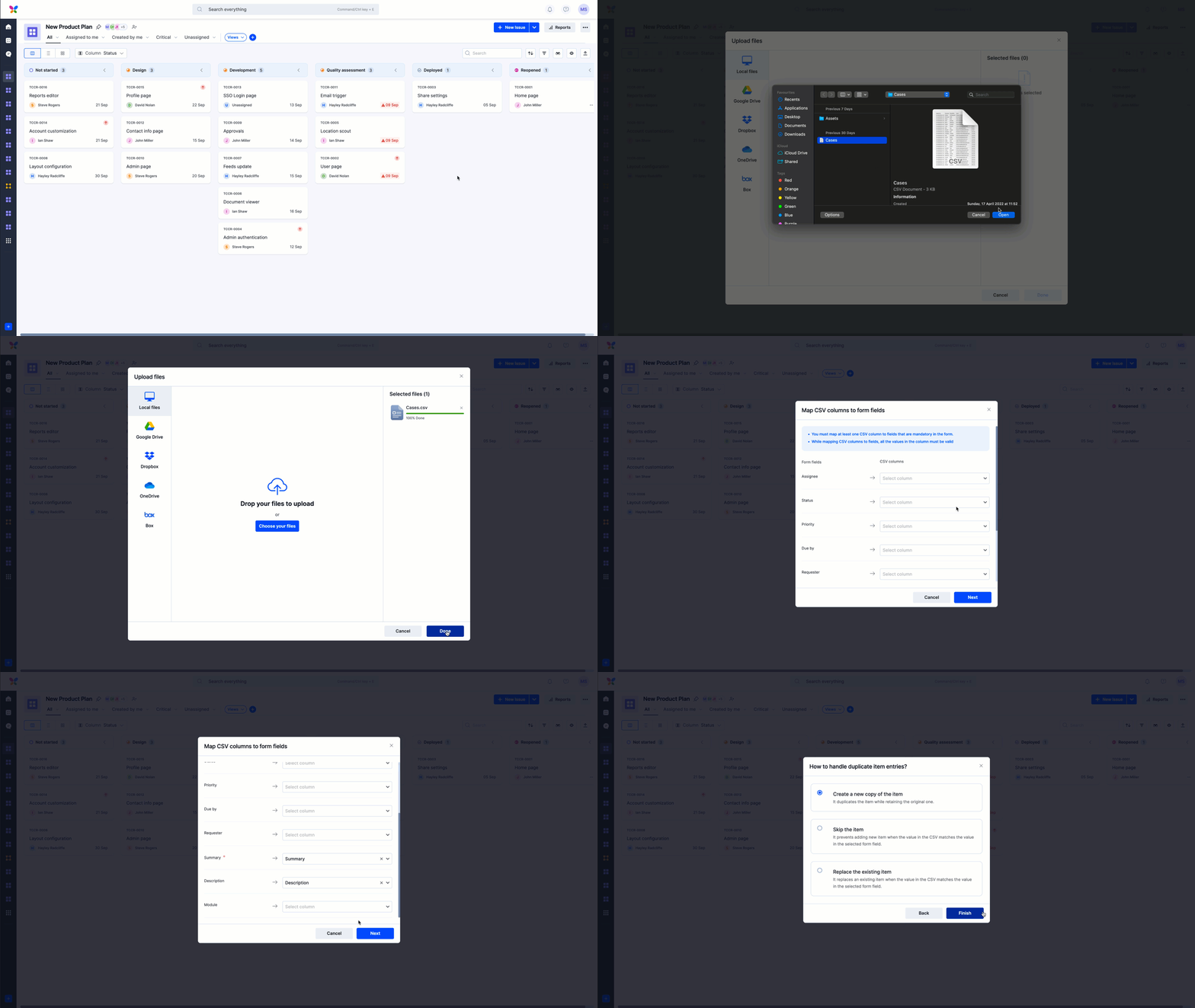
-
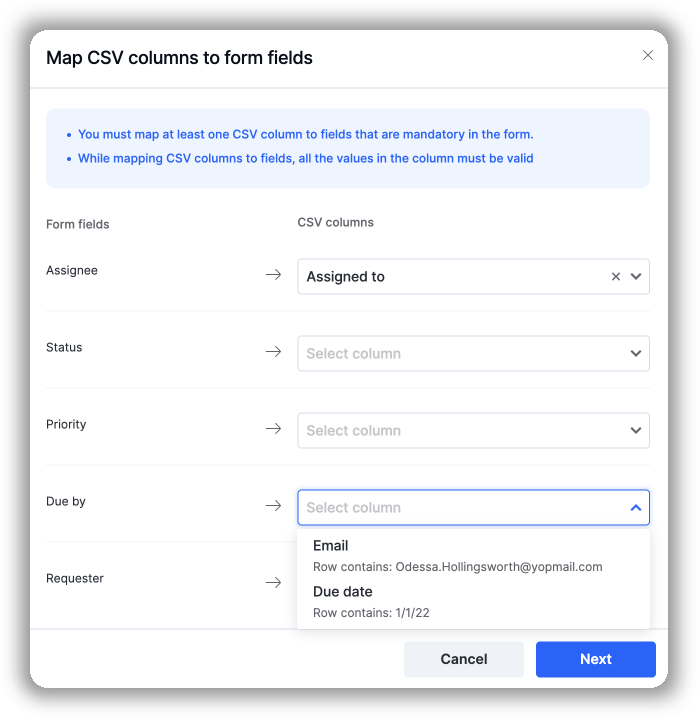
Haz clic en Siguiente y, luego, asigna las columnas de tu archivo CSV a los campos de tu tablero. Por ejemplo, asigna las direcciones de correo electrónico de tu archivo CSV al campo Correo electrónico de tu tablero.
Note
Una columna CSV solo se puede asignar a un campo del tablero del mismo tipo de datos.
-
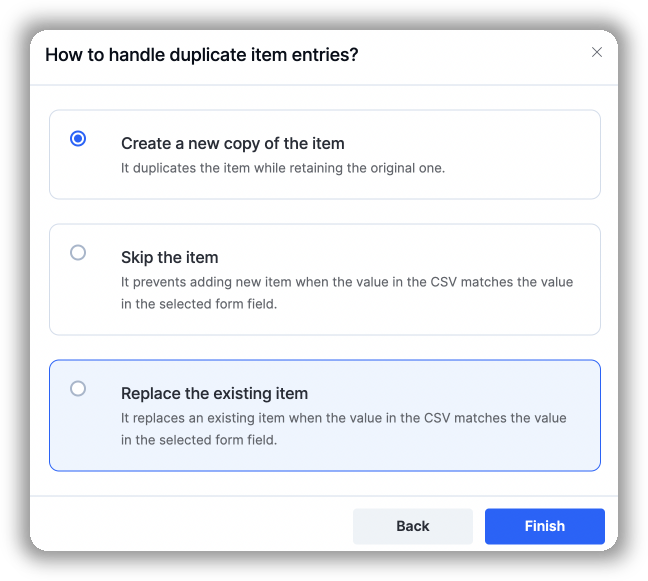
Elige cómo gestionar los elementos duplicados:
-
Crear una nueva copia del elemento: añade los datos como elementos nuevos y conserva los elementos originales en el tablero.
-
Omitir el elemento: omite las filas que coinciden con elementos existentes, según una columna que elijas. Selecciona una columna con valores distintos (por ejemplo, ID del elemento o número de teléfono) para que el sistema pueda determinar si ya existe un elemento.
Note
El correo electrónico no está disponible como columna para buscar duplicados; elige otro campo con valores distintos.
-
Reemplazar el elemento existente: sobrescribe los elementos existentes que coinciden, según una columna con valores distintos que elijas.
-
-
Haz clic en Finalizar. Tus elementos comienzan a importarse; puedes cerrar la ventana y seguir trabajando mientras se ejecuta la importación. Recibirás una notificación por correo electrónico cuando finalice.