

Crear y gestionar subelementos
Divide los elementos del tablero en subelementos, realiza un seguimiento de sus estados y responsables, y convierte o mueve subelementos entre elementos.
Crear y gestionar subelementos
Los subelementos te ayudan a dividir tareas complejas en partes más pequeñas y a realizar un seguimiento eficiente. Al igual que un elemento, un subelemento tiene un responsable, un estado, una fecha de inicio y una fecha de vencimiento. Dividir los elementos en subelementos te ayuda a estimar el alcance y la duración de una tarea, lo que puede mejorar significativamente el tiempo de respuesta.
Crear un subelemento
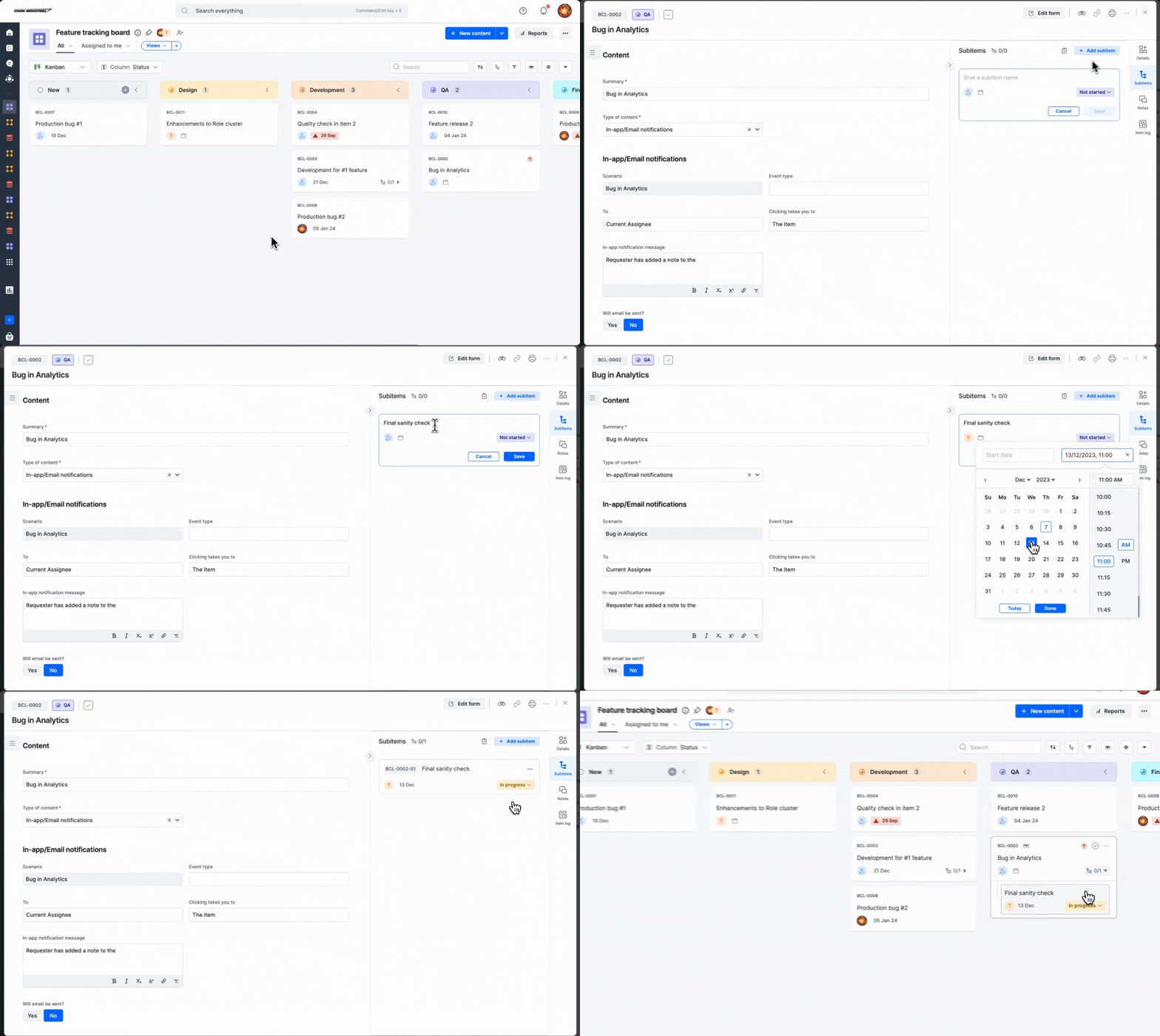
- Abre el elemento desde el tablero y haz clic en Subelementos en la barra de navegación derecha.
- Haz clic en Agregar subelemento.
- Escribe un título para el subelemento.
También puedes crear subelementos de otras formas:
- Pegar texto: copia una lista de texto y haz clic en el botón Pegar subelementos dentro del elemento. Puedes pegar hasta 20 subelementos a la vez.
- Generar con IA: deja que la IA sugiera subelementos relacionados con tu elemento principal y, luego, haz clic en Generar para crearlos.
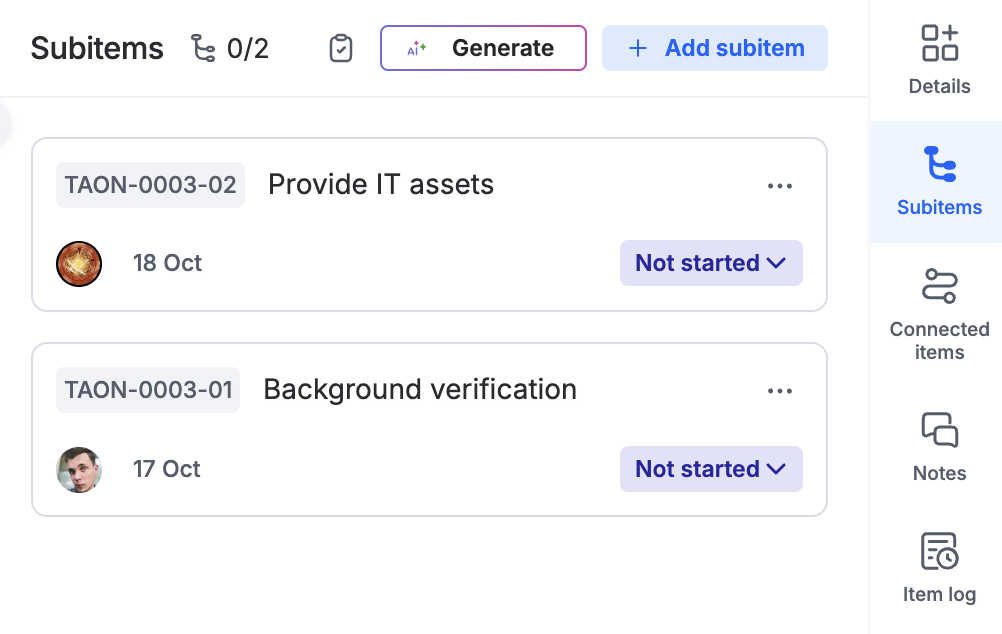
Mientras creas un subelemento, puedes establecer su estado, responsable y fechas de inicio y vencimiento directamente desde el formulario del elemento, o configurarlos más tarde. Haz clic en un subelemento para abrir su formulario y agregar una descripción, lo que proporciona más contexto a otros usuarios.
Note
Un elemento puede tener hasta 100 subelementos.
Para cambiar el nombre de un subelemento, pasa el cursor sobre él y haz clic en el botón Editar título, o abre el subelemento y cambia su nombre en el formulario.
Gestionar un subelemento
- Establecer el estado: elige un estado en el menú desplegable para indicar el progreso: No iniciado (el predeterminado), En progreso, En espera o Completado.
- Establecer un responsable: haz clic en el botón Establecer un responsable y elige un usuario. Los miembros restringidos solo pueden asignarse a un subelemento si son los responsables del elemento.
- Establecer fechas: haz clic en el botón Establecer fechas de inicio y vencimiento y selecciona las fechas.
- Copiar la URL: haz clic en el botón Más opciones (
 ) > Copiar URL para compartir o consultar el subelemento.
 - Clonar: haz clic en el botón Más opciones () > Clonar. El clon hereda todas las propiedades y la información del original.
- Eliminar: haz clic en el botón Más opciones () > Eliminar.
- Reordenar: arrastra y suelta los subelementos en las posiciones que quieras.
Buscar subelementos en un tablero
- Buscar: introduce el nombre del subelemento.
- Expandir o contraer: usa el botón Expandir subelementos / Contraer subelementos para mostrar u ocultar todos los subelementos del tablero, o expande un solo elemento para ver únicamente sus subelementos.
- Filtrar: activa Aplicar filtro a subelementos en el panel de filtros para incluir subelementos en los resultados filtrados.
Convertir y mover subelementos
A veces, un subelemento se convierte en un trabajo que debe supervisarse por separado, o varios elementos dispersos pertenecen a un elemento principal común. Puedes convertir en ambas direcciones y mover subelementos entre elementos.
Convertir un subelemento en un elemento
Haz clic en el botón Más opciones () del subelemento > Convertir en elemento. En el cuadro de diálogo, asigna el título (obligatorio) y la descripción (opcional) del subelemento a los campos del formulario del tablero y, luego, haz clic en Continuar.
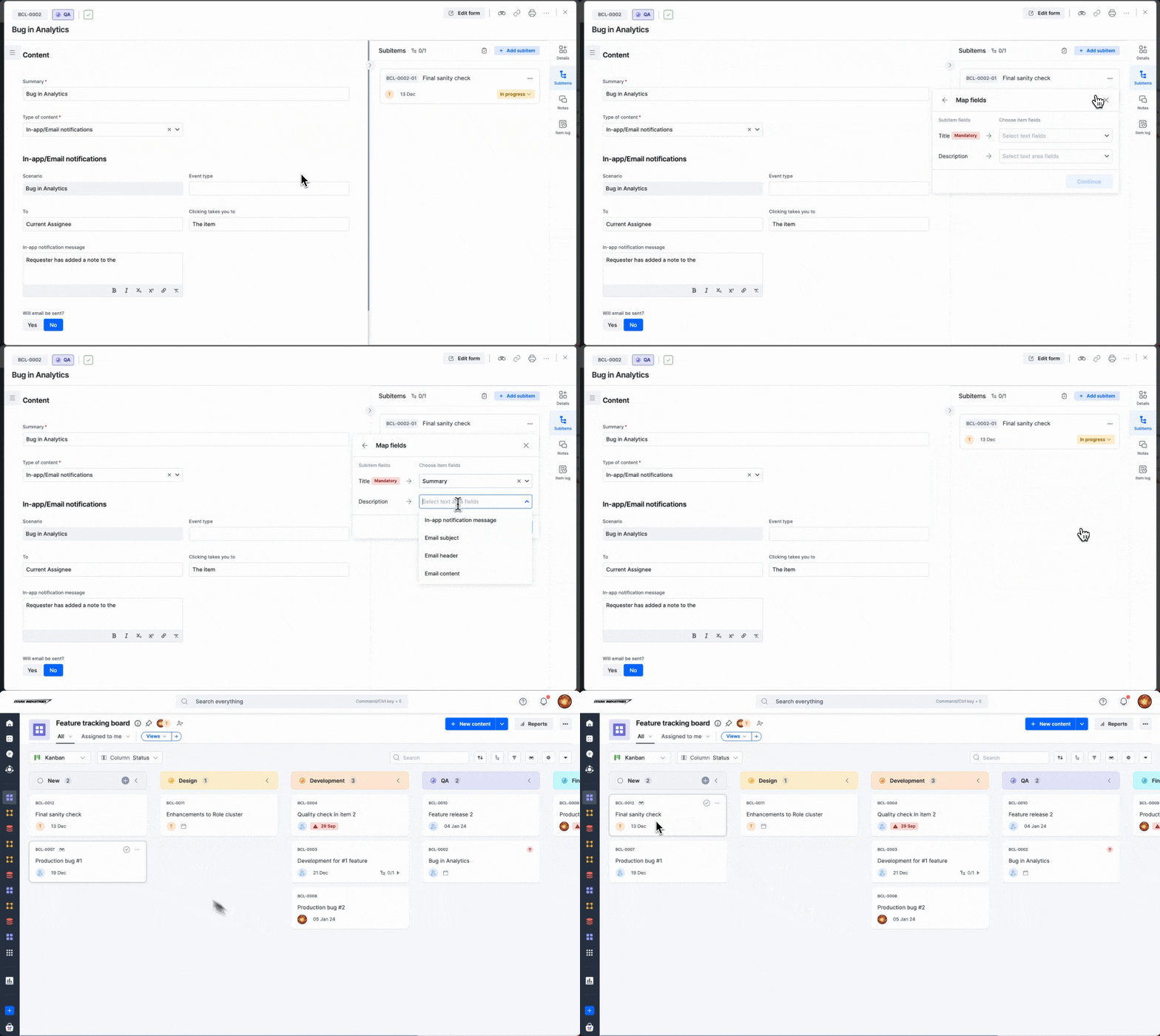
Convertir un elemento en un subelemento
Abre el elemento, haz clic en el botón Más opciones () situado en la parte superior derecha del formulario y selecciona Convertir en subelemento. Selecciona el elemento de destino, asigna los campos de título y descripción y haz clic en Continuar. Si conviertes un elemento que tiene subelementos, tanto el elemento como sus subelementos se convierten en subelementos del elemento seleccionado.
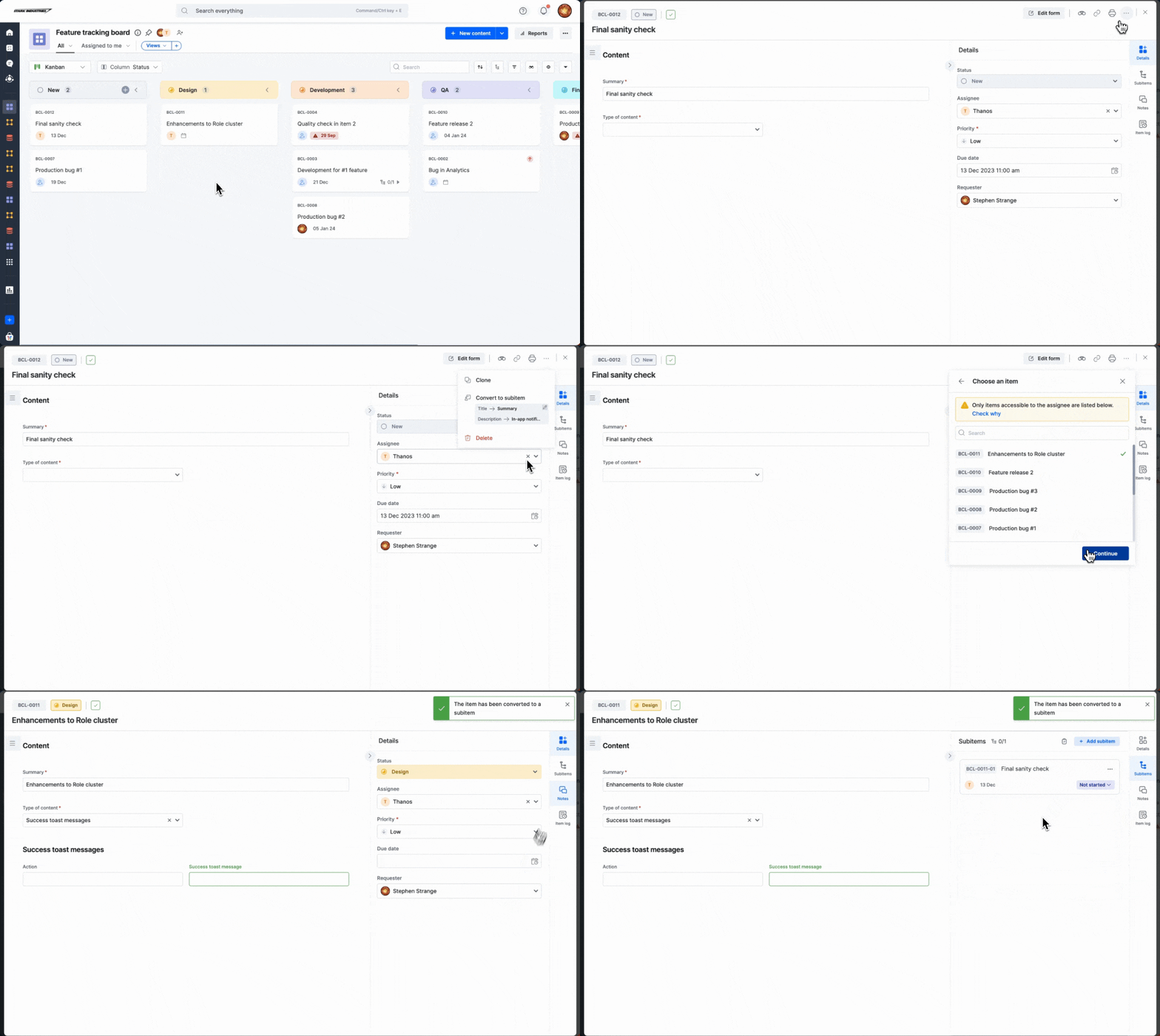
Mover un subelemento a otro elemento
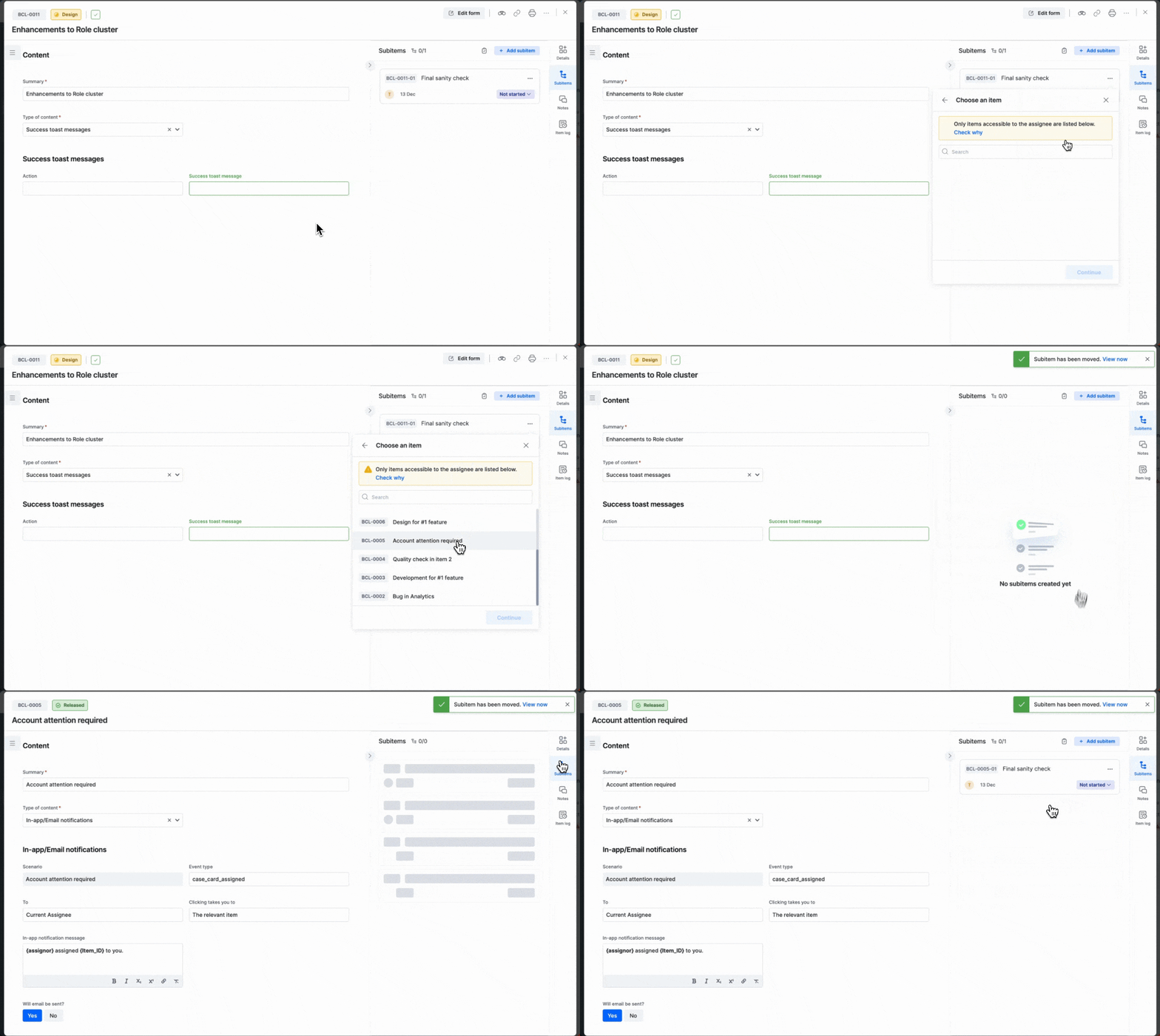
Haz clic en el botón Más opciones () del subelemento > Mover a otro elemento y, luego, selecciona el elemento de destino.
Note
Si el responsable de un elemento es un miembro restringido, solo se muestran los elementos asignados a ese miembro restringido cuando un administrador o miembro convierte elementos en subelementos o mueve subelementos.