

Child tables de formularios en la PWA y la aplicación móvil nativa
Consulta y edita child tables en las aplicaciones PWA y móviles nativas de Kissflow, cambia entre diseños tabular y de acordeón, reordena columnas y elimina filas en bloque.
Child tables de formularios en la PWA y la aplicación móvil nativa
Las aplicaciones PWA y móviles nativas de Kissflow para Android y iOS te permiten consultar y editar child tables dentro de formularios de procesos, formularios de tableros y formularios de datos. Puedes cambiar entre dos modos de visualización según cómo quieras trabajar con los datos:
- Vista tabular: la vista predeterminada. Muestra varias filas a la vez como una tabla, lo que facilita comparar entradas y editar varias filas sin expandirlas individualmente.
- Vista de acordeón: mantiene la child table compacta al contraer cada fila en su propia sección expandible, para que puedas concentrarte en una fila a la vez.
Cambiar entre modos de visualización
- Inicia sesión en tu cuenta de Kissflow mediante una aplicación PWA o móvil nativa.
- Abre cualquier formulario que contenga una child table.
- Toca el botón Más opciones en la parte superior de la child table.
- Toca Cambiar modo de visualización.
- Selecciona Tabular o Acordeón.

Editar datos en una child table
- Toca cualquier celda de la child table para abrir el modal de edición.
- Actualiza los valores de los campos según sea necesario. Usa los botones anterior y siguiente del modal para moverte entre las filas sin cerrarlo.
- Los cambios se guardan automáticamente mientras editas.
Ver en pantalla completa (solo aplicaciones nativas)
Note
La vista de pantalla completa solo está disponible en las aplicaciones nativas de Android y iOS. No está disponible en la PWA.
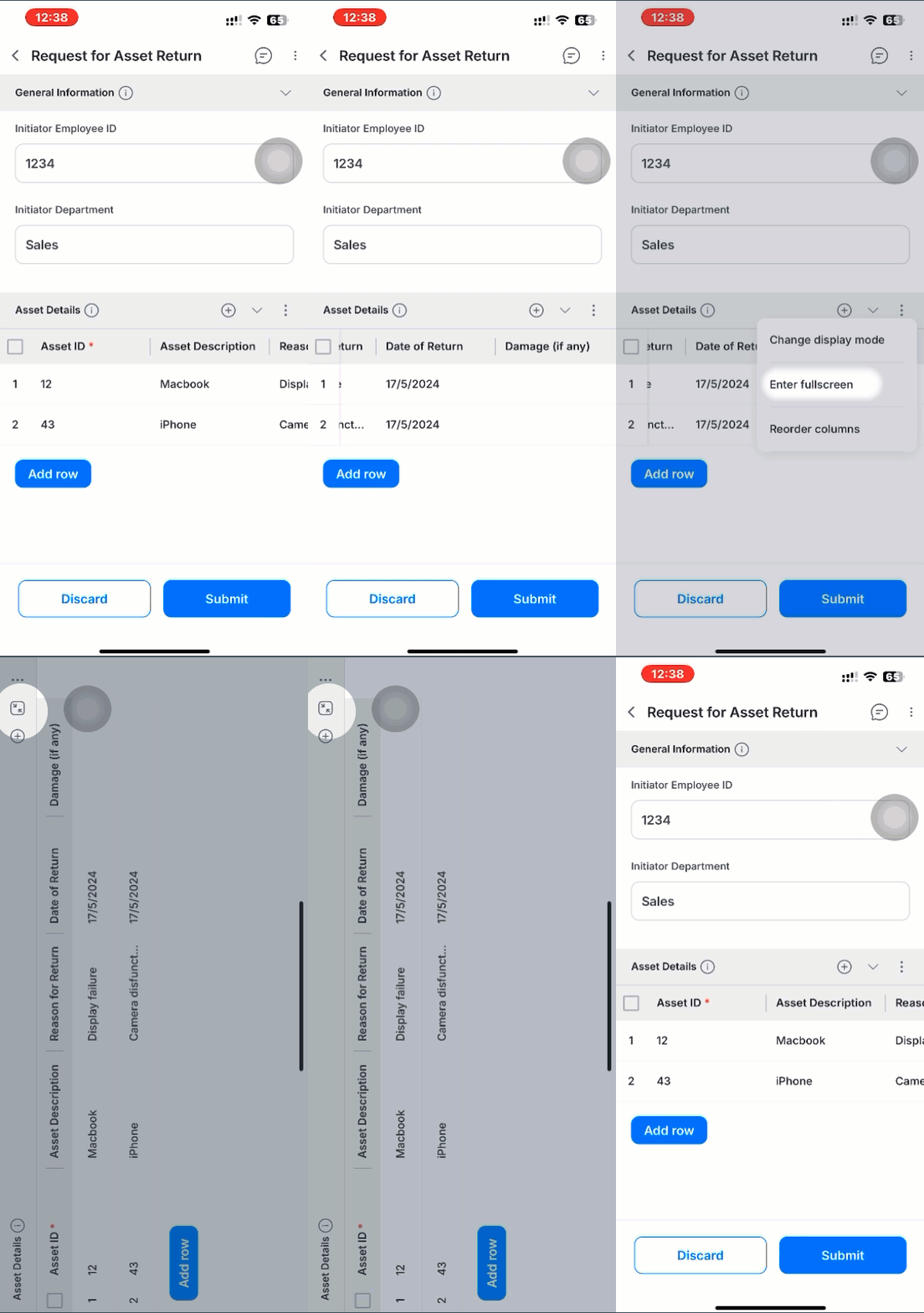
La vista de pantalla completa gira la child table al modo horizontal para que puedas ver más columnas a la vez; es útil en dispositivos con espacio de pantalla limitado.
- Inicia sesión en tu cuenta de Kissflow mediante una aplicación móvil nativa.
- Abre cualquier formulario que contenga una child table.
- Toca el botón Más opciones en la parte superior de la child table.
- Toca Entrar en pantalla completa.
- Cuando termines, toca el botón Salir de pantalla completa para volver a girar la pantalla al modo vertical.

Reordenar columnas
- Inicia sesión en tu cuenta de Kissflow mediante una aplicación PWA o móvil nativa.
- Abre cualquier formulario que contenga una child table.
- Toca el botón Más opciones en la parte superior de la child table.
- Toca Reordenar columnas.
- Mantén presionado el encabezado de la columna que quieras mover y arrástralo hasta la posición deseada.
- Suelta para colocar la columna en su nueva posición y, luego, toca Guardar.
Note
Toca Restablecer en cualquier momento para restaurar las columnas a su orden original.
Eliminar filas en bloque
Puedes seleccionar y eliminar varias filas a la vez desde la vista tabular.
-
Inicia sesión en tu cuenta de Kissflow mediante una aplicación PWA o móvil nativa.
-
Abre cualquier formulario que contenga una child table.
-
En la vista tabular, mantén presionada cualquier fila para activar la selección de filas. Aparece una casilla de selección a la izquierda de cada fila.
-
Toca la casilla de selección de cada fila adicional que quieras eliminar.

-
Toca el botón Eliminar en la parte superior de la tabla.

-
Confirma la eliminación para quitar las filas seleccionadas.