Administrar procesos en la PWA
Actúa sobre las tareas y realiza el seguimiento de los elementos que has iniciado desde los widgets Mis tareas y Mis elementos del panel de Kissflow PWA.
Administrar procesos en la PWA
El panel de Kissflow Progressive Web App (PWA) tiene dos widgets para trabajar con elementos de procesos: Mis tareas y Mis elementos.
Mis tareas
Una tarea es un elemento que está esperando tu aprobación u otra acción. El widget Mis tareas de la página Inicio muestra tus tareas en curso y atrasadas, y puedes añadir filtros según la fecha de vencimiento. Toca Mostrar todo en la sección Mis tareas para abrir una lista detallada de todas tus tareas.
Administrar aprobaciones
-
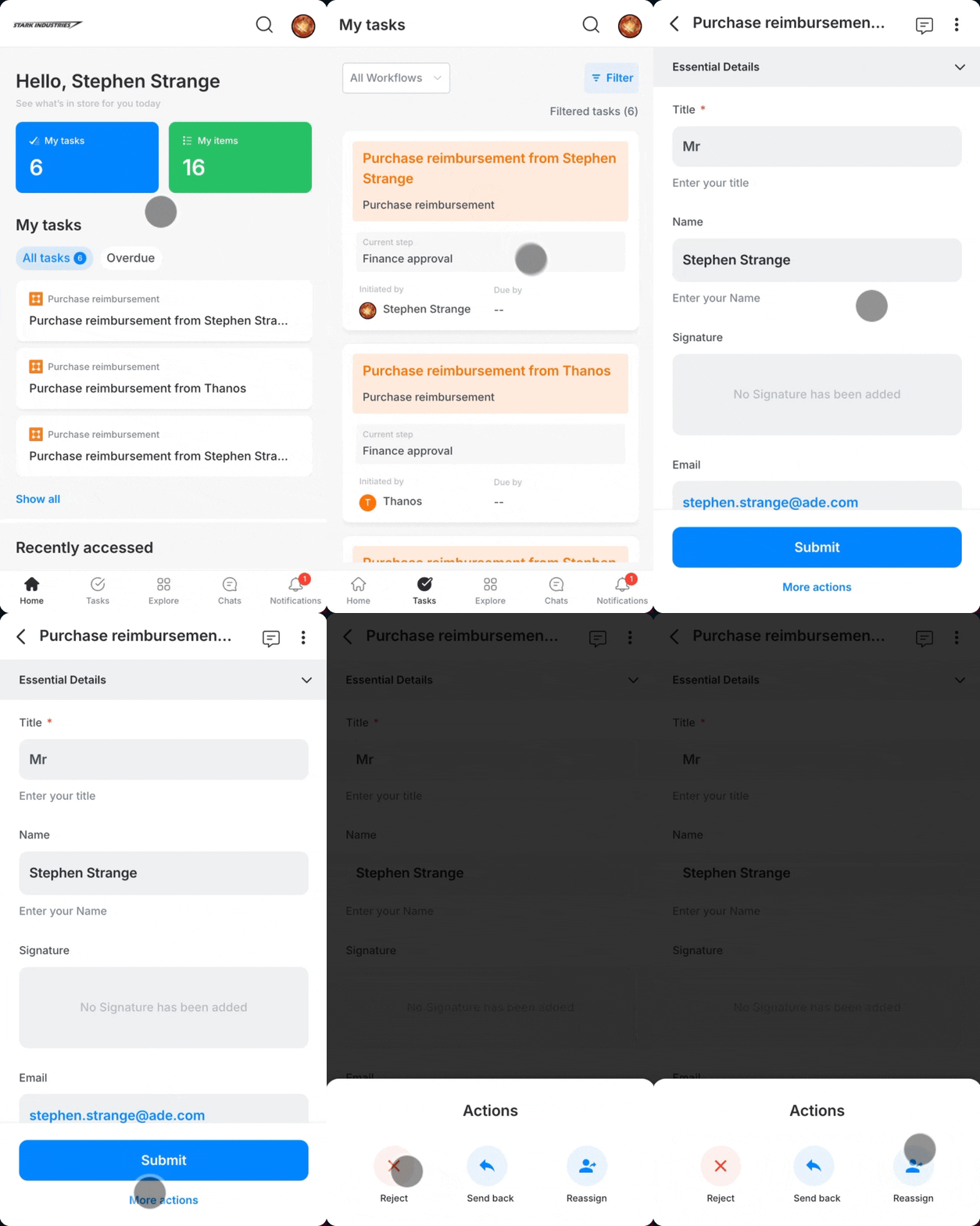
Toca el widget Mis tareas en el panel.
-
Toca una tarea de la lista.
-
Toca Aprobar para aprobar el elemento.
-
Toca Más acciones para realizar otra acción. Desde aquí puedes rechazar, devolver o reasignar el elemento.
Note
Retirar no está disponible desde Más acciones en una tarea. Retirar un elemento solo está disponible para la persona que lo inició, desde el widget Mis elementos.
Otras acciones
-
Toca el widget Mis tareas en el panel.
-
Toca una tarjeta de tarea de la lista.
-
Toca el menú Más opciones en la esquina superior derecha de la tarea.
-
Toca Progreso para ver el flujo de trabajo y el estado actual de la tarea.
-
Toca el botón Comentarios (
 ) para dejar un comentario sobre la tarea.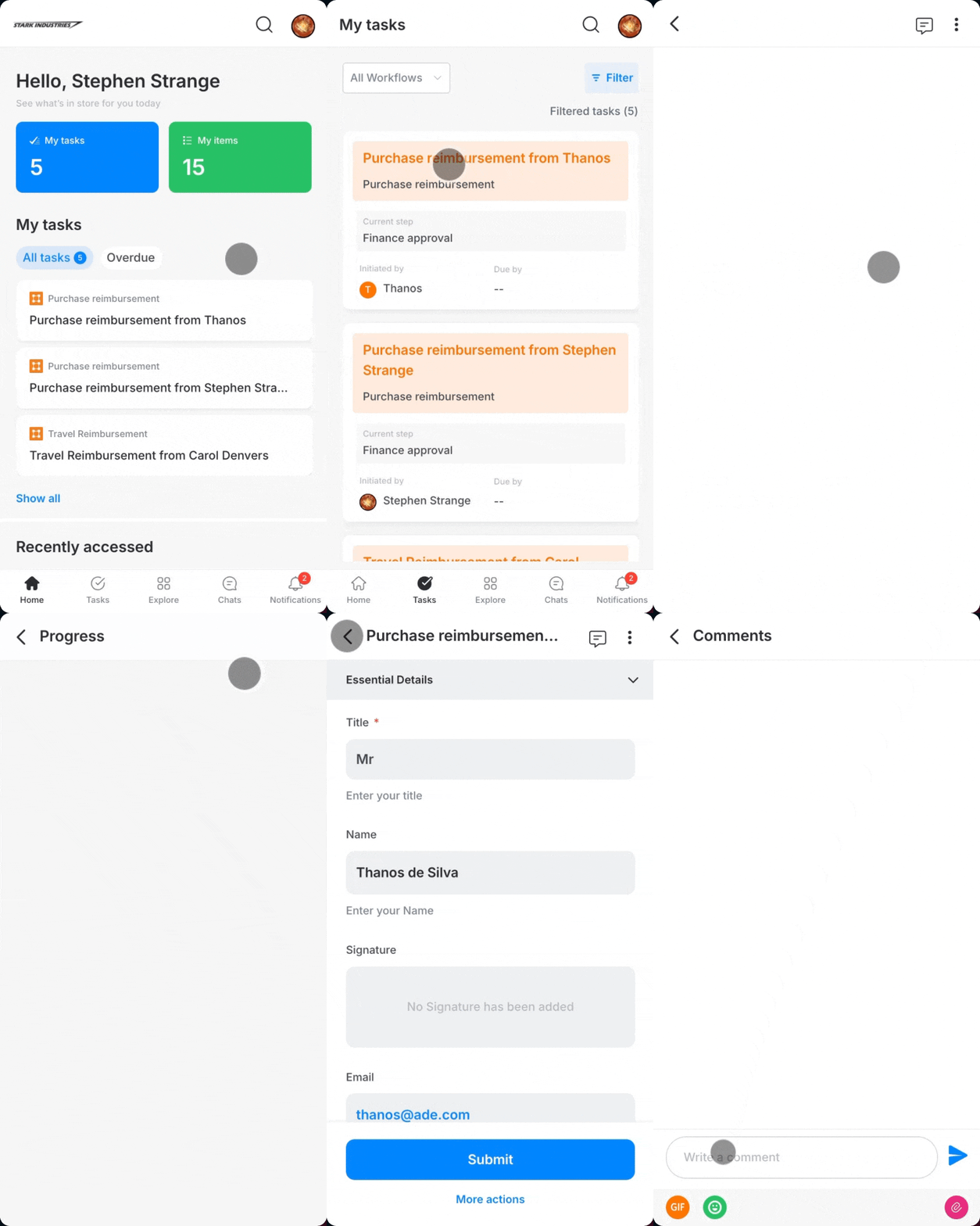
Note
Si todavía no tienes ninguna tarea asignada, puedes mantenerte al día activando las notificaciones push.
Mis elementos
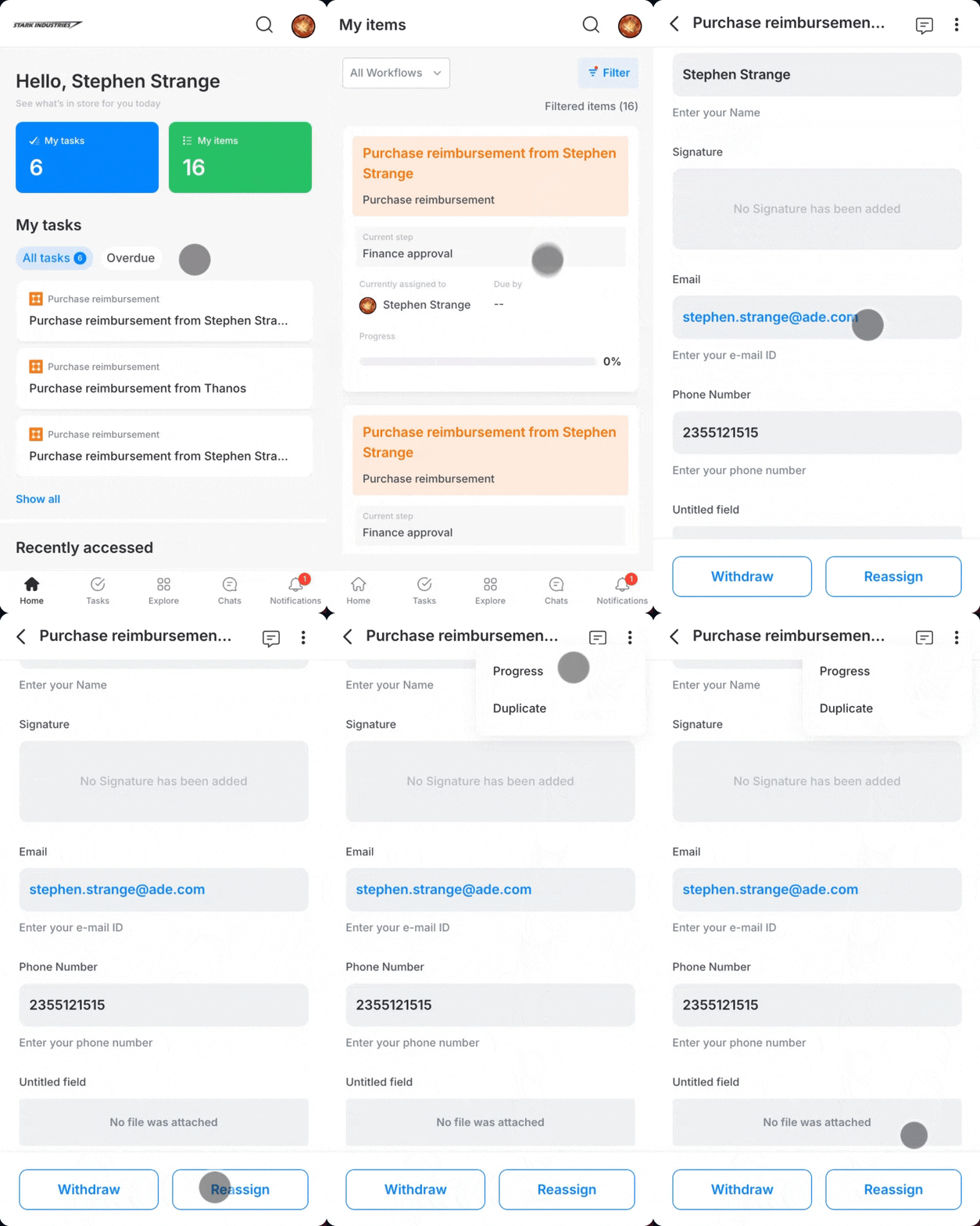
El widget Mis elementos muestra los elementos que has iniciado. Puedes filtrarlos por estado y período de creación.
- Toca el widget Mis elementos en el panel.
- Toca una tarjeta de elemento de la lista.
- Toca Retirar o Reasignar, según lo que quieras hacer.
- Toca el menú Más opciones en la esquina superior derecha del elemento para ver su progreso o duplicarlo.