

Cómo interpretar el resultado de tu backup
Una guía campo por campo de tu backup de datos de Kissflow: qué contiene UserAndGroup.json, los datos transaccionales y los logs de auditoría, y cómo descifrar un paquete cifrado.
Cómo interpretar el resultado de tu backup
Note
El backup de datos está disponible previa solicitud. Contacta con el equipo de soporte para habilitarlo en tu cuenta.
Cuando finaliza el backup de tu cuenta, recibes un conjunto de archivos JSON y tus archivos adjuntos originales, empaquetados en archivos ZIP (divididos y cifrados opcionalmente según tu configuración). Este artículo explica qué contiene ese paquete, cómo se organizan los datos y cómo leerlos.
Si aún no has ejecutado un backup, empieza por Descripción general del backup de datos, donde se explican las opciones de almacenamiento disponibles.
Cómo se empaqueta el backup
Tu backup refleja las categorías de datos que seleccionaste durante la configuración. Después de descomprimir el paquete, verás un archivo para los datos de usuarios y grupos, una carpeta para los datos transaccionales y otra para los logs de auditoría, además de un índice de flujos y un archivo readme:
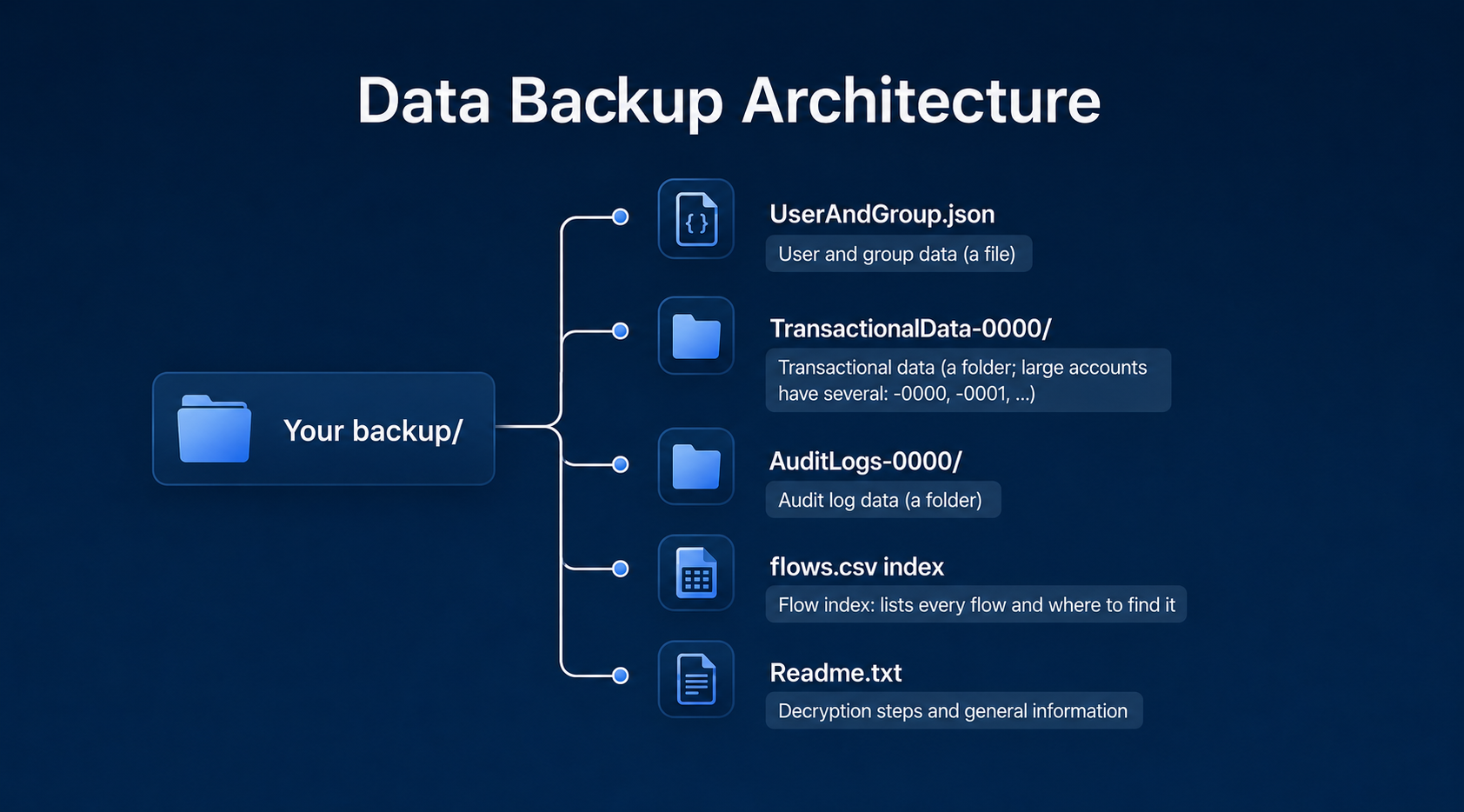
A grandes rasgos, esta es la función de cada parte:
| Parte | Qué es | Para qué se usa principalmente |
|---|---|---|
UserAndGroup.json | Tu archivo maestro de identidades: contiene todos los usuarios, usuarios externos, cuentas de servicio, roles y grupos de la cuenta. | Asignar permisos y estructurar tu directorio; determinar «quién hizo qué». |
TransactionalData-0000/ | Los registros reales de tus flujos, junto con sus comentarios y archivos adjuntos. | Cargar datos operativos en herramientas como Power BI, Tableau o tus propios scripts. |
AuditLogs-0000/ | Un log cronológico de la actividad de la cuenta y de los flujos durante aproximadamente el último año. | Supervisión del cumplimiento, comprobaciones forenses y seguimiento de la actividad. |
Debes tener en cuenta lo siguiente:
- Tus registros se almacenan como archivos JSON (texto sin formato), excepto los archivos adjuntos, que se conservan como sus archivos originales (PNG, PDF, XLSX, etc.). El paquete también incluye un par de archivos auxiliares en otros formatos: un índice de flujos en CSV y un archivo
Readme.txt, ambos descritos más adelante. - La mayoría de los archivos JSON contienen una única matriz de registros. Los logs de auditoría son la excepción: utilizan JSON Lines (un objeto por línea). Lo indicamos nuevamente en la sección de auditoría porque esto cambia la forma de abrir esos archivos.
- El sufijo
-0000es un número de lote. Las cuentas grandes dividen sus datos transaccionales en varias carpetas de lotes (TransactionalData-0000,TransactionalData-0001, etc.). La mayoría de los flujos se encuentran completamente en un solo lote, pero los datos de un flujo muy grande pueden distribuirse en varios. Usa el índice de flujos para encontrar la ubicación principal de un flujo; si un flujo es grande, revisa también las demás carpetas de lotes para localizar el mismoFlow ID. Los datos de usuarios y grupos siempre se encuentran en un solo archivo, sin sufijo de lote. - El backup es una exportación de datos, no una base de datos restaurable. Está diseñado para leer, archivar y analizar datos, no para volver a importarlos en Kissflow.
Cómo usar los datos de tu backup
Como todo está en formato JSON abierto, puedes trabajar con los datos en la herramienta que prefieras. Estos son algunos usos habituales:
- Auditoría y cumplimiento: lee los logs de auditoría para generar un registro de la actividad de la cuenta durante un período de revisión. Agrupa los eventos relacionados mediante
BatchID. - Informes y análisis: carga el archivo
<Flow ID>.jsonde un flujo en una hoja de cálculo, una herramienta de BI o un script para analizar tus registros fuera de Kissflow. - Archivado: conserva el paquete como una copia a largo plazo y sin conexión de los datos de tu cuenta, independiente de la plataforma.
- Volver a conectar las partes: relaciona los registros con las personas mediante el
_iddeUserAndGroup.json, y los registros con los archivos adjuntos mediante los nombres de las carpetas de ID de registro que se encuentran enAttachments.
Ejemplos prácticos
Estas breves explicaciones muestran cómo los ID conectan los archivos.
¿Quién eliminó un grupo? Encuentras un grupo con _is_deleted: true en UserAndGroup.json (por ejemplo, _id: "Gr5f_Tu24tkp", el grupo Operations Department). Consulta el bloque _modified_by de esa misma entrada. En él aparece el autor de la acción, por ejemplo _id: "Us4YeHqN_4jb". Busca ese ID en otra parte de UserAndGroup.json para confirmar que se trata de Steve Rogers, el administrador que lo eliminó.
¿Quién está detrás de una entrada del log de auditoría? El campo Object de una línea de auditoría tiene el formato id -- name (por ejemplo, Us7OHZJLfP2E -- Jane Doe). Toma el ID que aparece antes de --, búscalo en UserAndGroup.json y obtendrás el perfil completo: su estado, departamento y tipo.
¿Quién envió un registro? Abre el registro en el archivo <Flow ID>.json del flujo (no en el archivo _Users.json, que solo indica quién tenía acceso). Lee el objeto _created_by del registro, toma su _id y búscalo en UserAndGroup.json para revelar la identidad completa, incluido su UserType.
Aspectos importantes
- Esta exportación sirve para leer y archivar, no para volver a importar datos en Kissflow.
- Si elegiste Email como modo de almacenamiento, recibirás tu backup mediante un enlace de descarga. Descárgalo en un plazo de siete días, ya que el enlace caduca después de ese período y tendrás que ejecutar un nuevo backup para obtener otra copia.
- Es posible que las claves de los campos no coincidan con las etiquetas de la aplicación, y no existe ningún archivo de esquema. Cuando una clave no sea clara, comprueba la aplicación activa.
- Los logs de auditoría abarcan únicamente aproximadamente el último año.
Important
Si cifraste tu backup, guarda la frase de contraseña que configuraste; consulta Abrir un backup cifrado más adelante. Conserva una copia de cada frase de contraseña que hayas utilizado: si posteriormente editas la configuración del backup y estableces una nueva, los backups que ya se cifraron con la frase anterior no podrán descifrarse con la nueva.
Si tienes alguna pregunta sobre los datos de tu backup, contacta con el equipo de soporte.
Abrir un backup cifrado
Note
Si no estableciste una frase de contraseña al configurar el backup, tus archivos llegarán como archivos ZIP sin formato de cifrado; puedes omitir esta sección.
Si estableciste una frase de contraseña, tus archivos llegarán como archivos ZIP cifrados (.aes256cbc), uno por módulo, con nombres como TransactionalData-0000.aes256cbc. Debes descifrar cada uno antes de poder leerlo.
-
Instala OpenSSL en tu equipo si aún no lo has hecho.
-
Para cada archivo cifrado, ejecuta:
openssl enc -aes-256-cbc -d -salt -iter 10 -in "<encrypted-file>" -out "<output-file>.zip" -k "<passphrase>"Por ejemplo:
openssl enc -aes-256-cbc -d -salt -iter 10 -in "TransactionalData-0000.aes256cbc" -out "TransactionalData-0000.zip" -k "SamplePhrase" -
Descomprime los archivos
.zipresultantes para obtener las carpetas y los archivos JSON descritos en el resto de este artículo.
Tip
Tu backup también incluye un archivo Readme.txt con estos mismos pasos.
Datos de usuarios y grupos
Archivo: UserAndGroup.json
Una única matriz JSON que contiene todas las identidades de tu cuenta: usuarios, usuarios externos, cuentas de servicio, roles y grupos. Cada entrada es un objeto, y el campo Kind indica de qué tipo es.
Tipos de identidad (el campo Kind)
| Kind | Qué es | Notas |
|---|---|---|
User | Un miembro humano interno del equipo. | |
ExternalUser | Un cliente o proveedor externo que inicia sesión en tus portales externos. | |
ServiceAccount | Una cuenta de integración automatizada (acceso a API). | Los ID tienen el prefijo SA-. |
Group / ExternalGroup | Un conjunto de usuarios utilizado para asignar y compartir trabajo (por ejemplo, «Marketing»). | |
Role / AppRole | Un nivel de permisos. AppRole está limitado a una aplicación específica. | Los ID de AppRole tienen el prefijo Ro. |
Campos útiles de un usuario
| Campo | Significado |
|---|---|
_id | ID interno de la identidad (por ejemplo, Us43NlCnXQMV). |
Kind | El tipo de identidad, descrito arriba. |
Name | Nombre para mostrar. |
Email / EmailVerified | La dirección de email del usuario y si se ha verificado. |
Status | Estado de la cuenta: Active, InActive, Invited, Requested Access o Deleted. |
UserType | Nivel de privilegios, como Super Admin, User Admin, Billing Admin o User. |
UserDepartment | Departamento del usuario, si está configurado (por ejemplo, HR, Marketing). |
_created_at / _created_by | Cuándo y quién creó el registro. |
_modified_at / _modified_by | Detalles del último cambio. |
_is_deleted | true si la entrada se ha eliminado. Las entradas eliminadas se siguen incluyendo para mantener la integridad de los datos; comprueba este campo en lugar de Status, que puede contener otros valores no relacionados con la eliminación. |
Descendants / _descendants | En el caso de los grupos, sus miembros y grupos anidados. |
Tip
Los valores de _id son la clave para todo lo demás. Los mismos ID aparecen en todos los datos transaccionales y logs de auditoría cuando se hace referencia a una persona o un grupo, por lo que este archivo sirve como directorio para determinar «quién hizo qué».
Encontrar un flujo: el índice de flujos
Tu backup incluye un índice de flujos, un archivo CSV (por ejemplo, flows.csv) que muestra todos los flujos de tu cuenta. Es la forma más rápida de localizar los datos de un flujo específico, especialmente cuando tus datos transaccionales abarcan varias carpetas de lotes.
Cada fila tiene cinco columnas:
| Columna | Significado |
|---|---|
S. No | Número de fila. |
Flow name | Nombre para mostrar del flujo, tal como aparece en Kissflow. |
Flow ID | ID interno, que también es el nombre de la carpeta de ese flujo. |
Flow type | Process, Board, Dataset, Form o Project. Indica qué tipo de carpeta debes abrir. |
File location | Carpeta de lotes en la que se encuentra el flujo (por ejemplo, TransactionalData/TransactionalData-0001). |
Para encontrar los datos de un flujo, busca su nombre en el índice y abre <File location>/<Flow type>/<Flow ID>/. Por ejemplo, un Process llamado «Leave Management», con Flow ID Leave_Management y ubicado en TransactionalData-0001, se encuentra en TransactionalData-0001/Process/Leave_Management/.
Tip
Los nombres de los flujos pueden contener comas, así que abre el índice en una aplicación de hojas de cálculo en lugar de dividirlo por comas si lo procesas con un script.
Note
File location es el lote principal de un flujo, no una garantía. Los datos de un flujo muy grande pueden dividirse entre varias carpetas de lotes, y dicho flujo puede aparecer más de una vez en el índice. Si no encuentras todos los registros de un flujo en la ubicación indicada, revisa las demás carpetas TransactionalData-NNNN para localizar el mismo Flow ID.
Datos transaccionales
Carpeta: TransactionalData-0000/ (y -0001, -0002, etc. para cuentas grandes)
Esta es la parte más grande de tu backup. Contiene los registros reales (elementos) de tus flujos, junto con sus comentarios y archivos adjuntos. Los datos se organizan primero por tipo de flujo y después por flujo. Los cinco tipos de flujo son Process, Board, Dataset, Form y Project.
Note
En Kissflow, una aplicación es un conjunto que agrupa varios flujos. El backup no conserva esa agrupación: el process, board, dataset y dataform de una aplicación se almacenan en sus propias carpetas de tipo de flujo, junto con los flujos independientes. No existe una carpeta Apps. Para reunir todo lo que pertenece a una aplicación, busca sus flujos por nombre en el índice de flujos.
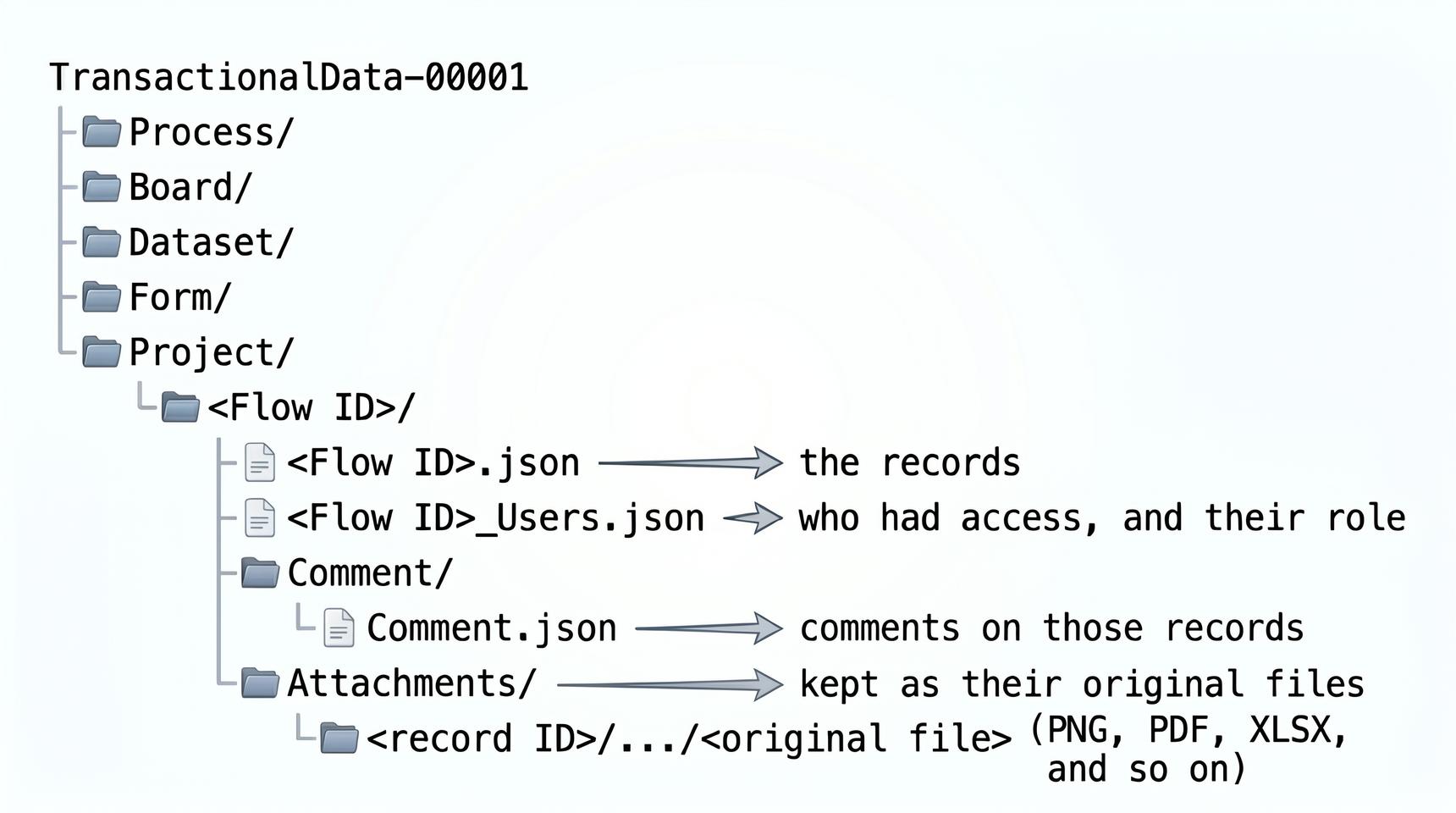
Cada carpeta de flujo recibe como nombre su Flow ID (el valor que aparece en el índice de flujos) y es independiente. Abre <Flow ID>.json para leer los registros, <Flow ID>_Users.json para ver quién tenía acceso y las subcarpetas Comment y Attachments para consultar los elementos adjuntos a esos registros.
Important
<Flow ID>_Users.json contiene las personas que tenían acceso al flujo y sus roles. No es la lista de las personas que enviaron registros. Para saber quién creó o completó un registro, consulta el campo _created_by del propio registro, dentro de <Flow ID>.json.
Qué contiene el archivo de registros
<Flow ID>.json es una matriz de registros. Todos los registros comparten un conjunto común de campos del sistema y, después, incluyen los campos específicos de ese flujo.
Campos del sistema que encontrarás en casi todos los registros:
| Campo | Significado |
|---|---|
_id | ID único del registro. |
_flow_name | La aplicación a la que pertenece el registro. |
_created_at / _created_by | Detalles de creación, incluido el remitente. |
_modified_at / _modified_by | Detalles de la última modificación. |
Name | Nombre para mostrar del registro. |
_doc_version | Número de versión interno que indica cuántas veces cambió el elemento. |
_is_deleted | Solo aparece (y tiene el valor true) en los registros que se eliminaron, pero se conservaron en el backup por motivos de cumplimiento. La mayoría de los registros no contiene este campo. |
Los campos restantes contienen tus datos y varían según el módulo. Esto es lo que puedes esperar de cada uno.
Registros de Process
Los registros de Process contienen el estado completo del flujo de trabajo, no solo los valores del formulario. Además de los campos del formulario, encontrarás:
ProcessInstanceyActivityInstance: objetos anidados que describen la ejecución del flujo de trabajo, la actividad actual y el historial._status: estado del elemento (por ejemplo,Completed)._stage,_current_step,_current_assigned_to,_last_completed_step: posición del elemento en el flujo y persona que lo tiene asignado._request_number: número de solicitud legible para las personas._submitted_at,_completed_at: marcas de tiempo del proceso.
Registros de Board
Los registros de Board (casos) describen una tarjeta y su posición en el board:
CaseWorkflowInstance: objeto de flujo de trabajo del caso._status_id/_status_name: columna en la que se encuentra la tarjeta._priority_name,_priority_sequence: prioridad.ItemType,_category,_is_draft: clasificación y estado de borrador.
Registros de Dataset
Los Dataset son los más sencillos. Cada registro es una fila plana con tus campos y los campos del sistema:
_order: posición de la fila en el dataset.Namey las columnas de tus propios campos.
No contienen datos de flujo de trabajo porque los dataset almacenan datos de referencia y no pasan por un flujo de trabajo.
Registros de Form
Los registros de Form también son filas planas de valores de campos. Es posible que veas claves de campos con un sufijo numérico (por ejemplo, Status_1, Use_case_1), que es la forma en que se almacenan los campos de formulario repetibles. Un campo _visited indica si se abrió el formulario.
Registros de Project (obsoleto)
Los registros de Project se parecen a los registros de Process, pero utilizan objetos de flujo de trabajo específicos de los proyectos:
ProjectFlowInstanceyStepInstance: el flujo de trabajo del proyecto y sus pasos._current_step_name,_current_step_id,_entered_at: posición actual._counter,_item_id: identificadores.
Comentarios
Archivo: <Flow ID>/Comment/Comment.json
Los comentarios realizados en los registros se almacenan aquí, separados de los propios registros. Cada comentario incluye:
Content: el comentario como un árbol estructurado de texto enriquecido, con un campoRawContentque proporciona la versión de texto sin formato.AtMentiony las menciones dentro deContent: personas etiquetadas en el comentario, con su_idyName.Reactions,Status,AssignedTo,_created_by,_created_at: reacciones, estado abierto o cerrado, asignación y autoría.
Comment.json se organiza por registro: el _id de cada objeto de nivel superior coincide con el _id del registro al que pertenecen los comentarios, por lo que así puedes volver a vincular un hilo de comentarios con su registro. Dentro de un comentario, EntityType y EntityId indican dónde está anclado el comentario en el elemento (por ejemplo, una actividad o un paso específicos), no el registro en sí.
Archivos adjuntos
Carpeta: <Flow ID>/Attachments/
Los archivos adjuntos se conservan como sus archivos originales y con sus nombres originales, dentro de carpetas cuyos nombres son ID internos para que cada archivo pueda vincularse con el registro del que procede. La estructura suele ser la siguiente:
Attachments/
└── <record ID>/
    └── <instance ID>/
        └── <attachment ID>/
            └── original_file.png
El nombre de la carpeta superior es el _id del registro. Para saber a qué registro pertenece un archivo adjunto, compara el nombre de esa carpeta con el _id de <Flow ID>.json. Las carpetas internas son referencias internas que Kissflow utiliza para mantener la unicidad de cada archivo; no las necesitas para localizar el registro.
Datos del log de auditoría
Carpeta: AuditLogs-0000/
Los logs de auditoría se dividen en numerosos archivos numerados (AuditLog_000000000000.json, AuditLog_000000000001.json, etc.). Estos archivos utilizan el formato JSON Lines: un objeto JSON por línea, no una única matriz. Léelos línea por línea en lugar de analizar todo el archivo como un solo objeto.
Cada línea representa un evento:
| Campo | Significado |
|---|---|
AuditID | ID único del evento. |
Timestamp | Momento en que ocurrió el evento (UTC). |
ActedBy | Persona que realizó la acción. Las acciones generadas por el sistema aparecen como Flobot -- User, donde Flobot es la cuenta interna del sistema de Kissflow. |
Event | Tipo de evento (por ejemplo, AC_DatasetBatchUpdate, AC_BackupStatusChanged). |
Eventcategory | Categoría general a la que pertenece el evento. |
Object | Elemento sobre el que se realizó la acción, con el formato id -- name. |
IP, Platform | Origen de la acción, cuando está disponible. |
BatchID | Agrupa los eventos relacionados de una misma operación. |
EventData | Detalles específicos del evento. |
Note
Los backups de logs de auditoría incluyen aproximadamente el último año de actividad tanto a nivel de cuenta como de flujo. Los eventos anteriores no forman parte de la exportación.
Interpretar los nombres y valores de los campos
Esto es lo más importante que debes entender antes de empezar a trabajar con tus datos.
Las claves de tus registros son ID internos de campos y no siempre coinciden con las etiquetas que ves en la aplicación. La mayoría coincide con la etiqueta (por ejemplo, Advance_Amount), pero algunas no:
- Un campo al que nunca cambiaste el nombre puede aparecer como
Untitled_FieldoUntitled_field. - Un campo cuyo nombre cambiaste conserva su clave interna original. Si cambiaste el nombre de «Description» después de crearlo, los datos podrían seguir utilizando una clave como
_1643035136_Description. - Los campos repetibles llevan sufijos numéricos (
Status_1).
El backup no incluye un esquema ni un diccionario de datos. No existe ningún archivo que asigne cada clave de campo a su etiqueta, tipo o sección de formulario actuales. Por eso, si una clave no es clara, la forma más fiable de identificarla es comparar el registro con el mismo elemento en la aplicación activa.
Esto puede añadir cierta dificultad, así que conviene saberlo antes de que las claves te sorprendan.
Formatos de valores habituales
Hay un par de estructuras de valores que se repiten en todas partes, por lo que vale la pena aprenderlas una vez.
Las fechas son objetos, no cadenas de texto simples:
"_created_at": {
  "v": { "$date": "2022-01-11T07:09:09.857Z" },
  "dv": "2022-01-11T07:09:09Z",
  "tz": "GMT",
  "td": ""
}
Usa dv para obtener un valor de visualización limpio, o $date dentro de v cuando necesites una precisión exacta. No son idénticos: v.$date conserva los milisegundos (...09.857Z), mientras que dv los omite (...09Z); por eso, usa v.$date para trabajos de coincidencia exacta o deduplicación. Ambos están en UTC; los campos tz y td describen la zona horaria original y normalmente pueden ignorarse. Si analizas los datos en Power BI o SQL, dirige tu función a la cadena $date interna.
Las personas (usuarios y grupos) aparecen como objetos:
"_created_by": { "_id": "UsJ35GmWEn3zP", "Name": "Tony Stark", "Kind": "User" }El _id coincide con una entrada de UserAndGroup.json, por lo que siempre puedes resolver una referencia y obtener el registro completo de un usuario o grupo.
Note
Un _id solo puede resolverse dentro de su propio archivo. Los ID de usuarios y grupos se encuentran en UserAndGroup.json; los ID de registros se encuentran en cada <Flow ID>.json. No esperes encontrar un ID de registro en el archivo de usuarios, ni un ID de usuario en el archivo de registros.