

Panel de archivos del proceso
El panel Archivos actúa como un centro unificado para todos los adjuntos de tu proceso.
El panel Archivos funciona como un centro centralizado para todos los archivos adjuntos de tu proceso. En lugar de desplazarte por formularios largos para buscar recibos, facturas o imágenes, puedes acceder a todos desde una única barra lateral.
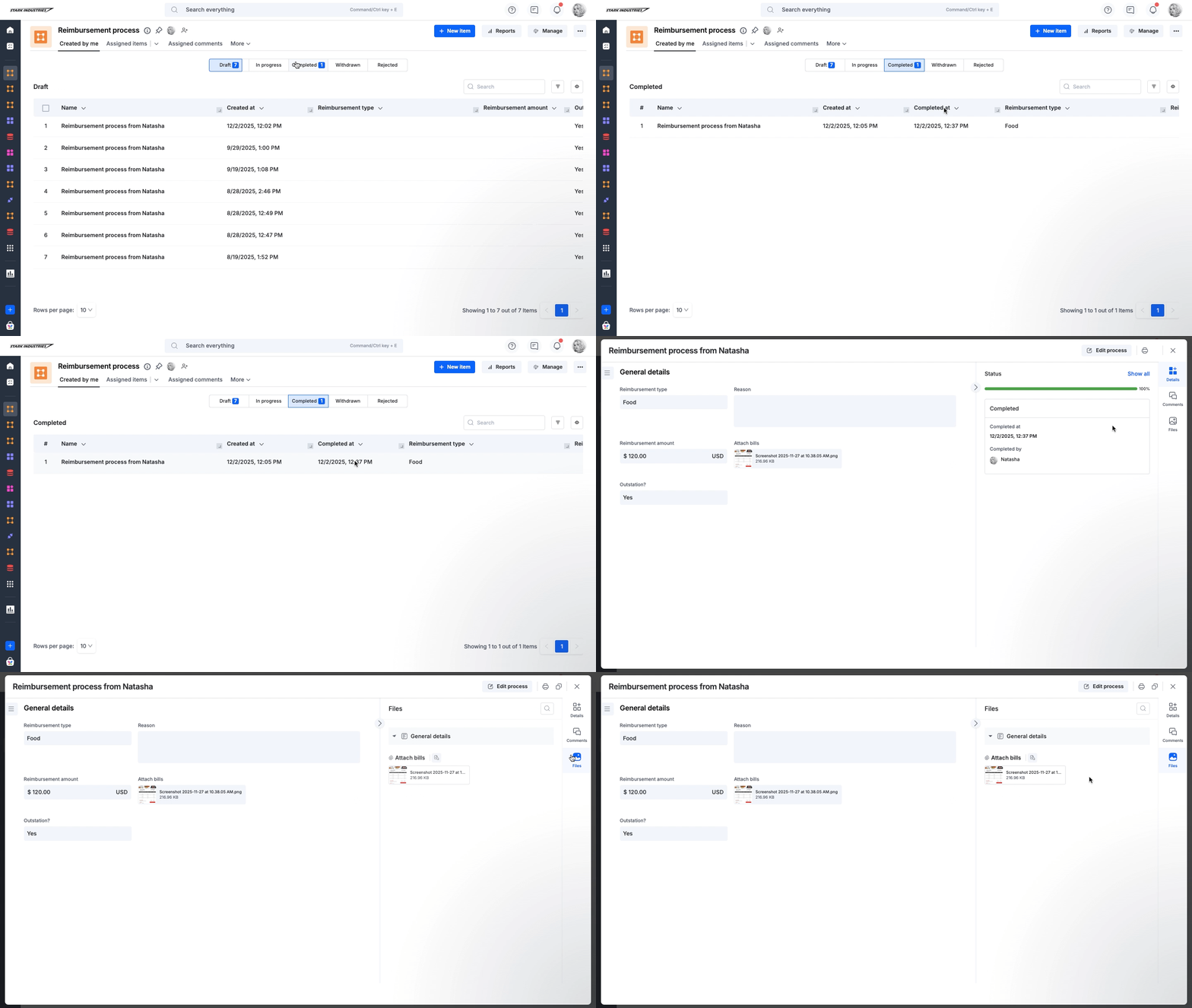
Para ver el panel, abre un elemento desde la página de inicio de tu proceso y busca la barra lateral derecha del formulario.
-
Haz clic en Archivos.
-
El panel se deslizará hacia afuera y mostrará todos los archivos adjuntos agrupados por sus respectivas secciones.
Nota
El panel Archivos está disponible independientemente del estado de un elemento:
-
Borradores
-
Elementos en curso
-
Elementos rechazados
-
Elementos completados
Vista previa de archivos adjuntos
Puedes revisar los archivos adjuntos sin salir de la página actual ni descargar los archivos.
-
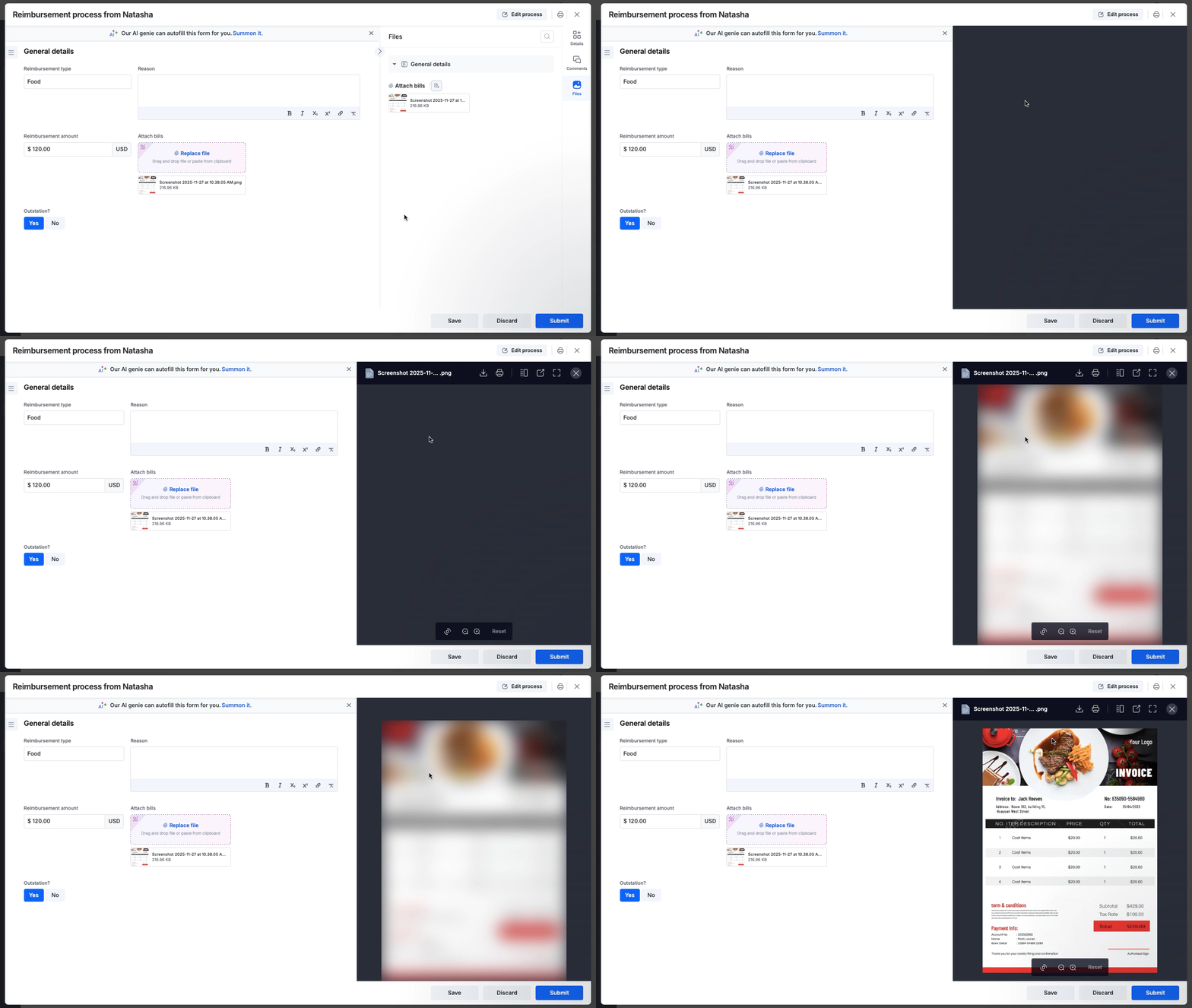
Haz clic directamente en cualquier nombre de archivo (por ejemplo, Captura de pantalla) dentro de la lista.
-
Esto abrirá el visor integrado en una ventana superpuesta.
-
Desde aquí, puedes descargar, imprimir, abrir el archivo adjunto en una pestaña nueva, acercar o alejar la imagen, rotarla y pasar de un archivo adjunto a otro mediante las flechas de navegación.
Localizar un archivo en el formulario
Si necesitas ver el contexto de un archivo adjunto (por ejemplo, comprobar a qué fila de gastos específica pertenece un recibo):
-
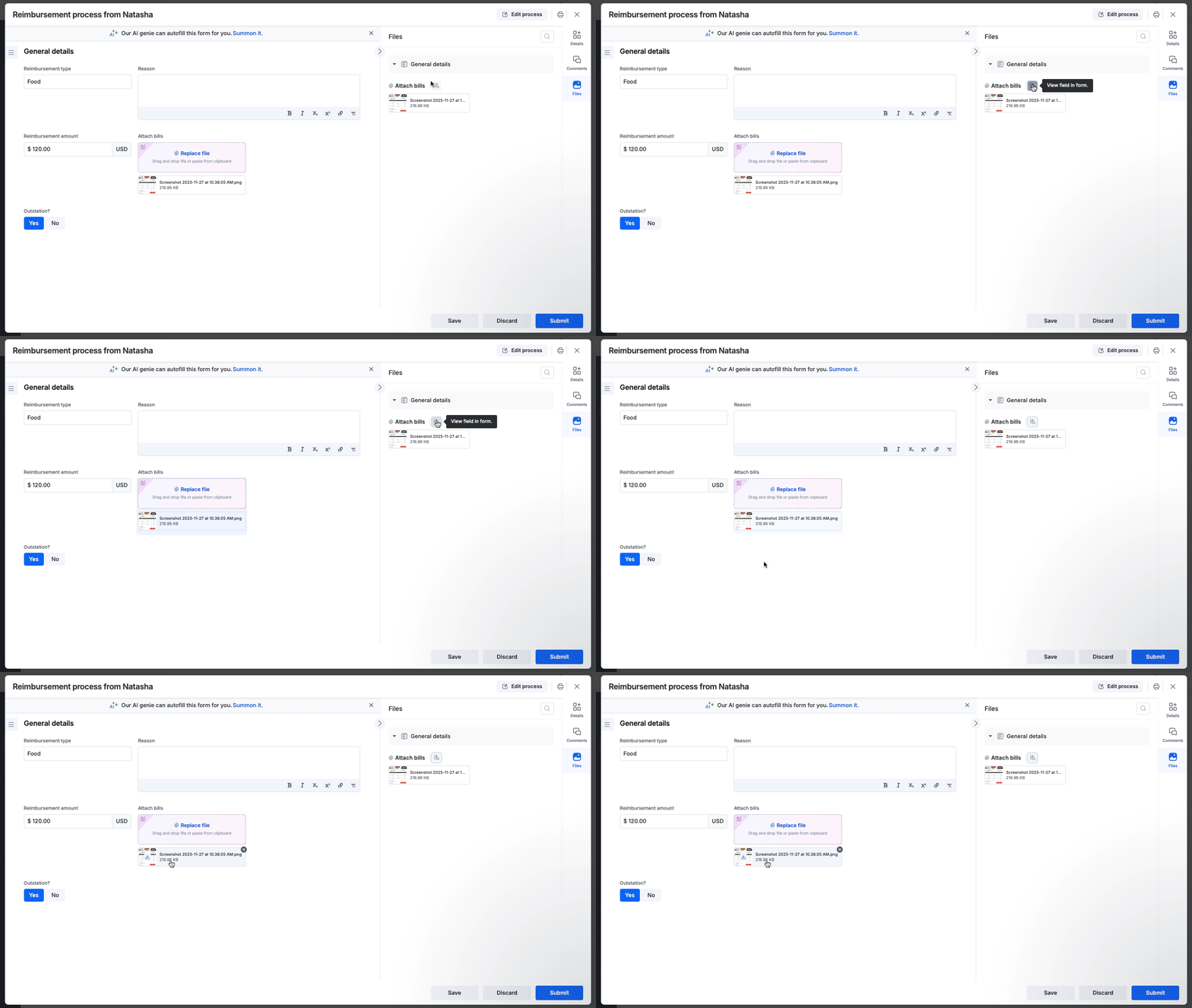
Pasa el cursor sobre el archivo en el panel Archivos.
-
Haz clic en el botón Ver campo en el formulario (
 ) situado junto al nombre del archivo.
 -
El formulario principal de la izquierda se desplazará automáticamente y resaltará el campo exacto al que está adjunto el archivo.
Buscar un archivo adjunto específico
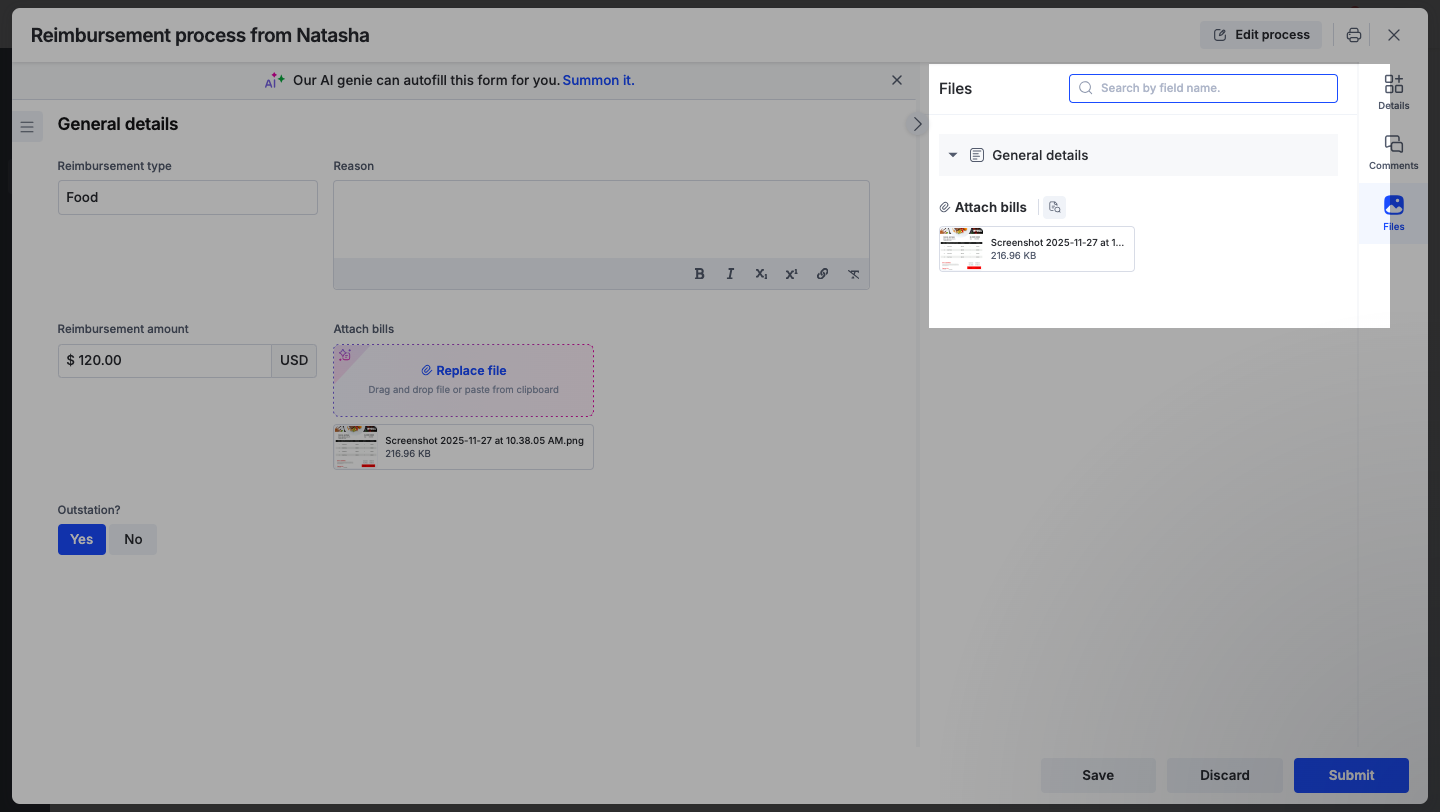
En formularios con varios archivos adjuntos, utiliza la barra de búsqueda para encontrar rápidamente lo que necesitas. Busca por nombre de campo y la lista se filtrará al instante para mostrar solo los archivos adjuntos relevantes.
Nota
El panel Archivos respeta la configuración de seguridad de tu flujo de trabajo. Si un campo está oculto en tu paso específico del flujo de trabajo, los archivos adjuntos a ese campo también estarán ocultos en el panel Archivos.