

Crear copias de seguridad de datos en Google Drive
Autentica tu cuenta de Google Drive, configura las preferencias de tamaño y cifrado de archivos, y elige las categorías de datos que quieres incluir en tu copia de seguridad de Kissflow.
Crear copias de seguridad de datos en Google Drive
Google Drive es uno de los destinos de almacenamiento que puedes configurar para la función de copia de seguridad de datos de Kissflow, junto con Amazon S3, Google Cloud Storage y la entrega por correo electrónico. Una vez configurado, Kissflow exporta los datos de tu cuenta como archivos JSON, los empaqueta en archivos ZIP y los carga directamente en la carpeta de Google Drive que especifiques.
Note
La copia de seguridad de datos está disponible previa solicitud. Ponte en contacto con el equipo de soporte de Kissflow para habilitarla en tu cuenta.
Para configurar las preferencias de copia de seguridad, necesitas acceso de administrador a la sección Copia de seguridad de datos de tu cuenta. Consulta Roles y permisos de usuario para saber cómo se concede el acceso a las copias de seguridad.
Iniciar la configuración de una copia de seguridad
-
Inicia sesión en Kissflow.
-
Haz clic en tu foto de perfil en la parte superior derecha de la página y, luego, en Administración de la cuenta > Copia de seguridad de datos.
-
Haz clic en Iniciar configuración en la página Copia de seguridad de datos.
La configuración de una copia de seguridad consta de cuatro pasos: autenticar el destino de almacenamiento, administrar las preferencias de copia de seguridad, seleccionar las categorías de datos que quieres incluir y revisar la configuración antes de iniciar la copia de seguridad.
Autenticar tu cuenta de Google Drive
-
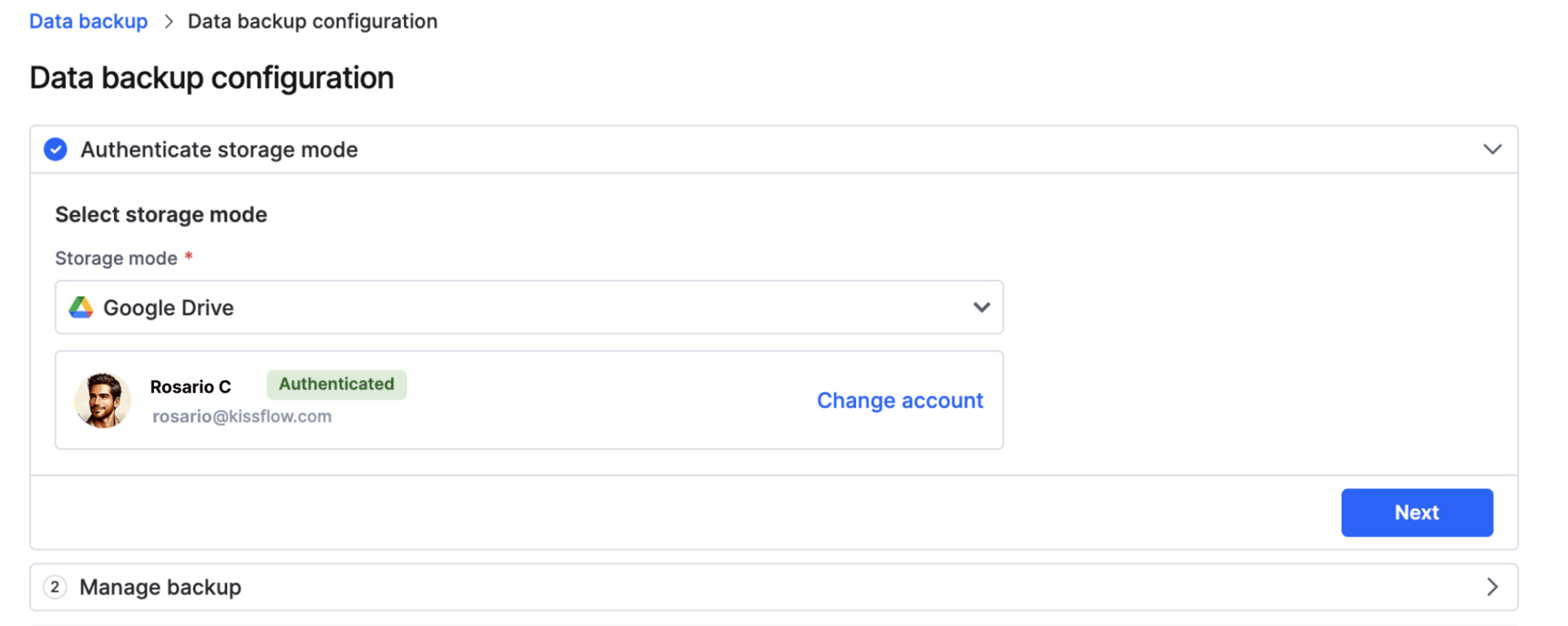
Selecciona Google Drive como modo de almacenamiento en la lista desplegable.
-
Inicia sesión con tu cuenta de Google.
-
Haz clic en Siguiente.
Administrar las preferencias de copia de seguridad
-
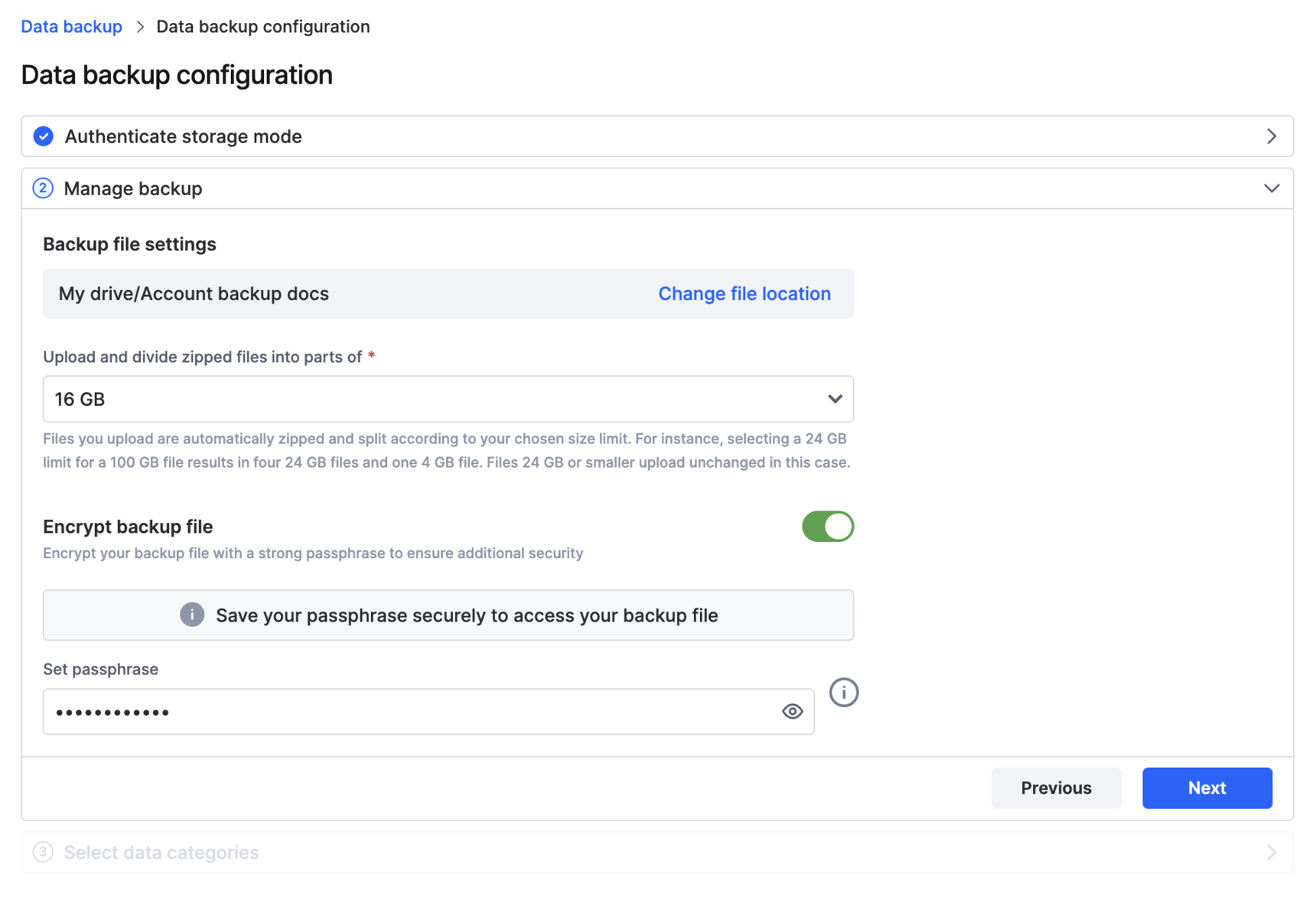
Establece la ubicación de los archivos. Pega la ruta de la carpeta de Google Drive donde quieres almacenar los archivos de copia de seguridad o búscala.
-
Elige el tamaño del archivo ZIP. Selecciona 4 GB, 8 GB, 16 GB o 24 GB. Kissflow comprime y divide automáticamente tu copia de seguridad según el límite que elijas. Por ejemplo, un límite de 24 GB aplicado a una copia de seguridad de 100 GB produce cuatro archivos de 24 GB y uno de 4 GB. Los archivos de 24 GB o menos se cargan sin cambios.
-
Cifra el archivo de copia de seguridad (opcional). Activa el interruptor para añadir una frase de contraseña que cifre tu copia de seguridad y proporcione seguridad adicional. Tu frase de contraseña debe:
- Contener al menos ocho caracteres.
- Contener letras mayúsculas y minúsculas.
- Contener al menos un carácter numérico o símbolo.
Important
Guarda tu frase de contraseña en un lugar seguro. La necesitarás para acceder más adelante a tu archivo de copia de seguridad y Kissflow no puede recuperarla por ti.
-
Haz clic en Siguiente.
Seleccionar las categorías de datos para la copia de seguridad
Elige una o más categorías para incluir en tu copia de seguridad:
- Datos de usuarios y grupos — todos los datos de usuarios y grupos de la cuenta.
- Datos transaccionales — detalles de los elementos del flujo, como el estado, los comentarios y los miembros involucrados.
- Datos del registro de auditoría — los registros de auditoría del último año, tanto a nivel del flujo como de la cuenta.
- Archivos adjuntos — archivos adjuntos de los flujos, como procesos, tableros y otros.
Revisar e iniciar la copia de seguridad
- Selecciona las categorías de datos y haz clic en Siguiente. Se abrirá una ventana emergente de confirmación de la copia de seguridad con un resumen del modo de almacenamiento, la ubicación del archivo, el tamaño del archivo cargado y las categorías de datos seleccionadas.
- Verifica los detalles y haz clic en Iniciar copia de seguridad.
Important
Solo puedes crear una copia de seguridad de tus datos una vez cada seis meses y no puedes cancelar una copia de seguridad una vez que ha comenzado. Revisa cuidadosamente la configuración antes de hacer clic en Iniciar copia de seguridad.
Si guardas la configuración y sales sin iniciar la copia de seguridad, puedes reanudarla más adelante desde la misma página. Desde allí también puedes editar o eliminar una configuración, o consultar el historial de copias de seguridad.
Qué sigue
- Descripción general de la copia de seguridad de datos
- Entender el resultado de tu copia de seguridad
- Cumplimiento e historial de copias de seguridad
- Crear copias de seguridad de datos en Amazon S3
- Crear copias de seguridad de datos en Google Cloud Storage (GCS)
- Crear copias de seguridad de datos en Kissflow