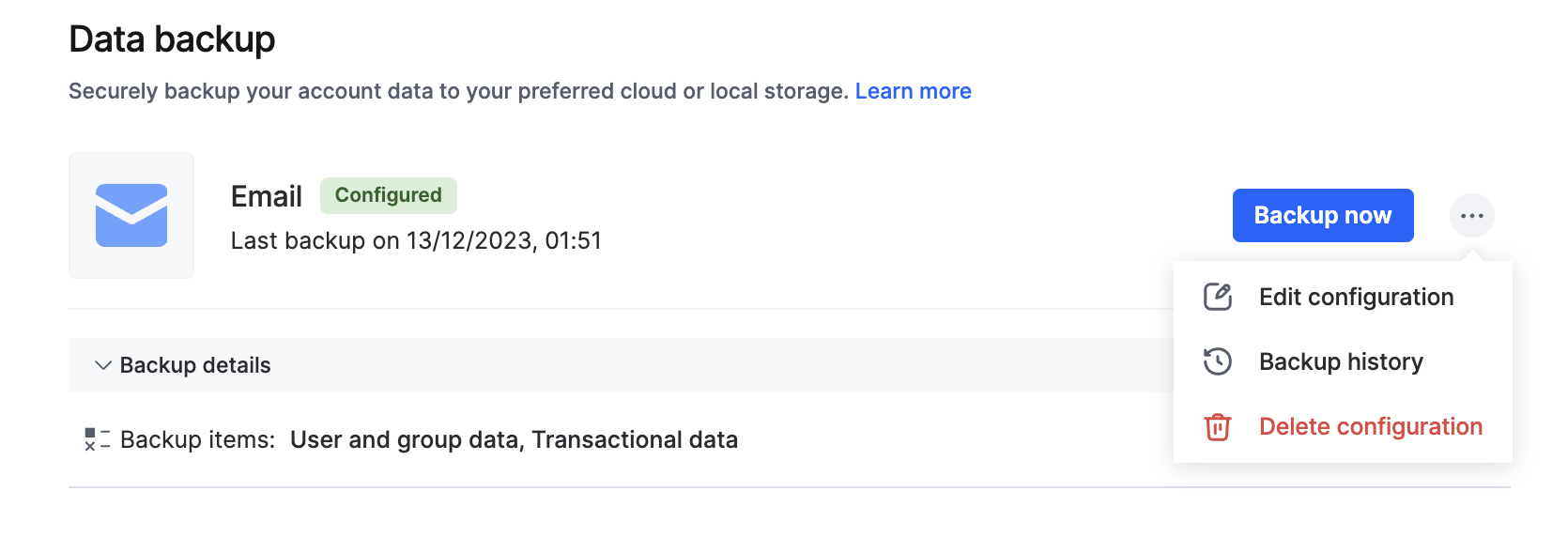
Realizar una copia de seguridad de los datos en Kissflow
Configura una copia de seguridad de los datos alojada en Kissflow que se entrega mediante un enlace descargable por correo electrónico, con un tamaño de ZIP, cifrado y categorías de datos configurables.
Realizar una copia de seguridad de los datos en Kissflow
Note
La copia de seguridad de los datos está disponible previa solicitud. Ponte en contacto con el equipo de soporte de Kissflow para habilitarla en tu cuenta.
Este es el destino de copia de seguridad más sencillo de Kissflow: en lugar de autenticar una cuenta de almacenamiento en la nube, eliges Correo electrónico como modo de almacenamiento y recibes un enlace descargable cuando se completa la copia de seguridad. Como Superadministrador, configuras las preferencias una vez y las reutilizas para cada copia de seguridad futura.
Important
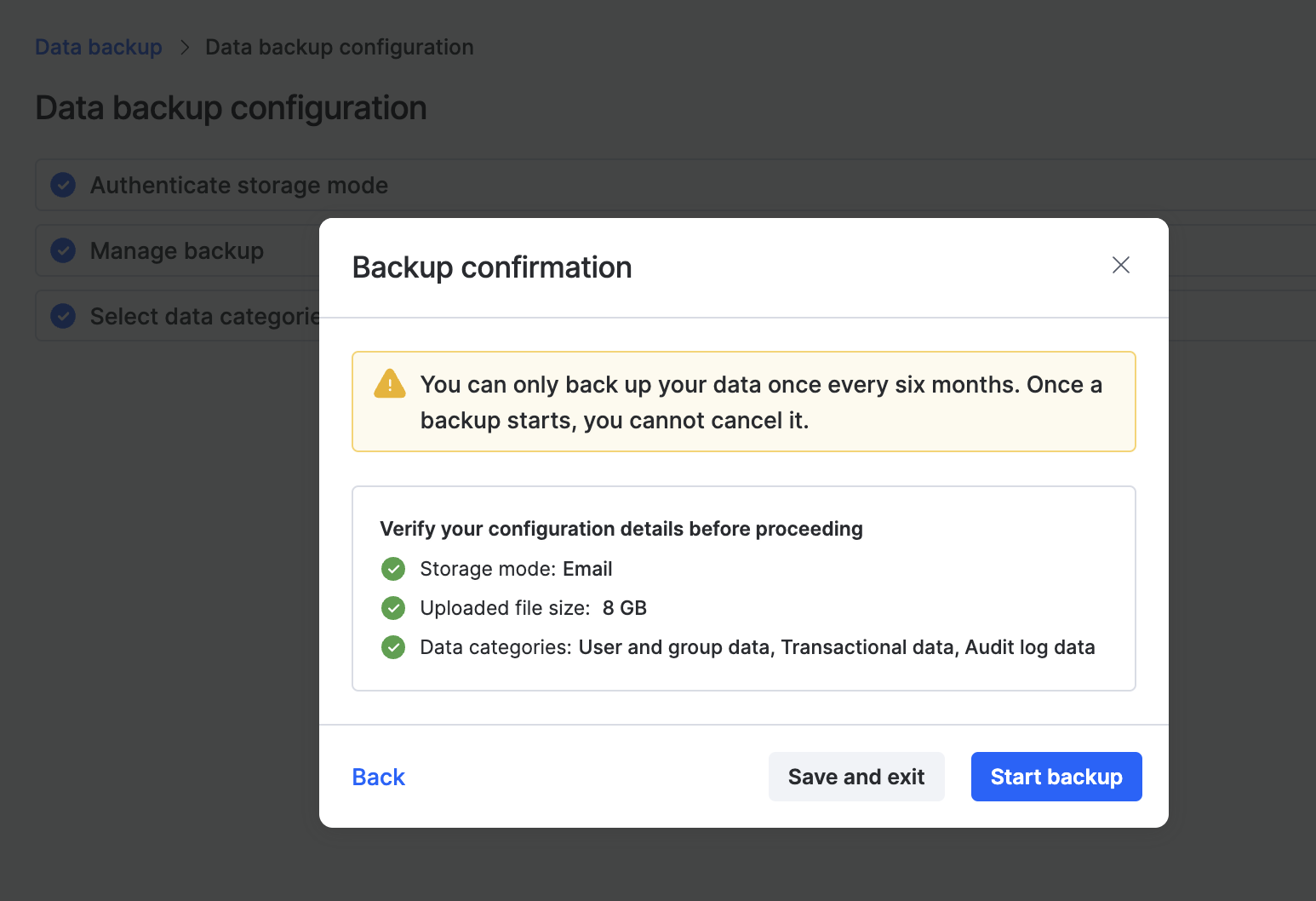
Solo puedes realizar una copia de seguridad de tus datos una vez cada seis meses y no puedes cancelarla una vez que comienza. Planifica la configuración y el momento adecuadamente.
Iniciar la configuración de la copia de seguridad de los datos
- Inicia sesión en Kissflow.
- Haz clic en tu foto de perfil, en la esquina superior derecha de la página, y después haz clic en Administración de la cuenta > Copia de seguridad de los datos.
- Haz clic en Iniciar configuración en la página Copia de seguridad de los datos.
La configuración consta de tres pasos: autenticar un modo de almacenamiento, administrar los ajustes de la copia de seguridad y seleccionar las categorías de datos.
Seleccionar el correo electrónico como modo de almacenamiento
-
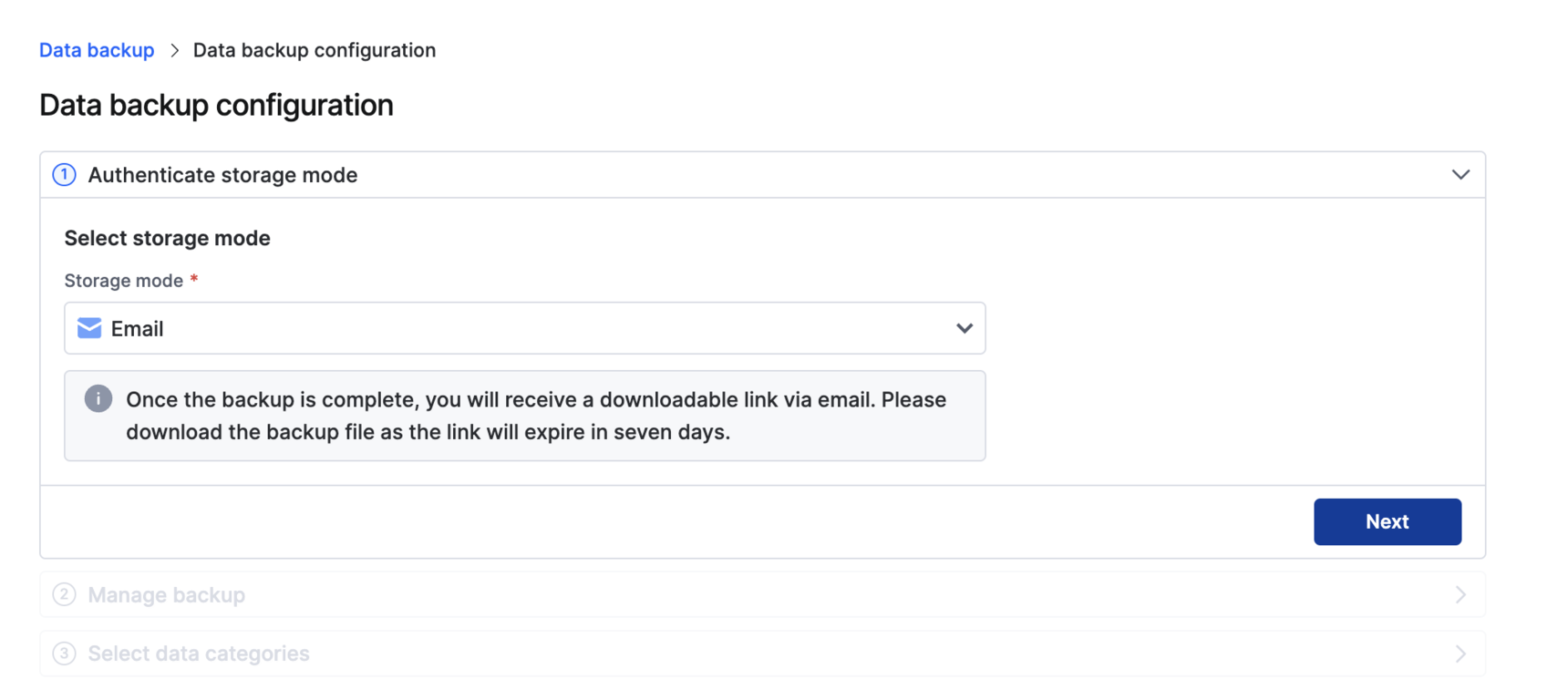
Selecciona Correo electrónico como modo de almacenamiento en el menú desplegable.
-
Haz clic en Siguiente.
Note
Cuando se complete la copia de seguridad, recibirás un enlace descargable por correo electrónico. Descarga el archivo en un plazo de siete días desde la recepción del correo electrónico; después, el enlace caducará.
Administrar los ajustes de la copia de seguridad
-
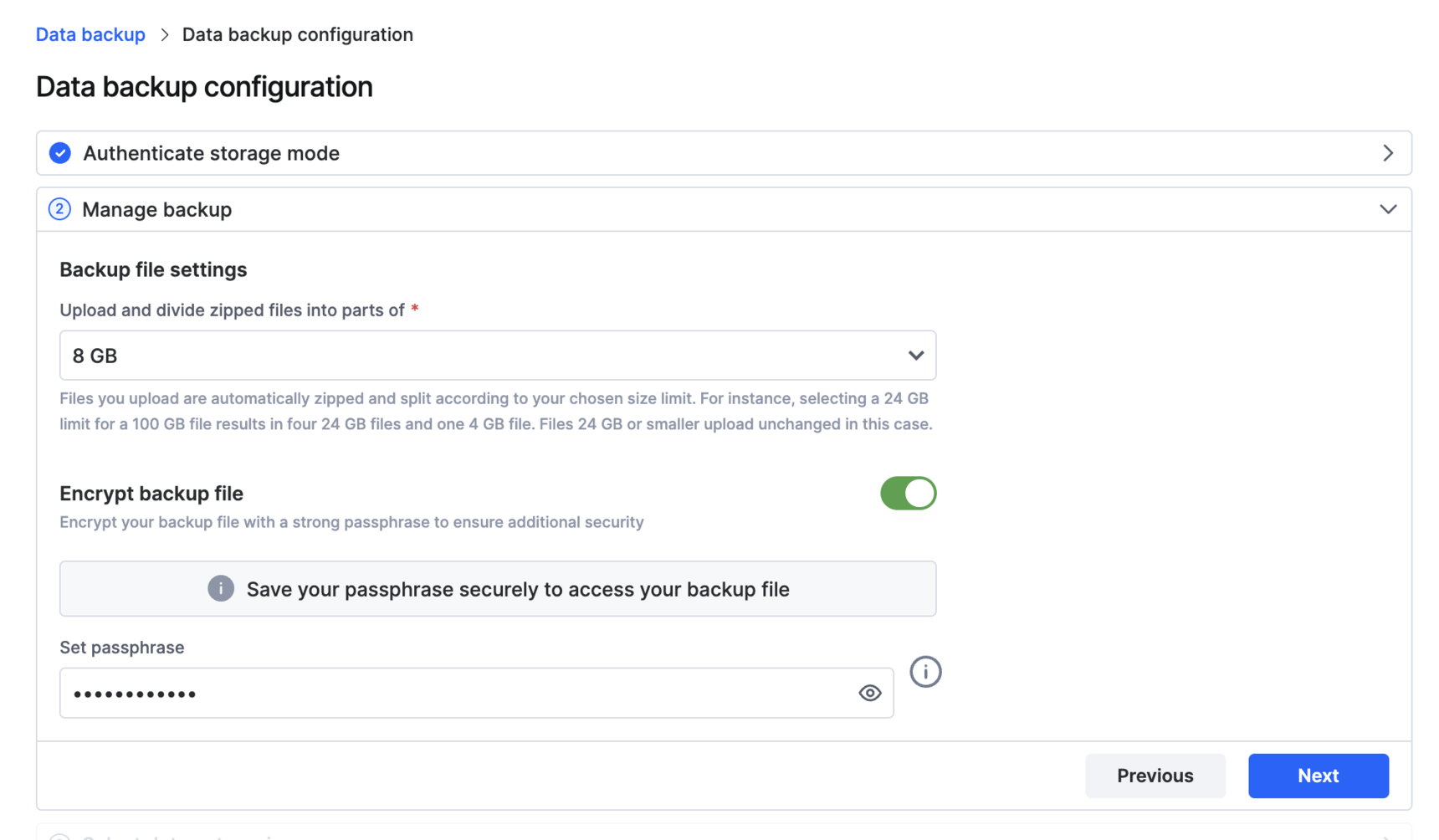
Selecciona el tamaño del archivo ZIP. Elige 4 GB, 8 GB, 16 GB o 24 GB. Los archivos de tu cuenta se comprimen automáticamente en formato ZIP y se dividen según el límite que elijas.
Por ejemplo, si aplicas un límite de 24 GB a una exportación de 100 GB, se generan cuatro archivos de 24 GB y uno de 4 GB. Los archivos de 24 GB o menos se cargan sin cambios.
-
Cifra el archivo de copia de seguridad (opcional). Activa este interruptor para añadir una frase de contraseña que cifre los archivos de la copia de seguridad y proporcione mayor seguridad. La frase de contraseña debe contener:
- Al menos ocho caracteres.
- Caracteres en mayúsculas y minúsculas.
- Al menos un carácter numérico o símbolo.
Important
Guarda la frase de contraseña en un lugar seguro. La necesitarás más adelante para descifrar y acceder a los archivos de la copia de seguridad, y no se puede recuperar si la pierdes.
-
Haz clic en Guardar.
Seleccionar las categorías de datos para la copia de seguridad
Elige una o varias categorías para incluir:
- Datos de usuarios y grupos — todos los datos de usuarios y grupos de la cuenta.
- Datos transaccionales — detalles de los elementos de los flujos, como el estado, los comentarios y los miembros involucrados.
- Datos del registro de auditoría — los registros de auditoría del último año, tanto a nivel de flujo como de cuenta.
- Archivos adjuntos — archivos adjuntos de todos los flujos, incluidos los procesos y los tableros.
Selecciona las categorías y haz clic en Siguiente. En la ventana emergente de confirmación, verifica los detalles de la configuración y haz clic en Iniciar copia de seguridad.
Note
¿Aún no estás listo para iniciar? Haz clic en Guardar y salir para guardar la configuración y reanudarla más tarde en lugar de ejecutar la copia de seguridad de inmediato.
Desde la página de inicio de Copia de seguridad de los datos, también puedes editar la configuración, eliminarla o consultar el historial de copias de seguridad.