Cumplimiento e historial de copias de seguridad
Edita la configuración de tus copias de seguridad, cancela una copia en cola y usa el seguimiento del progreso y el historial de copias de seguridad para supervisar las copias de seguridad de la cuenta con fines de cumplimiento.
Cumplimiento e historial de copias de seguridad
Note
La copia de seguridad de datos está disponible previa solicitud. Ponte en contacto con el equipo de soporte de Kissflow para habilitarla en tu cuenta.
Como superadministrador, gestionas la copia de seguridad de los datos de tu cuenta: puedes editar su configuración, cancelar una copia de seguridad que aún esté en la cola y revisar su historial.
Cancelar una copia de seguridad en cola
Solo puedes cancelar una copia de seguridad mientras siga en la cola, antes de que comience el procesamiento. Una vez que la copia de seguridad esté en curso, la cancelación ya no estará disponible.
- Inicia sesión en Kissflow.
- Haz clic en tu foto de perfil, en la parte superior derecha de la página, y luego haz clic en Administración de la cuenta > Copia de seguridad de datos.
- Mientras la copia de seguridad aparezca como en cola, haz clic en Cancelar junto a ella.
Editar la configuración de las copias de seguridad
Mientras una copia de seguridad esté en cola o en curso, su configuración será de solo lectura: puedes verla, pero no cambiarla. Una vez que se complete la copia de seguridad, la configuración volverá a ser editable.
- Inicia sesión en Kissflow.
- Haz clic en tu foto de perfil, en la parte superior derecha de la página, y luego haz clic en Administración de la cuenta > Copia de seguridad de datos.
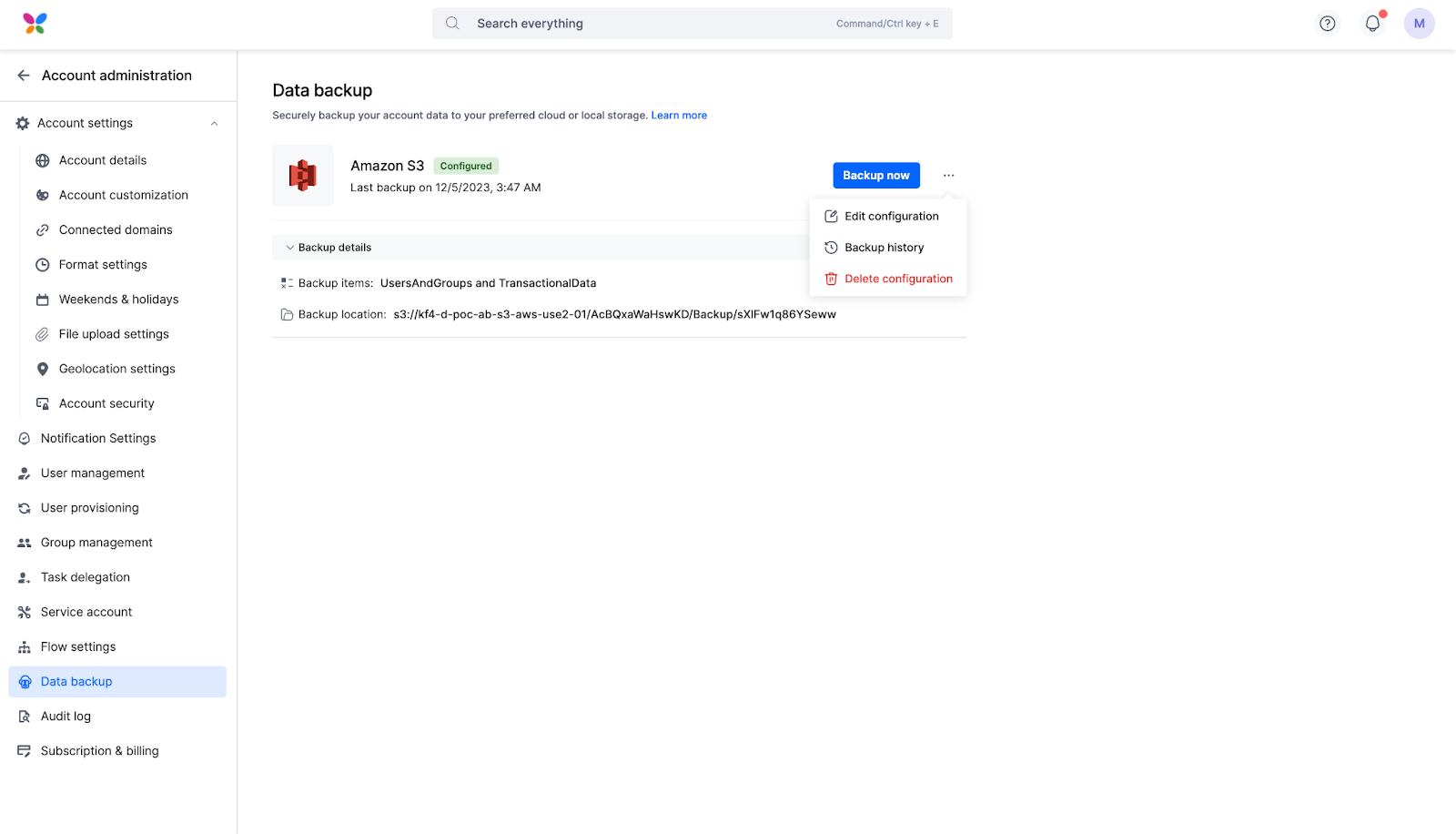
- Haz clic en el botón Más opciones (
 ) junto a Hacer copia de seguridad ahora y luego haz clic en Editar configuración para cambiar la configuración de las copias de seguridad, o en Eliminar configuración para eliminarla por completo y detener las copias de seguridad futuras hasta que configures una nueva.
Important
Editar la configuración restablece la frase de contraseña de cifrado, es decir, la que estableciste cuando configuraste por primera vez el destino de la copia de seguridad. Guarda tu frase de contraseña anterior en un lugar seguro antes de editarla: aún la necesitarás para abrir los archivos de copia de seguridad creados antes del cambio, y no funcionará con ninguna copia de seguridad que ejecutes después.
Seguir el progreso de la copia de seguridad
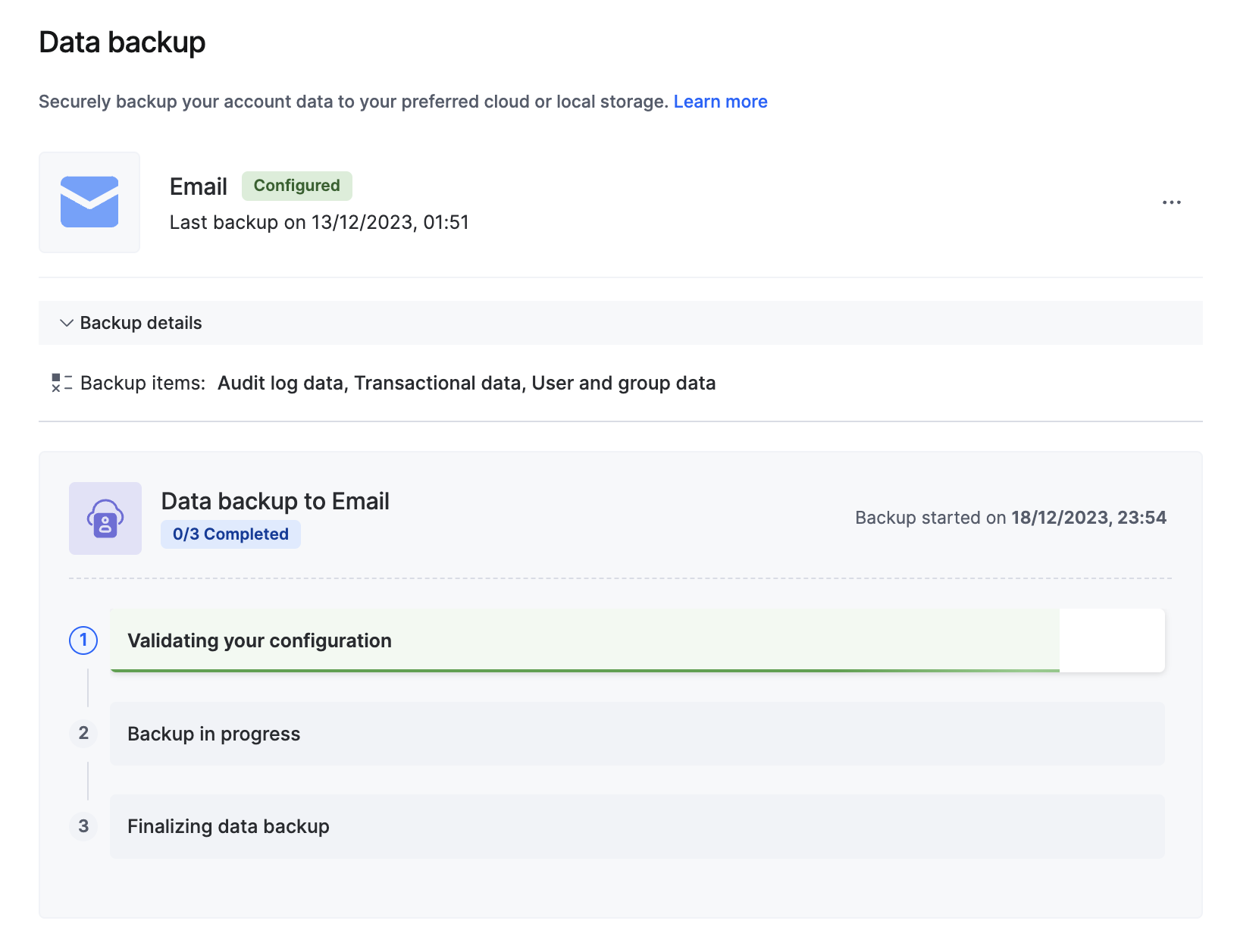
Mientras se ejecuta una copia de seguridad, la página Copia de seguridad de datos muestra su estado en tiempo real, incluidas etapas como la validación de la configuración, la copia de seguridad en curso y la finalización de la copia de seguridad, para que siempre sepas en qué punto se encuentra una copia de seguridad en curso.
Una vez que se completa una copia de seguridad, sus detalles, incluidos el modo de almacenamiento, la hora de la copia de seguridad y el estado, se registran en el registro de auditoría a nivel de cuenta, junto con las acciones del usuario y del sistema registradas durante todo el proceso de copia de seguridad.
Ver el historial de copias de seguridad
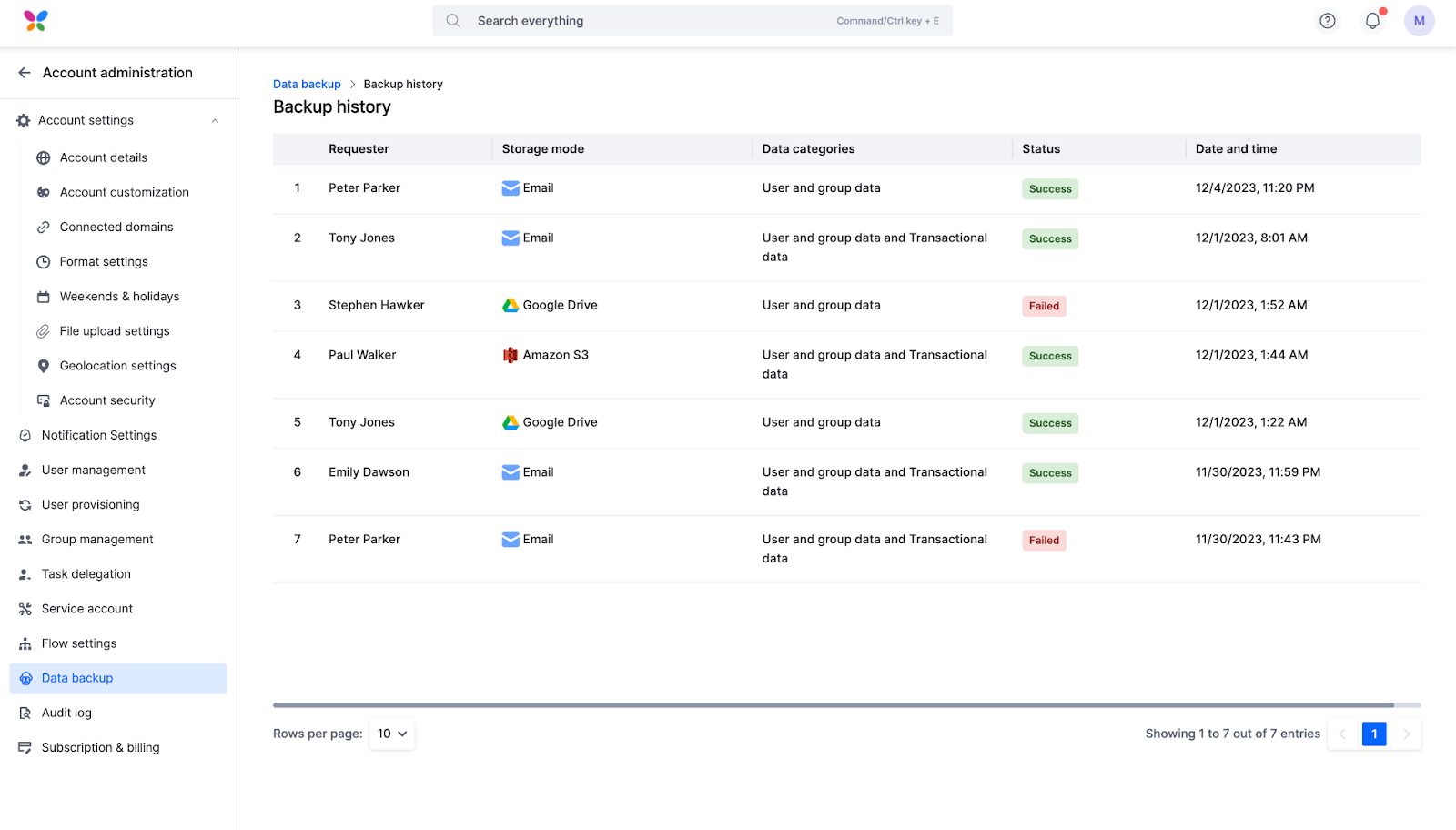
Después de que finalice una copia de seguridad, puedes revisar su historial: la persona solicitante, el modo de almacenamiento, las categorías de datos incluidas, el estado y la fecha y hora de la copia de seguridad.
- Inicia sesión en Kissflow.
- Haz clic en tu foto de perfil, en la parte superior derecha de la página, y luego haz clic en Administración de la cuenta > Copia de seguridad de datos.
- Haz clic en el botón Más opciones () junto a Hacer copia de seguridad ahora y luego haz clic en Historial de copias de seguridad.