

Extensión de Kissflow para Gmail
Instala la extensión de Chrome de Kissflow para Gmail para ver y aprobar tus tareas de Kissflow sin salir de tu bandeja de entrada.
Extensión de Kissflow para Gmail
La extensión Kissflow para Gmail te permite ver y aprobar directamente desde tu bandeja de entrada de Gmail los elementos que tienes asignados en Kissflow, sin cambiar de pestaña.
Instalar la extensión
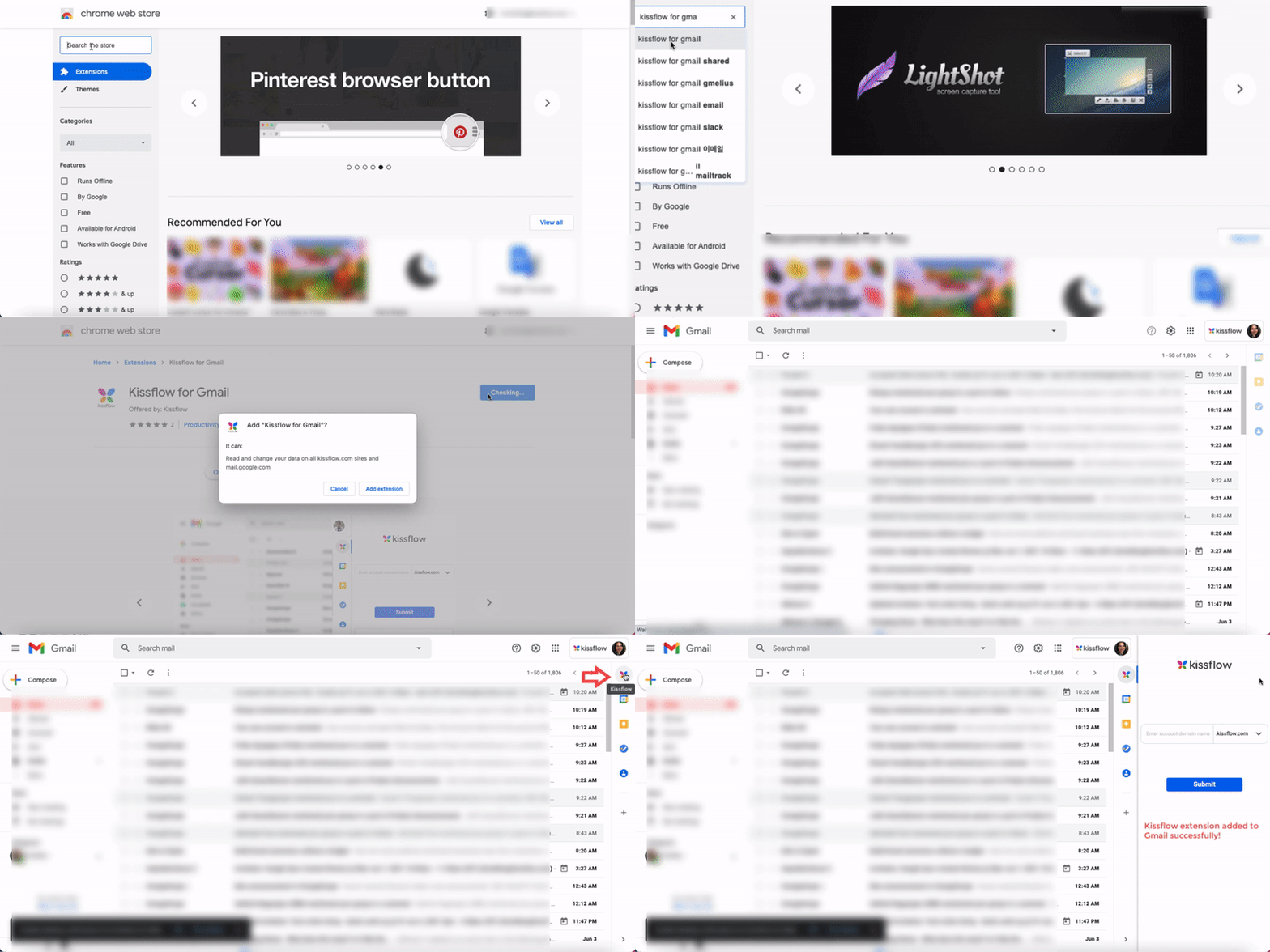
- Ve a la ficha de Kissflow para Gmail en Chrome Web Store.
- Haz clic en Añadir a Chrome.
- Haz clic en Añadir extensión para confirmar.
Iniciar sesión en Kissflow desde Gmail
- Abre Gmail. Aparecerá un icono de Kissflow en el panel de navegación derecho.
- Haz clic en el icono de Kissflow.
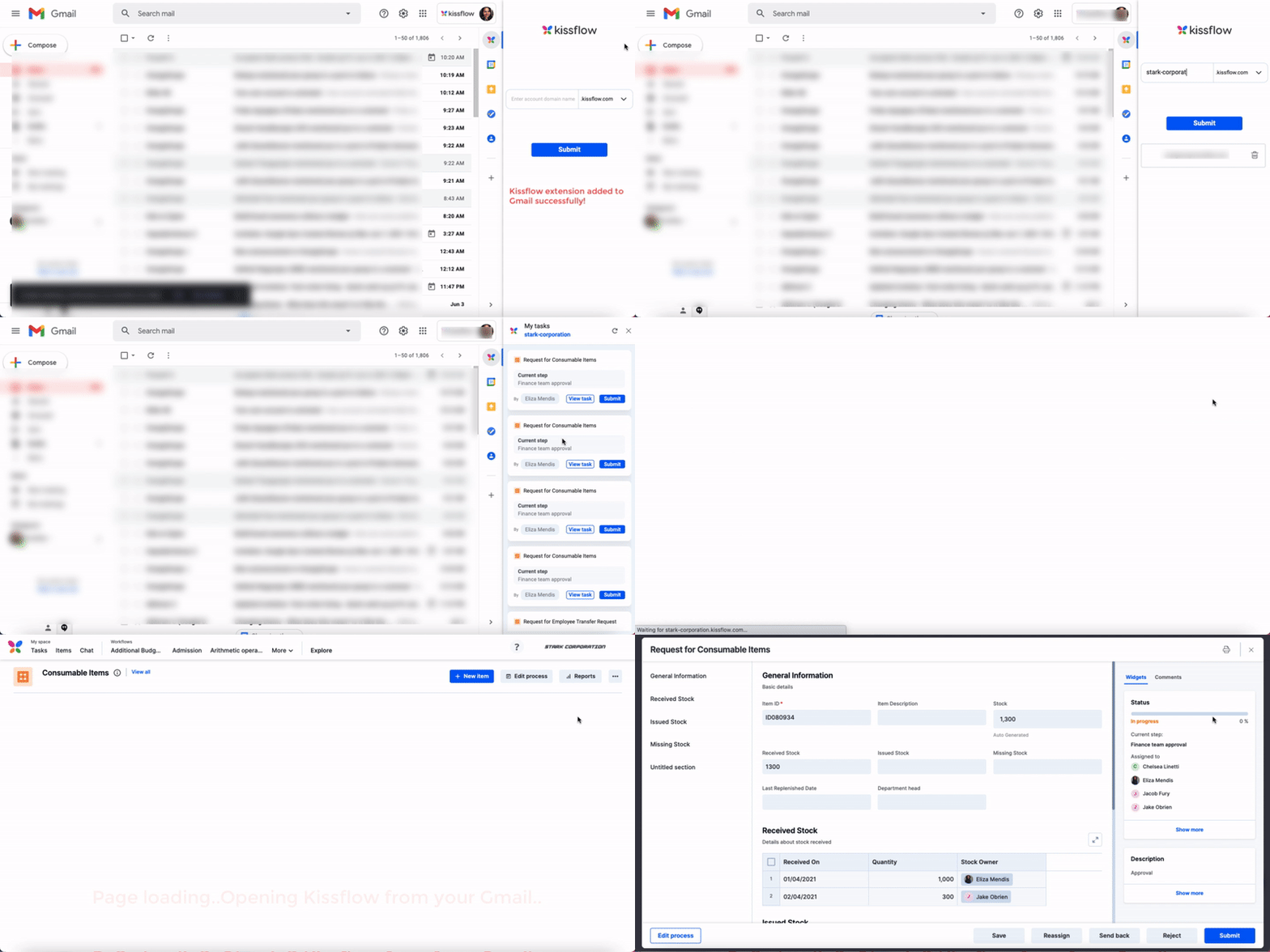
- Introduce el nombre de dominio de tu cuenta de Kissflow y haz clic en Enviar.
Note
¿Ya tienes otra cuenta de Kissflow con la sesión iniciada? Consulta cambiar de cuenta más abajo.
Aprobar o actuar sobre elementos
Una vez que hayas iniciado sesión, la extensión muestra dos secciones:
- Mis tareas: elementos que puedes aprobar al instante.
- Tareas que requieren tu acción en Kissflow: elementos que necesitan tu intervención antes de poder aprobarse.
Para aprobar un elemento al instante:
- En Mis tareas, busca el elemento.
- Haz clic en Aprobar.
Si quieres revisar el elemento antes de aprobarlo, haz clic en Ver tarea para abrirlo en tu cuenta de Kissflow.
Para actuar sobre un elemento que necesita tu intervención:
- En Tareas que requieren tu acción en Kissflow, busca el elemento.
- Haz clic en Enviar para abrirlo en tu cuenta de Kissflow, donde puedes proporcionar la información necesaria.
Administrar cuentas conectadas
Puedes conectar varias cuentas de Kissflow y cambiar de una a otra desde la extensión.
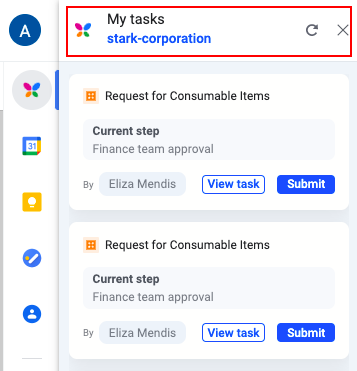
- Haz clic en el nombre de tu cuenta, debajo de Mis tareas, para volver a la página de inicio de sesión de la extensión.
- Introduce el nombre de dominio de otra cuenta de Kissflow y haz clic en Enviar.
Note
Haz clic en el icono de Actualizar para volver a cargar las tareas con los datos más recientes de tu cuenta de Kissflow, en el icono de Cerrar para salir del widget o en el icono de la Papelera para eliminar una cuenta de la extensión.