Primeros pasosGuía de incorporación
Esta página se tradujo automáticamente y está pendiente de revisión editorial.Ver la versión en inglés
Administrar tableros en la PWA
Crea, explora y gestiona elementos de tableros desde los widgets Mis tareas y Mis elementos del panel de Kissflow PWA.
Administrar tableros en la PWA
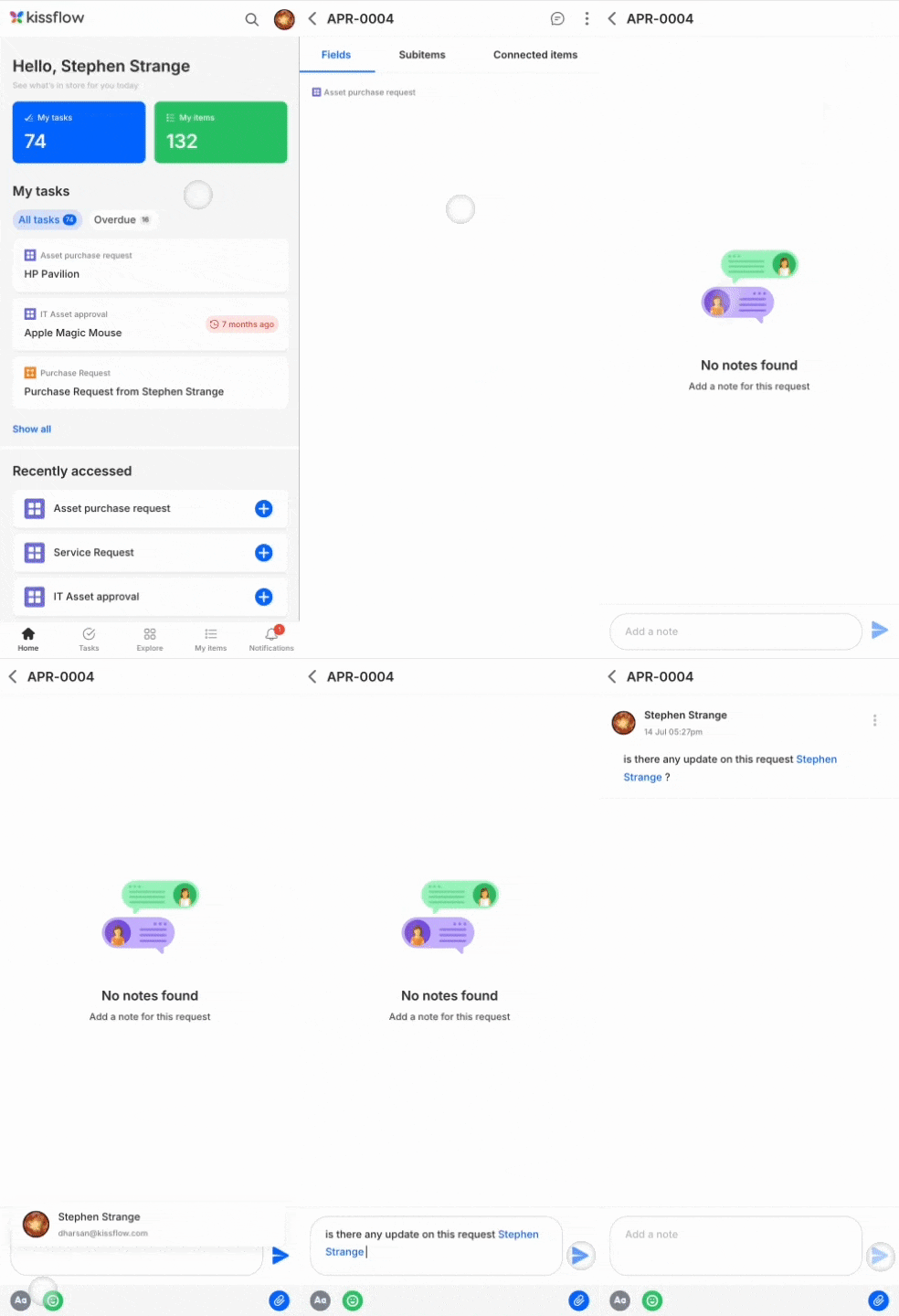
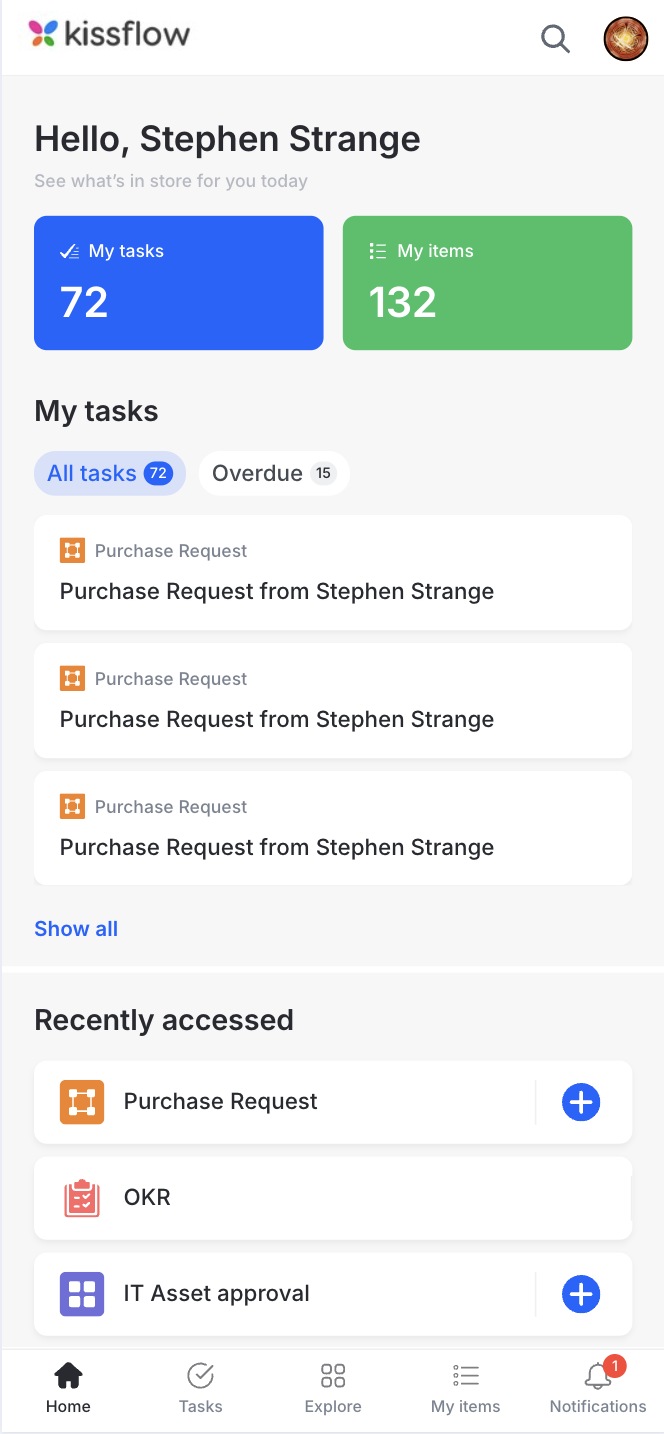
Administra tus tableros desde cualquier lugar usando Kissflow Progressive Web App (PWA). El panel de Inicio tiene dos widgets para trabajar con elementos de tableros:
- Mis tareas — muestra los elementos que tienes asignados.
- Mis elementos — muestra los elementos que creaste.
Crear un elemento
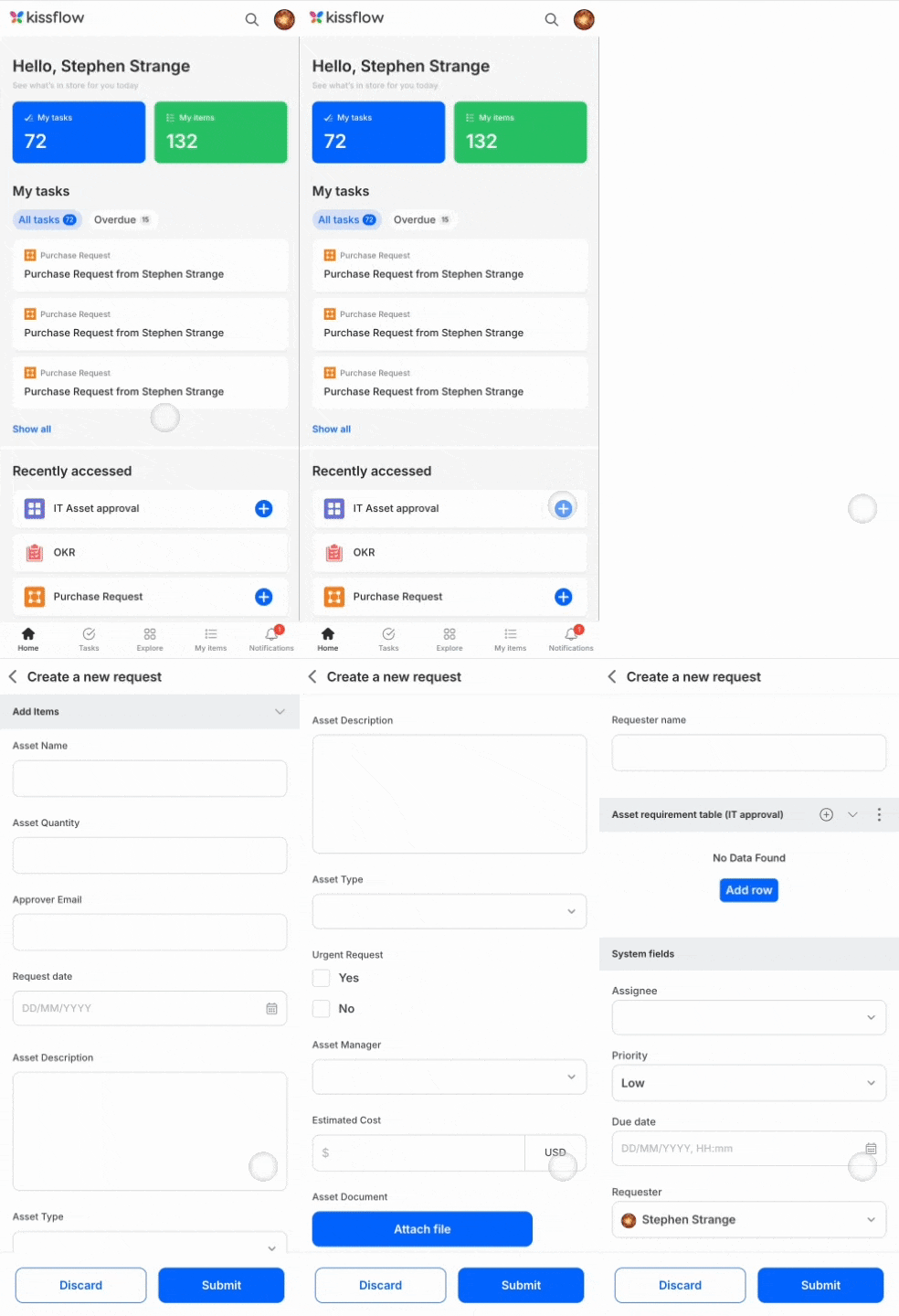
- En el panel, toca el botón Nuevo elemento (
 ) junto a un tablero.
 - En el formulario que se abre, completa los detalles — responsable, fecha de vencimiento, estado, prioridad y cualquier otro campo que registre tu tablero.
- Toca Enviar.
Note
También puedes acceder al formulario para crear un elemento en un tablero tocando Explorar, abriendo el tablero y tocando el botón Nuevo elemento.
Explorar elementos en un tablero
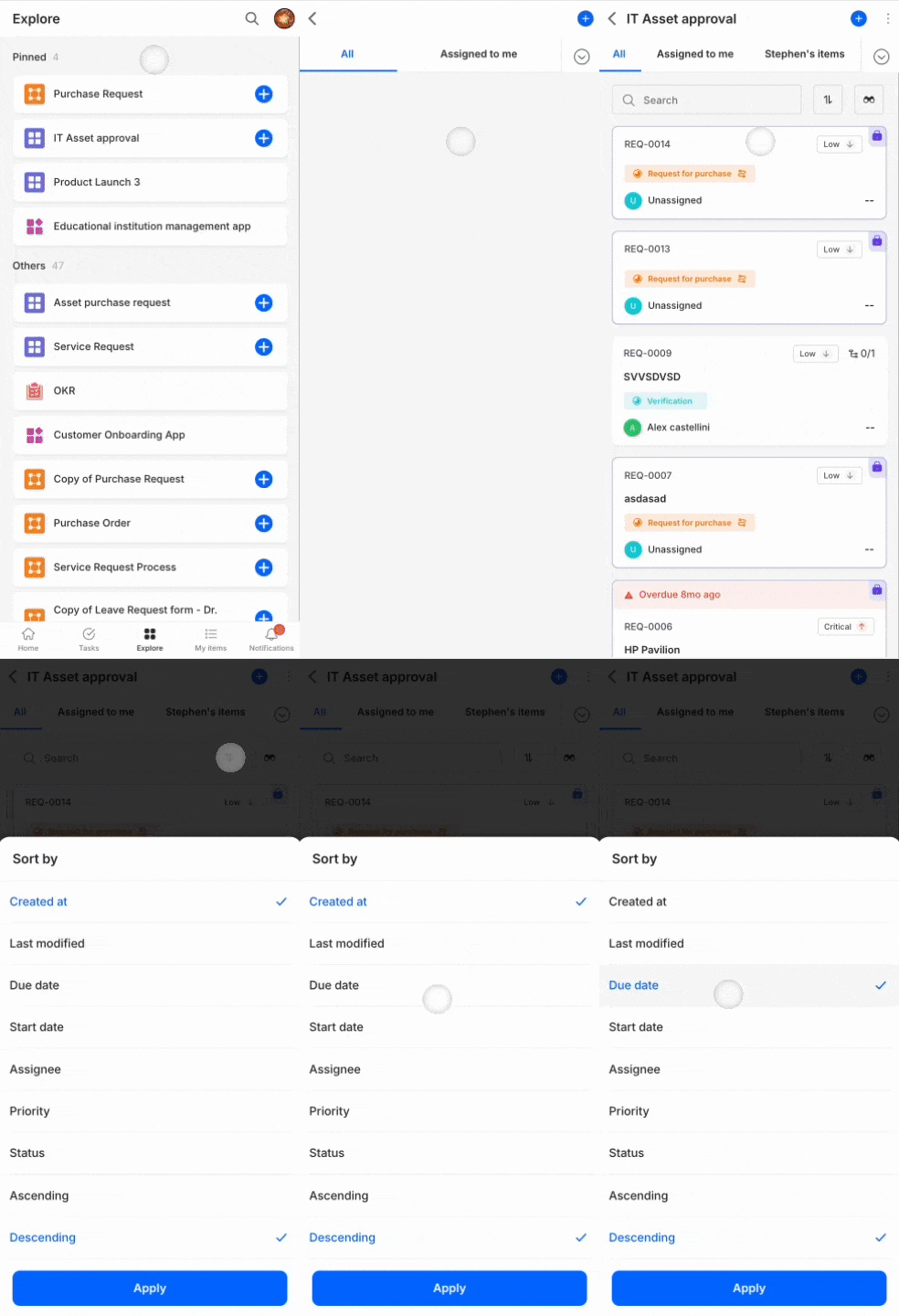
- Toca Explorar.
- Toca un tablero para ver sus elementos.
- Cambia entre las pestañas para filtrar la vista:
- Todos — todos los elementos del tablero. Esta es la pestaña predeterminada.
- Asignados a mí — elementos que tienes asignados para realizar una acción.
Note
Si eres iniciador en el tablero, también verás una pestaña Iniciados por mí junto a Todos, fijada de forma predeterminada.
- Toca el botón Ordenar (
 ) para ordenar los elementos que se muestran en una pestaña.
Administrar un elemento
- Abre un elemento del tablero.
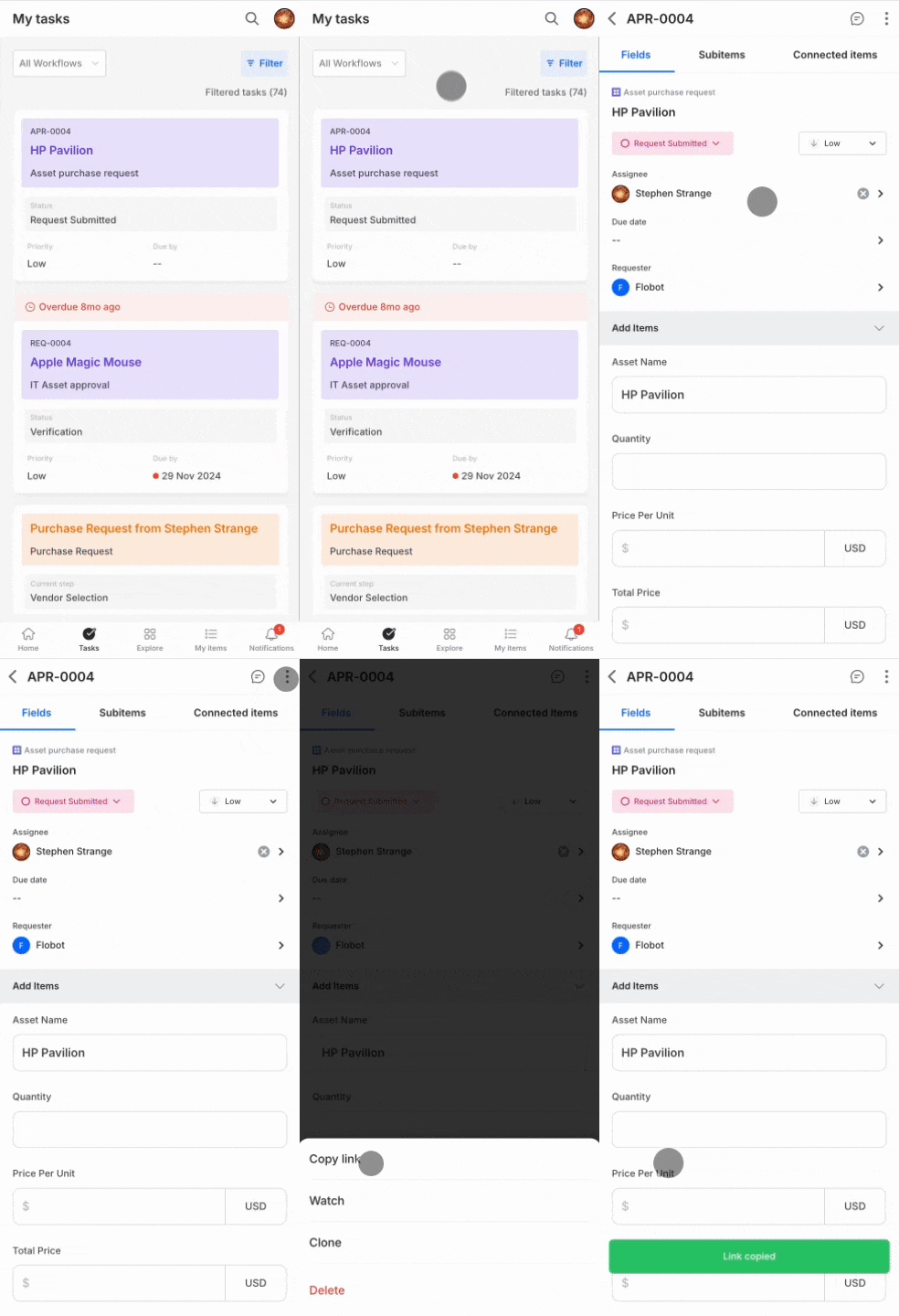
- Toca el botón Más opciones (
 ).
). - Elige una acción:
- Copiar enlace — copia una URL directa del elemento para compartirla con otras personas.
- Seguir — sigue un elemento que no tienes asignado para hacer un seguimiento de su progreso.
- Clonar — crea un duplicado del elemento.
- Eliminar — elimina el elemento.
Hacer un seguimiento de los elementos desde Mis tareas y Mis elementos
- En el panel, toca el widget Mis tareas para ver los elementos que tienes asignados, o el widget Mis elementos para revisar el progreso de los elementos que creaste.
- Toca un elemento para abrirlo. Los cambios que hagas en sus campos se guardan automáticamente.
También puedes agregar notas para colaborar con otras personas en el elemento. Las notas admiten @menciones, emojis, archivos adjuntos y otras opciones de formato.