

Mis elementos
Encuentra en un solo lugar todos los elementos que tienes asignados o que has creado en procesos, tableros y aplicaciones, y gestiona acciones administrativas como reasignaciones y aprobaciones.
Mis elementos
Mis elementos reúne todos los elementos que has creado o que están pendientes de tu aprobación en todos tus procesos, tableros y aplicaciones, para que no tengas que abrir cada flujo individualmente para revisar tu trabajo.
Los elementos se agrupan en dos pestañas:
- Asignados a mí: elementos de cualquier proceso, tablero o aplicación que requieren tu atención.
- Creados por mí: elementos que has enviado o creado, independientemente de dónde se encuentren.
Si eres administrador de cuenta o aprobador de un flujo, también verás una pestaña de Acciones administrativas con acciones pendientes de Reasignación de elementos, Aprobaciones de flujos, Asignación de administradores y Solicitudes de incorporación que requieren tu atención.
Buscar elementos asignados a mí
La pestaña Asignados a mí muestra los elementos de cada proceso, tablero y aplicación en los que tienes trabajo pendiente. Usa el panel de navegación para desplazarte entre los flujos o aplica el filtro Vencimiento para limitar la lista.
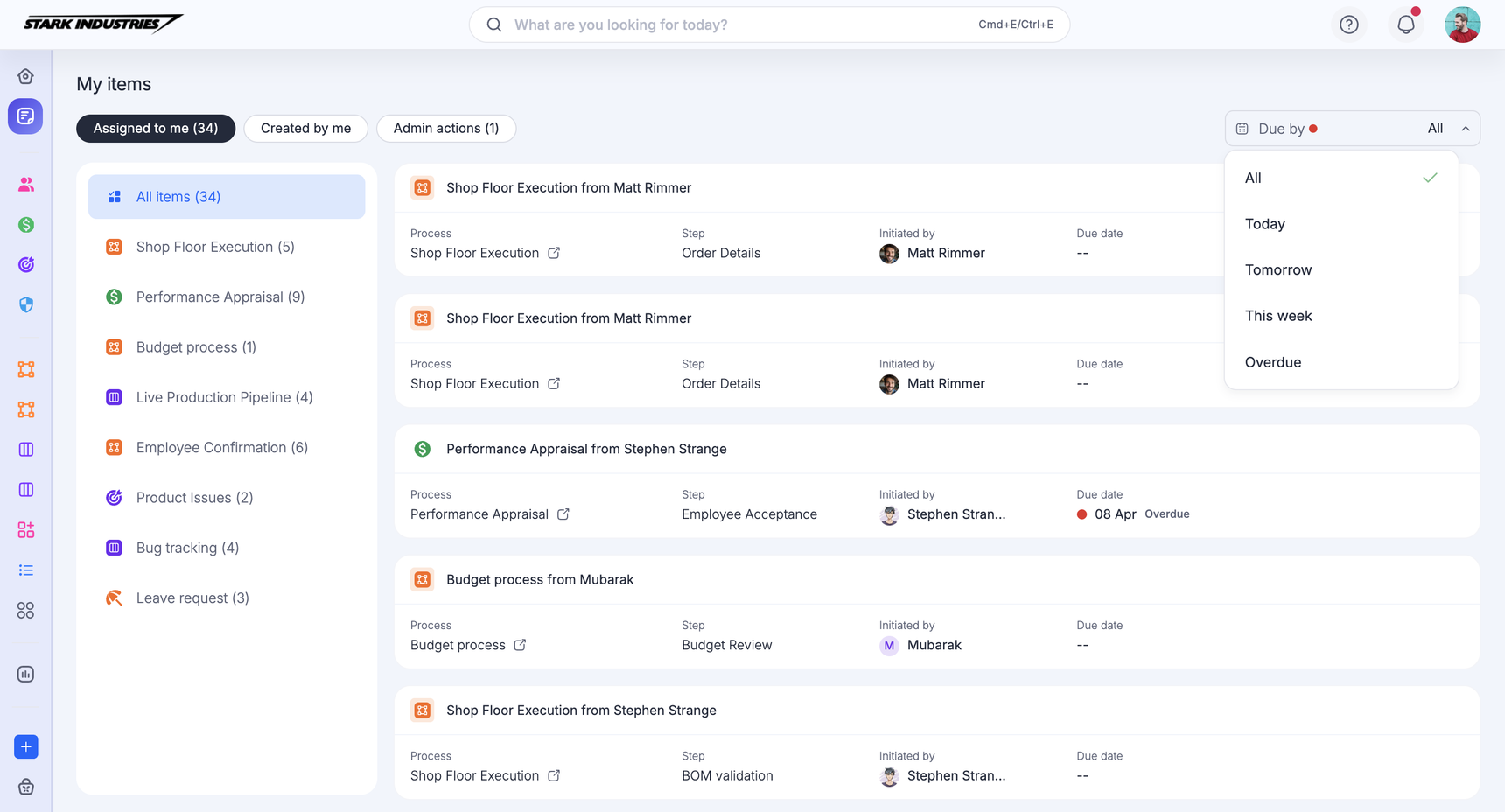
Haz clic en cualquier elemento para abrir su formulario de proceso o tablero. Al cerrar el elemento, volverás a la lista Asignados a mí.
Filtra la lista usando el campo Vencimiento:
- Todos: todos los elementos asignados a ti, independientemente de la fecha de vencimiento.
- Hoy: elementos que vencen hoy.
- Mañana: elementos que vencen el día siguiente.
- Esta semana: elementos que vencen en algún momento de esta semana.
- Vencidos: elementos cuya fecha de vencimiento ya pasó.
Buscar elementos creados por mí
La pestaña Creados por mí muestra todos los elementos que has creado en procesos, tableros y aplicaciones, en el panel de navegación izquierdo. Haz clic en un elemento para abrir su formulario de proceso o tablero.
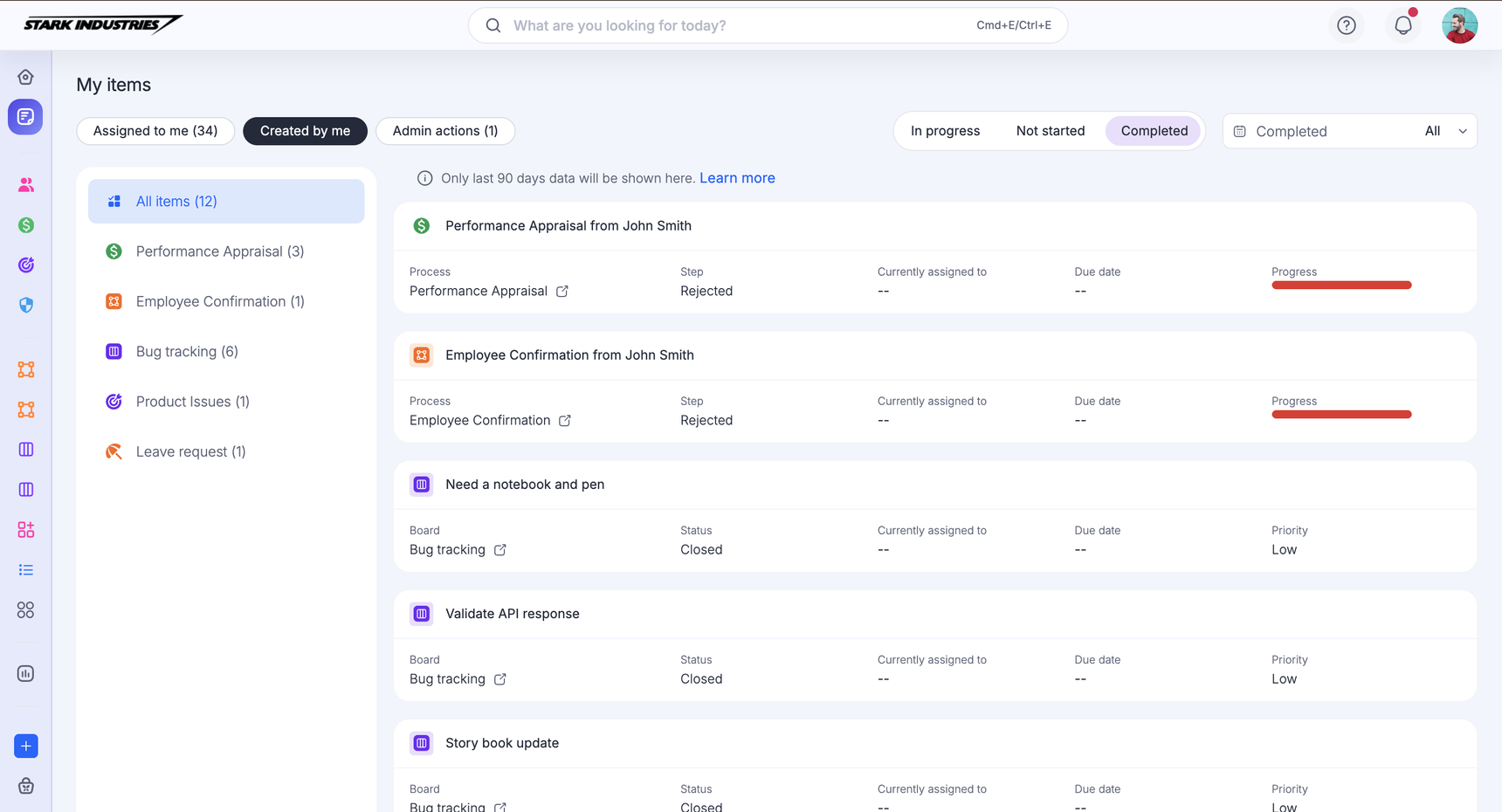
Filtra los elementos creados por estado:
- En progreso: elementos con el estado En progreso, tanto en procesos como en tableros.
- No iniciados: elementos con el estado Borrador en procesos y elementos con el estado No iniciados o Reabiertos en tableros.
- Completados: elementos con el estado Completado, Retirado o Rechazado en procesos, y con el estado Finalizado o Cerrado en tableros, de los últimos 90 días.
Note
Solo aparecen los elementos completados en los últimos 90 días cuando filtras por Completados.
Según el filtro de estado que elijas, puedes limitar aún más la lista usando el campo de fecha Creado o Completado:
- Todos: elementos creados o completados en cualquier momento.
- Hoy: elementos creados o completados hoy.
- Ayer: elementos creados o completados el día anterior.
- Última semana: elementos creados o completados en los últimos 7 días.
- Últimos 14 días: elementos creados o completados en los últimos 14 días.
- Este mes: elementos creados o completados durante el mes natural actual.
- Últimos 30 días: elementos creados o completados en los últimos 30 días.
- Intervalo de fechas personalizado: elementos creados o completados dentro del intervalo de fechas que especifiques.
Acciones administrativas
La pestaña Acciones administrativas solo aparece cuando hay algo pendiente que requiere la atención de un administrador de cuenta o de un aprobador de flujo. Si tu cuenta tiene varios administradores de cuenta o aprobadores de flujo, todos ven las mismas acciones pendientes; cuando un administrador completa una acción, esta desaparece de la lista de los demás.
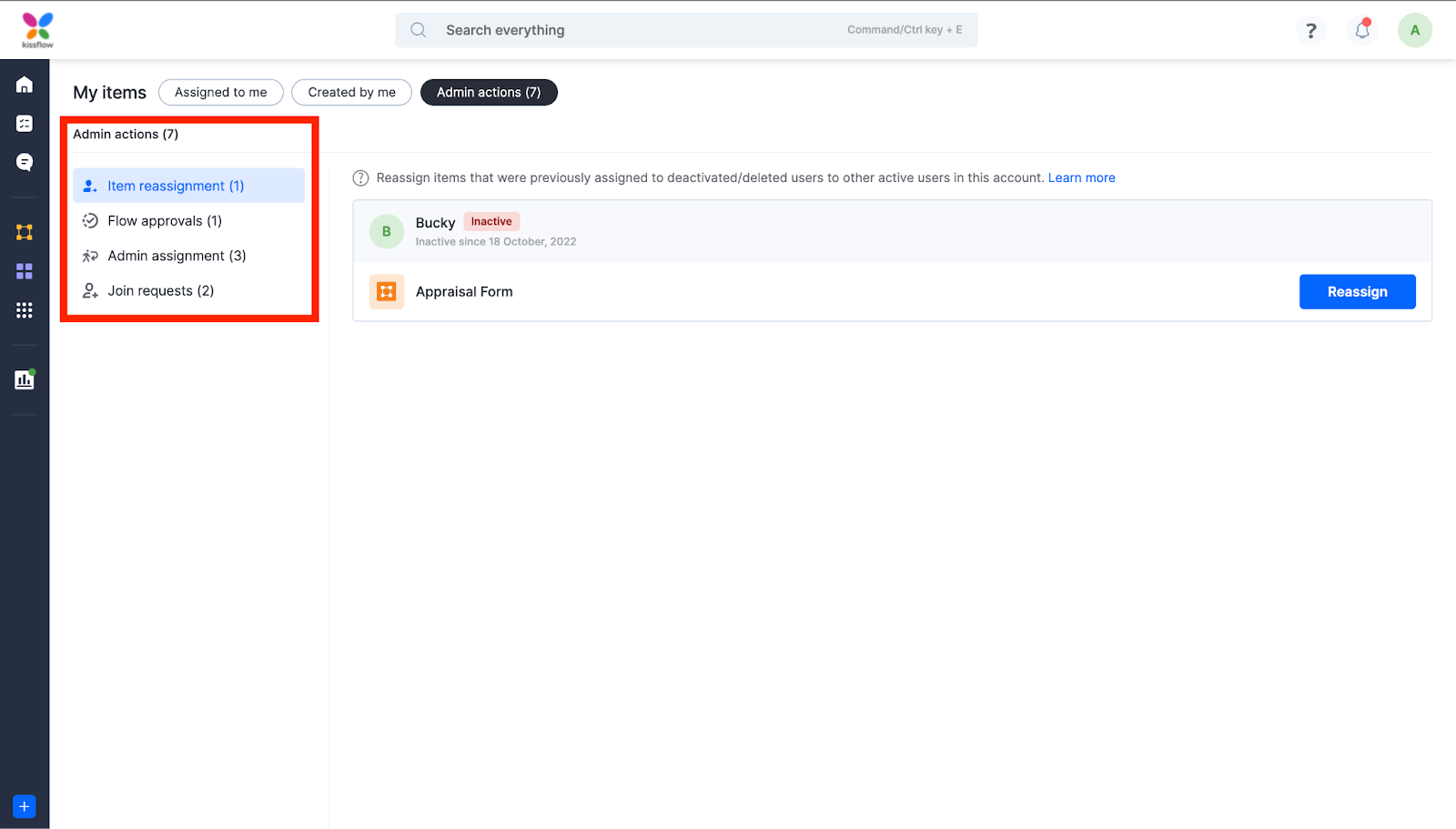
En Acciones administrativas, encontrarás cuatro secciones: Reasignación de elementos, Aprobaciones de flujos, Asignación de administradores y Solicitudes de incorporación.
Reasignación de elementos
Los elementos asignados a un usuario que posteriormente ha sido desactivado o eliminado quedan sin nadie que pueda gestionarlos. Estos elementos aparecen en Reasignación de elementos, donde un administrador de cuenta o administrador de flujo puede asignarlos a un usuario activo.
Para reasignar un elemento:
-
Haz clic en Mis elementos > Acciones administrativas > Reasignación de elementos.
-
Selecciona un elemento de la lista y haz clic en Reasignar.
-
En el cuadro de diálogo que se abre, revisa el proceso y el paso actual del elemento, selecciona un usuario activo al que reasignarlo, añade una nota si es necesario y haz clic en Reasignar.
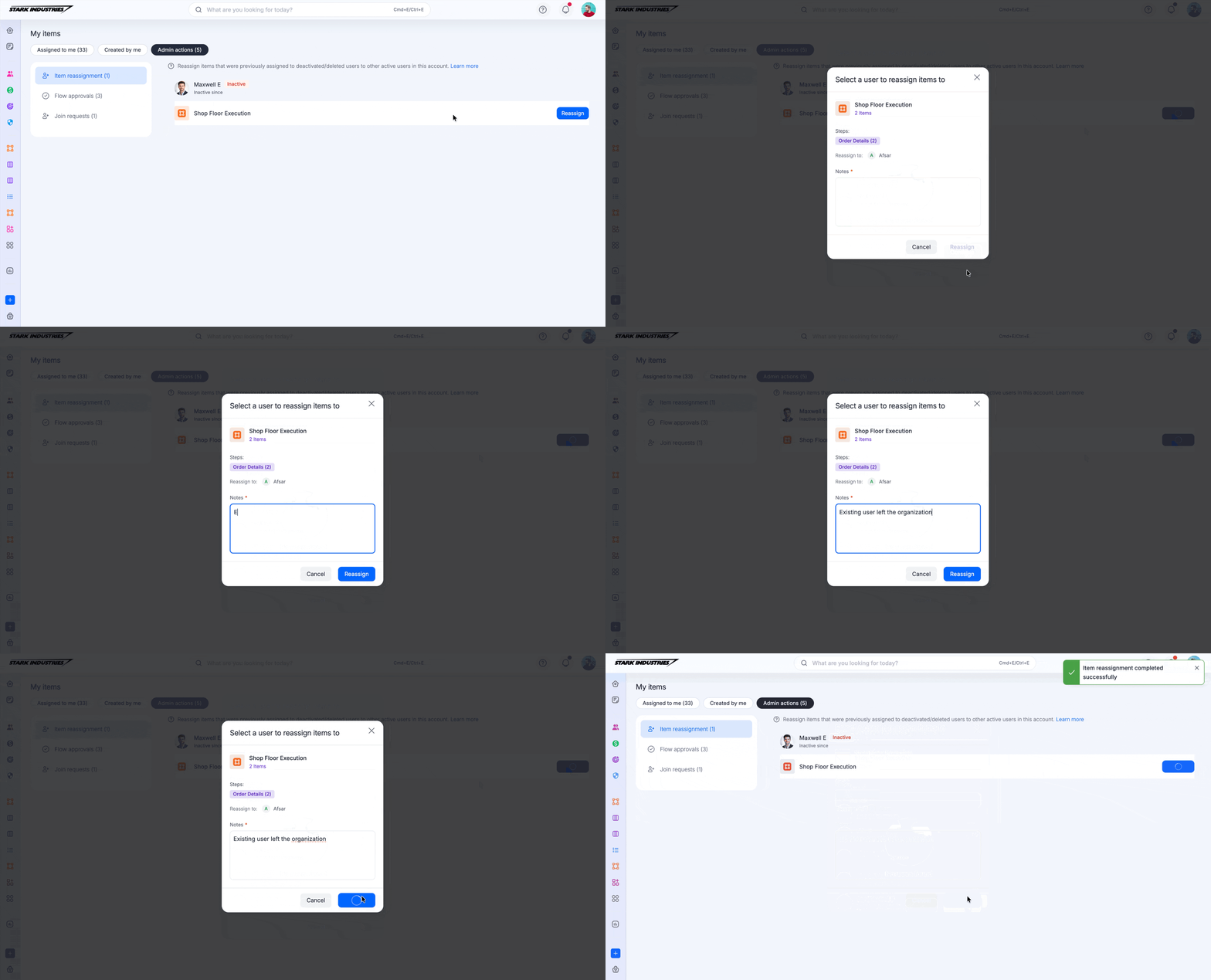
El elemento pasa al nuevo usuario y desaparece de la lista Reasignación de elementos. La reasignación se realiza de un elemento a la vez.
Aprobaciones de flujos
De forma predeterminada, cualquier persona de tu cuenta puede crear procesos, tableros y conjuntos de datos. Si la configuración de flujos de tu cuenta requiere aprobación antes de crear un flujo nuevo, las solicitudes de los usuarios aparecen en Aprobaciones de flujos para los aprobadores especificados.
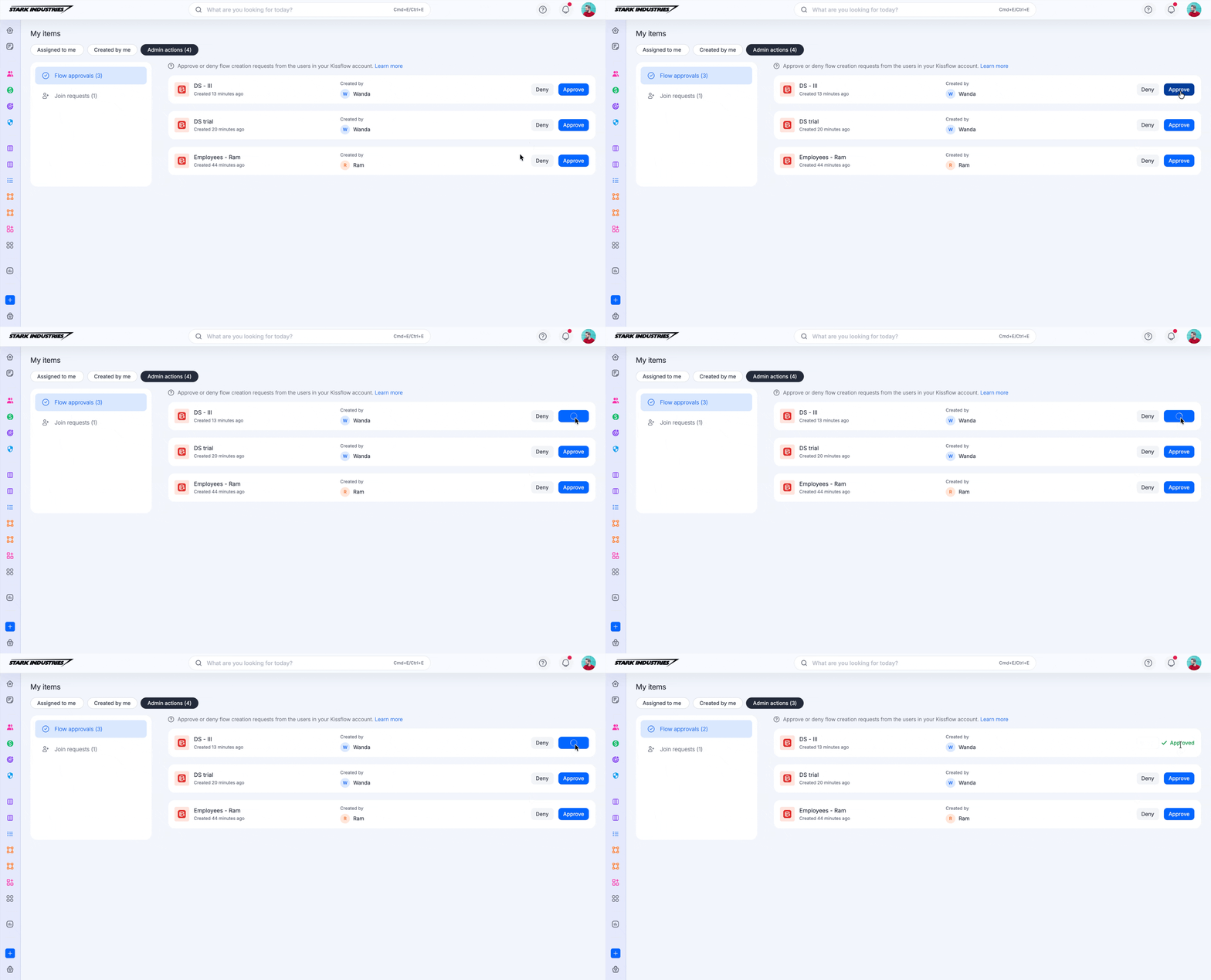
Los aprobadores pueden Aprobar o Rechazar cada solicitud desde aquí.
Asignación de administradores
Cada proceso y tablero necesita al menos un administrador. Si el único administrador de un flujo es desactivado o eliminado, el flujo queda sin administrador. Asignación de administradores muestra estos flujos para que puedas asignar un reemplazo.
Para asignar un administrador:
-
Haz clic en Mis elementos > Acciones administrativas > Asignación de administradores.
-
Selecciona el proceso o tablero que necesita un administrador y haz clic en Asignar administrador.
-
Selecciona un usuario y haz clic en Asignar para convertirlo en administrador.
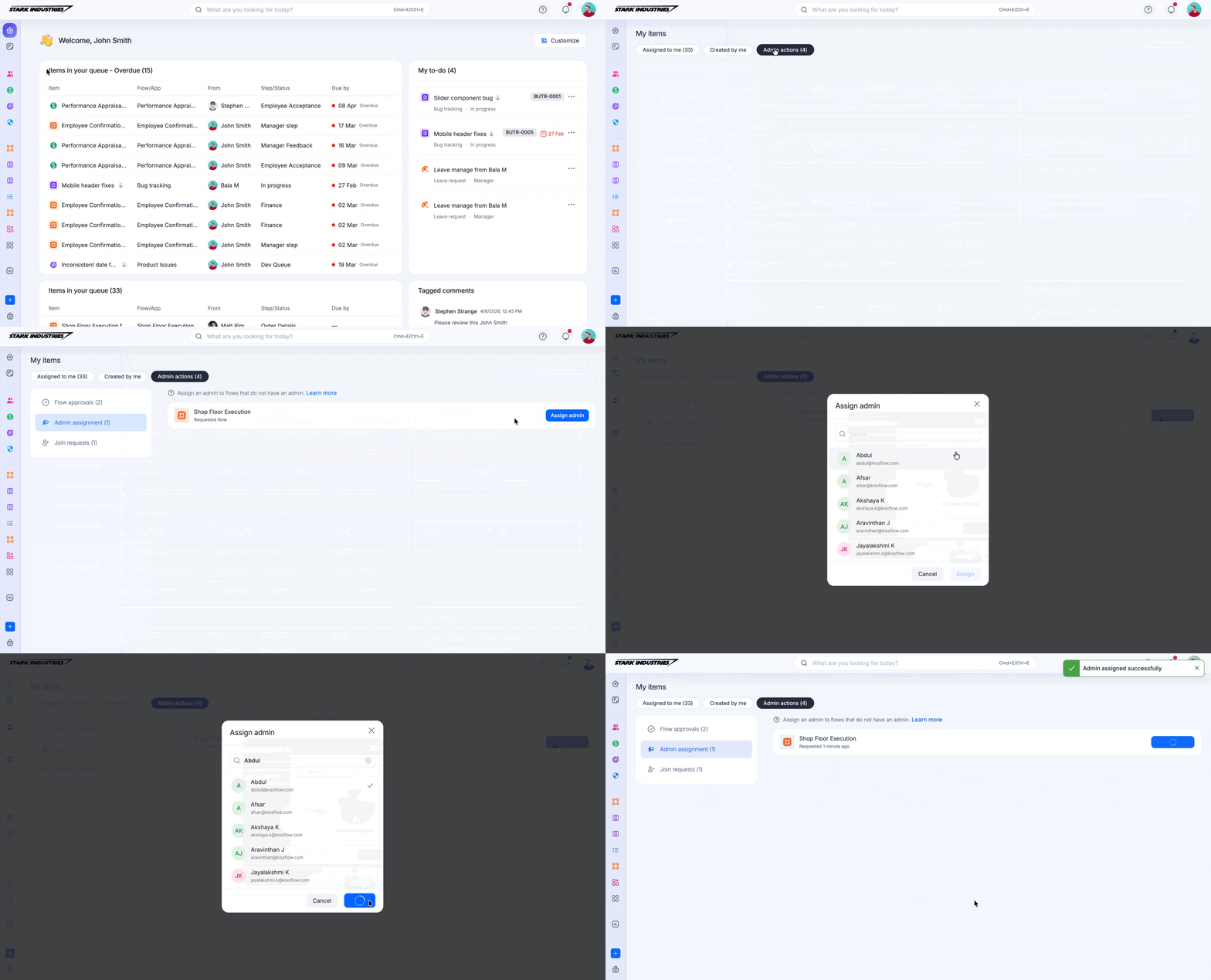
Note
Si un flujo necesita más de un administrador, repite esta acción para cada administrador adicional; el cuadro de diálogo asigna un usuario a la vez.
Solicitudes de incorporación
Si tu cuenta permite nuevos registros, las personas ajenas a tu cuenta pueden solicitar unirse mediante la URL de incorporación única de tu cuenta. Estas solicitudes aparecen en Solicitudes de incorporación para que los administradores de cuenta las Aprueben o Rechacen.
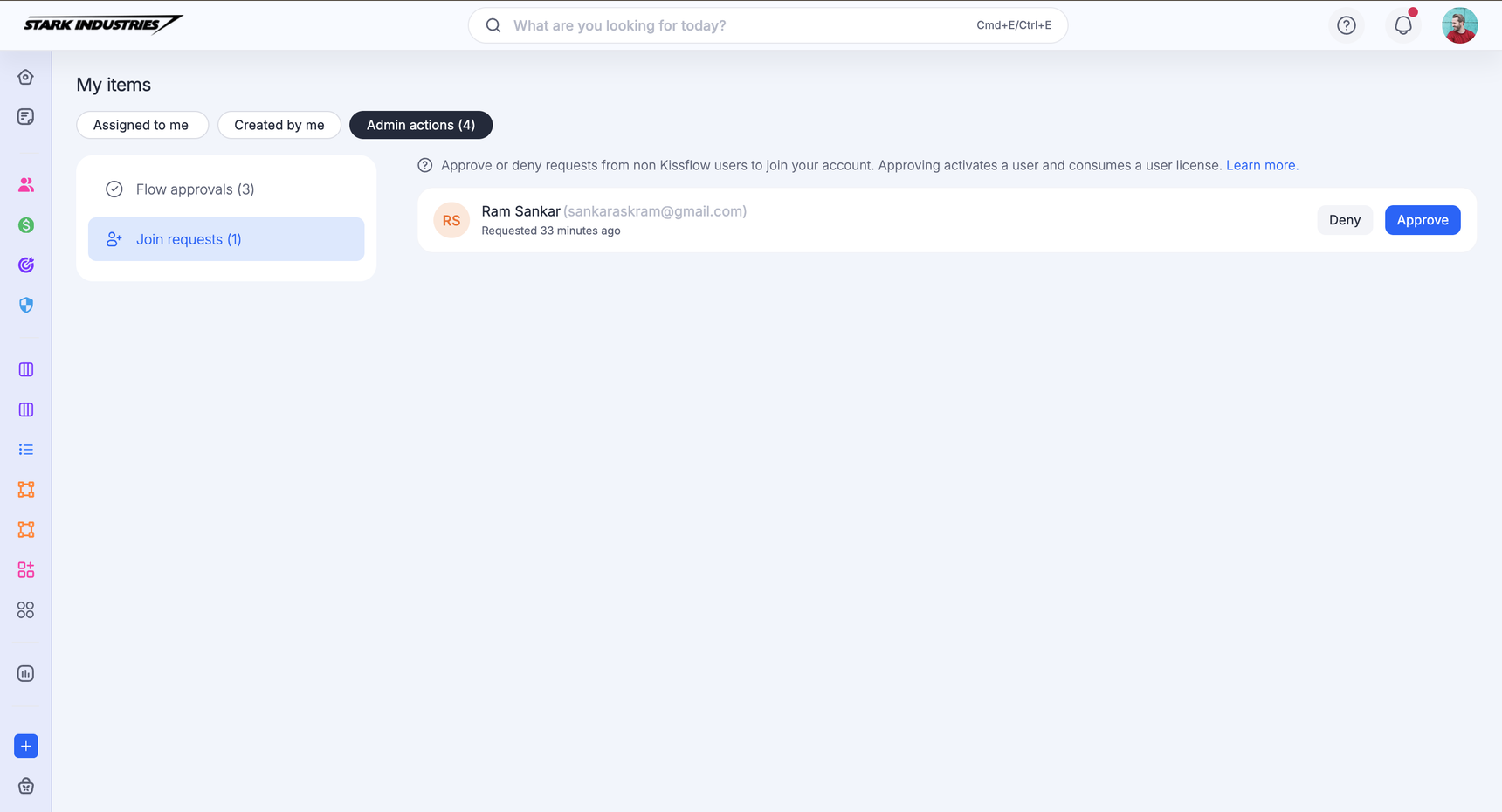
Al aprobar una solicitud, se activa el usuario en tu cuenta.
Important
Si tu cuenta no tiene licencias de usuario disponibles, la activación del usuario falla y este permanece en estado solicitado hasta que se libere una licencia.